


Python pip包管理器没装好?单独安装、升级及国内源配置教程

针对Python环境中缺少pip、命令未找到、升级失败及下载缓慢等常见问题,详细介绍通过ensurepip与get-pip.py独立安装pip的方法、跨平台安全升级指令及国内主流镜像源的永久配置。
在安装好 Python 后,终端若输入 pip 却收到“不是内部或外部命令”或“command not found”的提示,通常意味着系统缺少该管理包、安装时未勾选安装选项,或者其所在路径未被纳入系统环境变量。解决此问题无需重新下载完整安装包,本文将按照“排查现状、独立补装、安全升级、配置国内镜像加速”的完整逻辑展开,提供简单、可靠且可验证的操作路径。
一、先做诊断:排查 pip 的实际存在状态
很多人遇到终端报错时,第一反应是 pip 完全损坏或不存在。但实际上,在现代 Python 环境中,pip 往往已经作为标准库模块静默放置在环境中,只是没有在操作系统路径中生成可直接调用的独立启动程序。
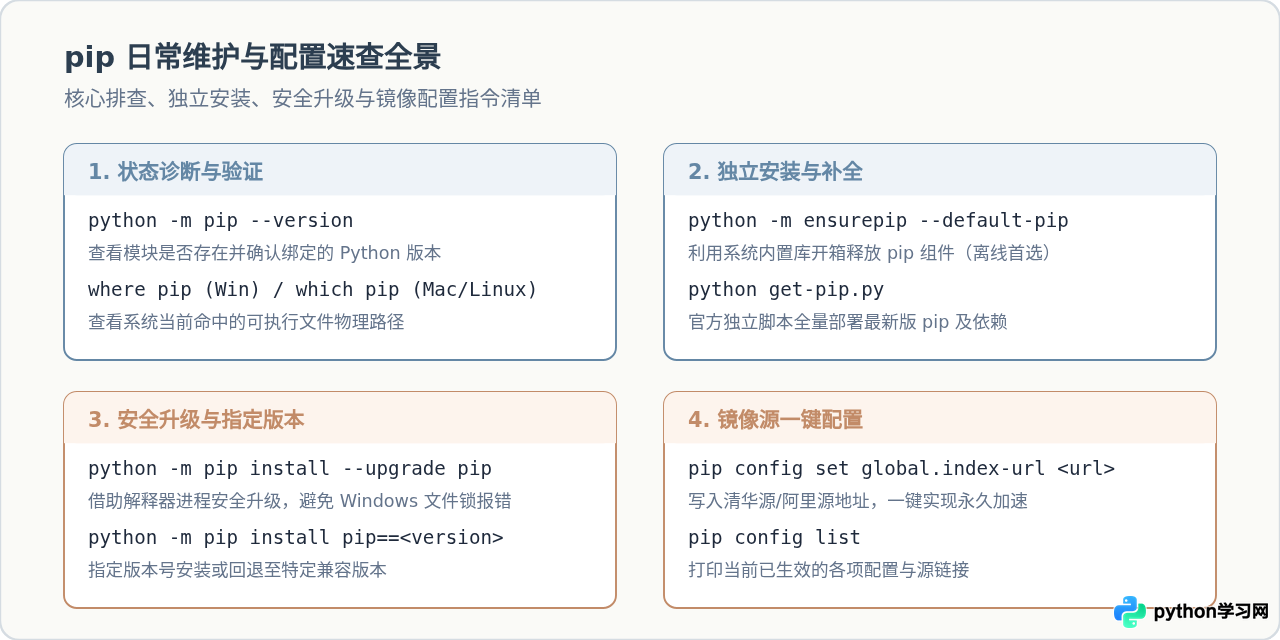
为了精准确认问题性质,请在终端(Windows 的 CMD / PowerShell,或 macOS / Linux 的 Terminal)中执行以下诊断命令:
python -m pip --versionpip 23.2.1 from /usr/local/lib/python3.10/site-packages/pip (python 3.10)
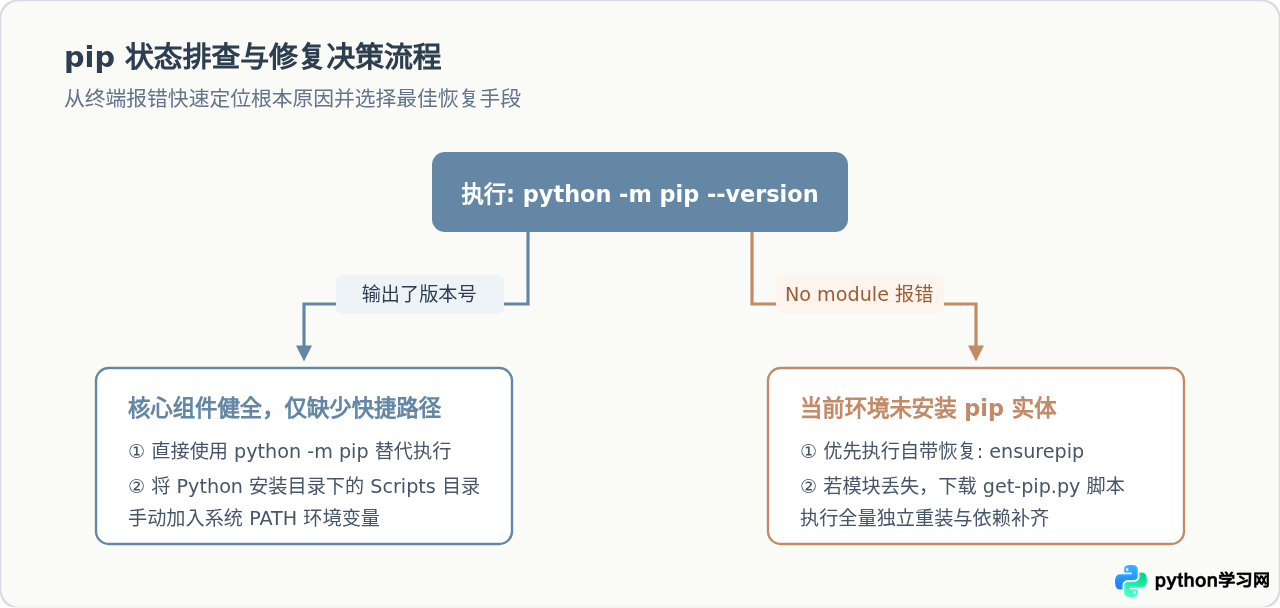
通过 Python 解释器附带 -m 参数调用模块,可以直接绕过系统对 pip 独立可执行文件的路径依赖。该测试通常会出现两种结果:
- 正常输出版本号与路径:表明 Python 内部已具备完整的 pip 组件,只是其存放脚本的目录(Windows 下通常为
Python安装路径\Scripts,Linux/macOS 下为/bin或~/.local/bin)未添加至系统的PATH环境变量中。此时你可以直接继续使用python -m pip,也可以将上述目录补入系统路径。 - 提示 No module named pip:说明当前 Python 运行环境中确实缺失 pip 核心文件,需要执行下文的独立安装程序进行补齐。
二、单独安装 pip 的两种标准方式
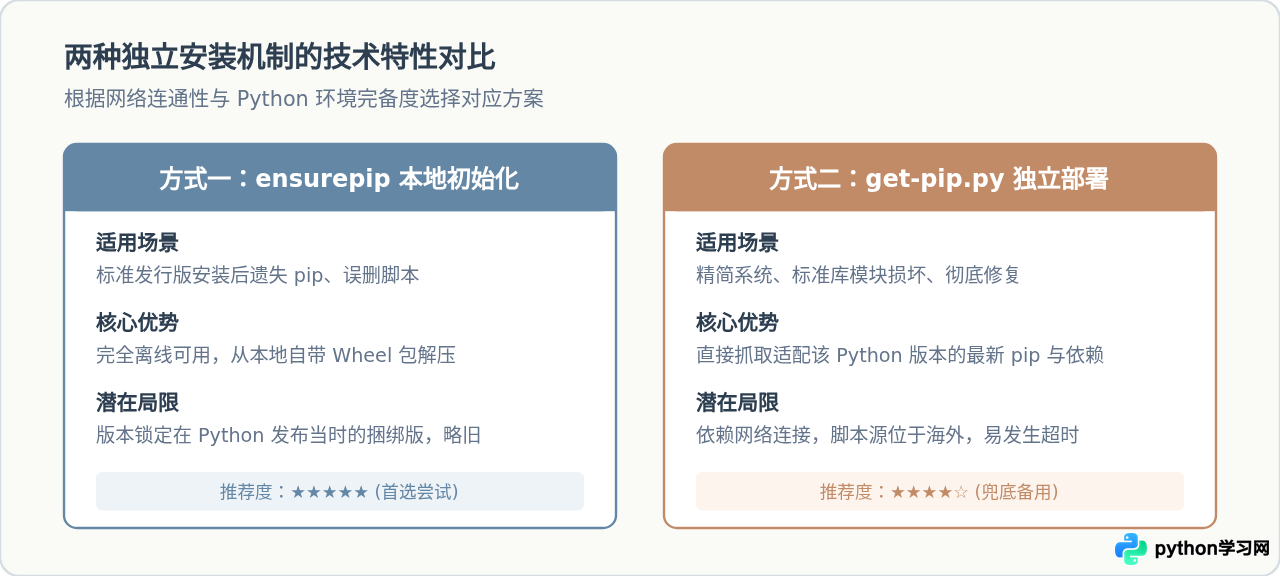
当确认环境中缺失 pip 模块时,可以采用以下两种由 Python 官方支持的方式进行独立安装。第一种依赖本地标准库自带的初始化组件,速度最快且无需外网;第二种通过官方引导脚本全量安装,适应性更广。
方法 1:利用内置模块 ensurepip 初始化(推荐首选)
Python 3.4 及以后的官方安装包中均自带了名为 ensurepip 的标准模块。它的主要作用就是将随 Python 捆绑分发的 pip 安装包直接释放并部署到当前环境。
在终端中输入以下指令:
python -m ensurepip --default-pipLooking in links: /tmp/tmp_ensurepip...
Processing /path/to/wheels/setuptools-65.5.0-py3-none-any.whl
Processing /path/to/wheels/pip-23.0.1-py3-none-any.whl
Installing collected packages: setuptools, pip
Successfully installed pip-23.0.1 setuptools-65.5.0
若系统权限要求较高(例如在 Linux 或 macOS 的全局系统目录下操作),可能需要添加 --user 参数将 pip 仅安装至当前用户目录,避免污染系统系统目录:
python -m ensurepip --default-pip --user方法 2:使用官方 get-pip.py 独立安装脚本
如果在某些经过裁剪的精简 Linux 系统(如 Alpine 或部分 Docker 基础镜像)中,连 ensurepip 模块也一并被移除,可以通过官方提供的单文件脚本 get-pip.py 重新安装。
- 下载引导脚本:通过浏览器或命令行下载官方脚本文件。
# Linux / macOS 使用 curl curl https://bootstrap.pypa.io/get-pip.py -o get-pip.py # 或者在 Windows PowerShell 中执行 Invoke-WebRequest -Uri https://bootstrap.pypa.io/get-pip.py -OutFile get-pip.py - 运行脚本完成安装:在终端切换到脚本所在目录,执行以下命令:
python get-pip.py
get-pip.py 运行时会自动计算当前 Python 版本所能兼容的最新稳定版 pip,并同步将 setuptools 和 wheel 两个核心辅助模块安装到位。
三、安全升级 pip:避免自锁与报错的规范操作
刚安装好的 pip 往往版本较早,经常会在执行安装时弹出 WARNING: You are using pip version xx.x.x; however, version xx.x.x is available. 的升级警告。
在 Windows 系统中,如果直接输入 pip install --upgrade pip,由于当前正在运行的 pip.exe 程序本身处于内存占用状态,Windows 文件锁机制会导致旧文件无法被覆写,最终触发 PermissionError: [WinError 5] 拒绝访问,并导致 pip 损坏无法使用。
正确的升级方式始终是借助 Python 解释器启动独立进程,由解释器负责下载新包并完全替换现有的 pip 文件:
python -m pip install --upgrade pipRequirement already satisfied: pip in /path/to/site-packages (23.0.1)
Collecting pip
Downloading pip-24.0-py3-none-any.whl (2.1 MB)
Installing collected packages: pip
Attempting uninstall: pip
Found existing installation: pip 23.0.1
Uninstalling pip-23.0.1:
Successfully uninstalled pip-23.0.1
Successfully installed pip-24.0
若需要指定回退到某个已知稳定版本,只需使用等于号指定具体版本号:
python -m pip install pip==23.3.2四、国内镜像源配置:告别下载超时与断流
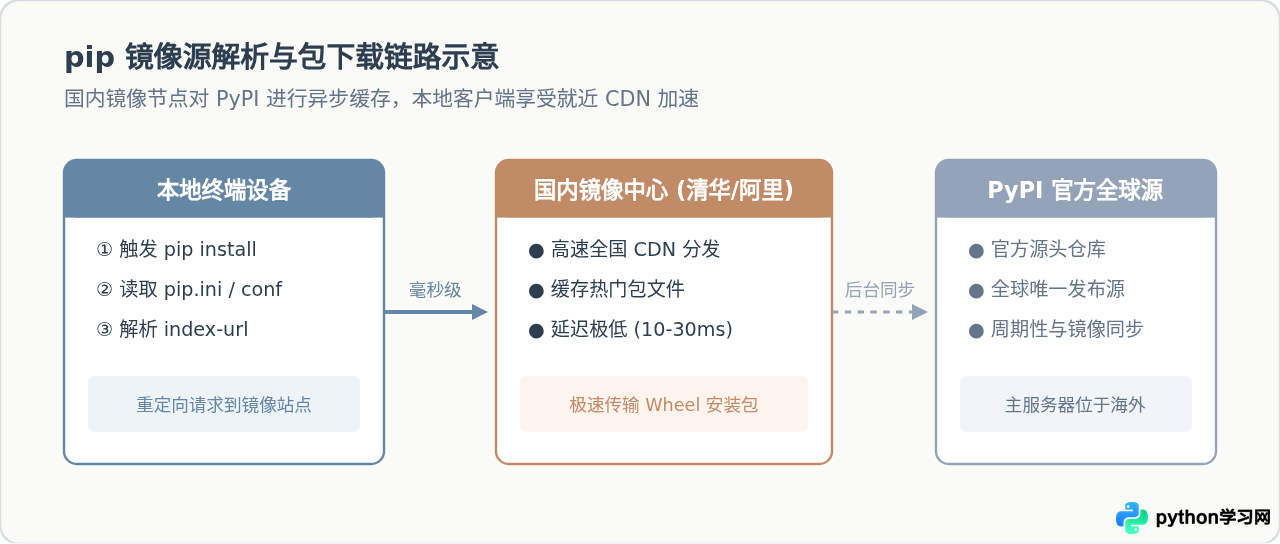
pip 默认从官方 PyPI 软件仓库(https://pypi.org/simple)抓取包文件。由于官方服务器架设在海外,受国际网络链路抖动影响,国内用户直接下载经常遇到下载速度极慢(仅几 KB/s)甚至抛出 ReadTimeoutError 的现象。将下载源更换为国内主流高校或云厂商维护的镜像源,可以有效改善下载体验。
1. 主流国内镜像源地址一览
| 提供方 | 镜像地址 | 特点 |
|---|---|---|
| 清华大学 (TUNA) | https://pypi.tuna.tsinghua.edu.cn/simple |
更新频率高,学术与开发者社区常用,稳定性优秀 |
| 阿里云 (Aliyun) | https://mirrors.aliyun.com/pypi/simple/ |
全国 CDN 节点覆盖广泛,高带宽分发,速度极快 |
| 中国科学技术大学 (USTC) | https://pypi.mirrors.ustc.edu.cn/simple/ |
教育网直连速度优秀,资源丰富 |
| 华为云 (HuaweiCloud) | https://repo.huaweicloud.com/repository/pypi/simple/ |
电信、联通、移动多线优化,稳定性佳 |
2. 临时指定使用(单次执行有效)
如果只是偶尔临时安装某个特定包,只需在原本的安装命令后附加 -i(即 --index-url)参数:
python -m pip install numpy -i https://pypi.tuna.tsinghua.edu.cn/simple3. 一键永久全局生效(强烈推荐)
如果每次安装包都需要手动附带镜像链接会相当繁琐。pip 10.0 及以上版本内置了 config 指令,允许通过一行命令完成配置文件的写入,完全不需要手动去寻找隐藏文件夹或建立文件:
python -m pip config set global.index-url https://pypi.tuna.tsinghua.edu.cn/simpleWriting to /Users/username/.config/pip/pip.conf
执行完毕后,可随时通过以下命令验证当前生效的配置项:
python -m pip config listglobal.index-url='https://pypi.tuna.tsinghua.edu.cn/simple'
4. 配置文件物理路径说明(如需手动管理)
如果出于环境标准化等需要手动编辑配置文件,各系统默认的读取路径如下:
- Windows 系统:
%APPDATA%\pip\pip.ini(通常位于C:\Users\用户名\AppData\Roaming\pip\pip.ini) - Linux 系统:
~/.pip/pip.conf或~/.config/pip/pip.conf - macOS 系统:
~/Library/Application Support/pip/pip.conf或~/.pip/pip.conf
文件内容格式为标准的 INI 配置:
[global]
index-url = https://pypi.tuna.tsinghua.edu.cn/simple
trusted-host = pypi.tuna.tsinghua.edu.cn
五、常见问题排查速查
以下总结了在实际安装、升级与日常使用 pip 过程中最为高频的几类报错及快速处理方案:
- 报错:externally-managed-environment(常见于 Ubuntu 23.04+、Debian 12+ 及新版 macOS)
这是 Python 官方 PEP 668 规范生效的保护机制,防止直接向系统级 Python 环境写入第三方包而破坏系统工具。正确的做法是创建轻量级虚拟环境:python3 -m venv myenv source myenv/bin/activate pip install requests - 报错:The script pip is installed in '...' which is not on PATH
这说明安装已经成功,但提示所指出的目录没有加入系统环境变量。复制警告日志中出现的目录路径,在系统环境变量的PATH项中追加该路径,重启终端即可直接输入pip调用。 - 升级时提示 PermissionError(权限不足)
在未进入虚拟环境且没有管理员权限时,添加--user标志:python -m pip install --upgrade pip --user
本站声明
本文内容仅供参考,不代表本站观点。转载或引用请注明出处。如发现内容问题,请通过联系我们页面反馈。















