


Python官网下载速度慢怎么办?怎么使用国内镜像源加速

详细讲解Python官网下载慢的根本原因与全流程加速方案,包括通过国内华为云、淘宝等镜像站快速下载Python官方安装包,以及为pip配置国内镜像源实现第三方库毫秒级下载的具体步骤与排错方法。
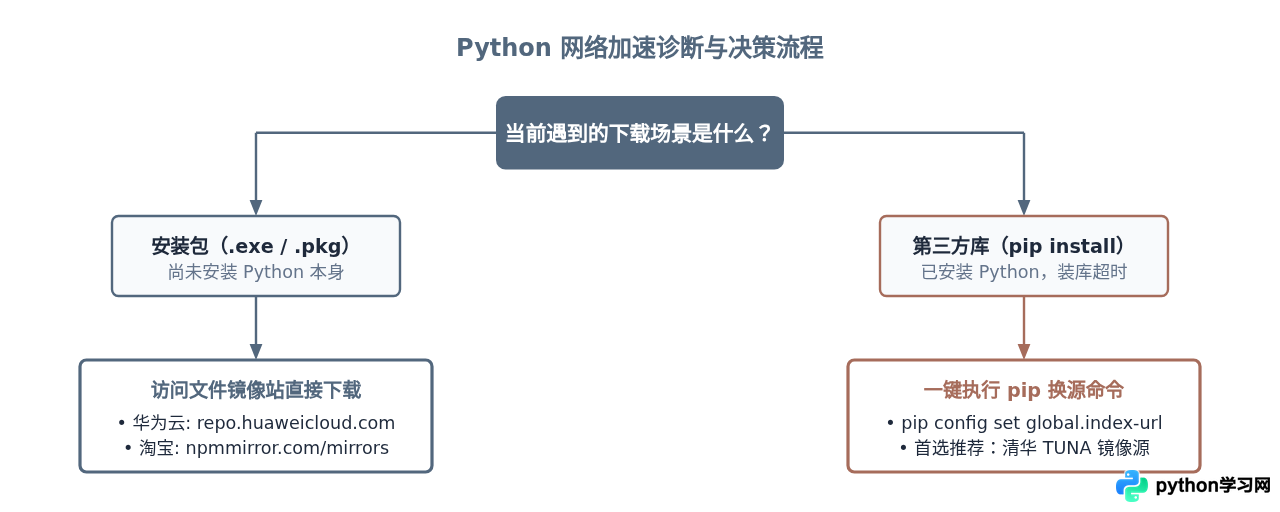
很多初学者在搭建 Python 开发环境时,遇到的第一个阻碍不是语法或代码报错,而是访问 python.org 官方网站下载安装程序时,进度条缓慢如蜗牛,甚至频繁遇到网络超时断开。解决这个问题的核心方法有两个部分:第一,针对 Python 本身的安装包(Windows .exe 安装程序或 macOS .pkg 镜像),直接通过国内高校或云厂商的官方文件镜像站下载;第二,针对安装 Python 之后使用 pip 安装第三方扩展库时的龟速现象,将包索引地址一键切换到国内镜像源。掌握这两处操作,可以从根本上解决 Python 环境准备阶段的网络瓶颈。
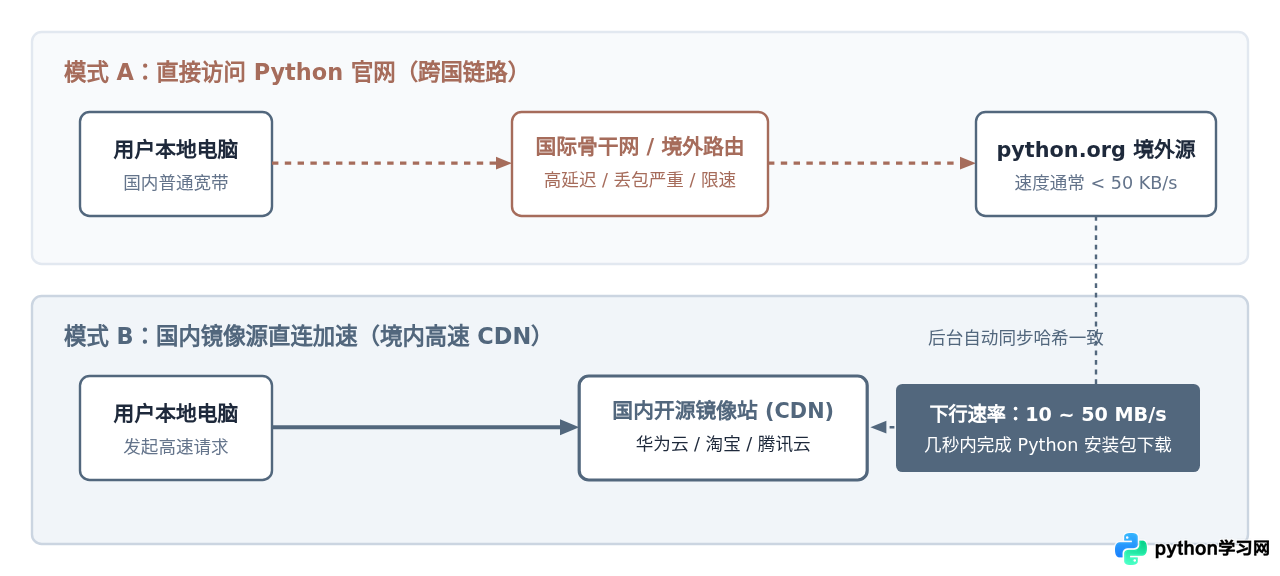
一、为什么 Python 官网下载会慢?镜像站加速原理
Python 官方软件基金会(PSF)的官方网站服务器与文件分发节点主要部署在境外机房。国内普通宽带用户直接发起请求时,数据包需要经过多级国际海底光缆与出海网关。在高峰时段,跨国线路存在严重的带宽拥堵和丢包限制,导致原本仅几十兆字节的安装包需要下载数十分钟甚至直接连接失败。
国内开源镜像站(如华为云镜像、淘宝/阿里云镜像、清华大学开源软件镜像站等)通过定时同步机制,将 Python 官网分发的正式版二进制安装包与源码镜像完整缓存至位于国内的 CDN 骨干网络中。国内用户直接请求镜像站时,路由仅在境内网络流转,下载速度通常能够跑满读者的本地宽带带宽,并且安装包的文件校验哈希与官方发布版本完全一致,安全可靠。
二、如何通过国内镜像源下载 Python 官方安装程序
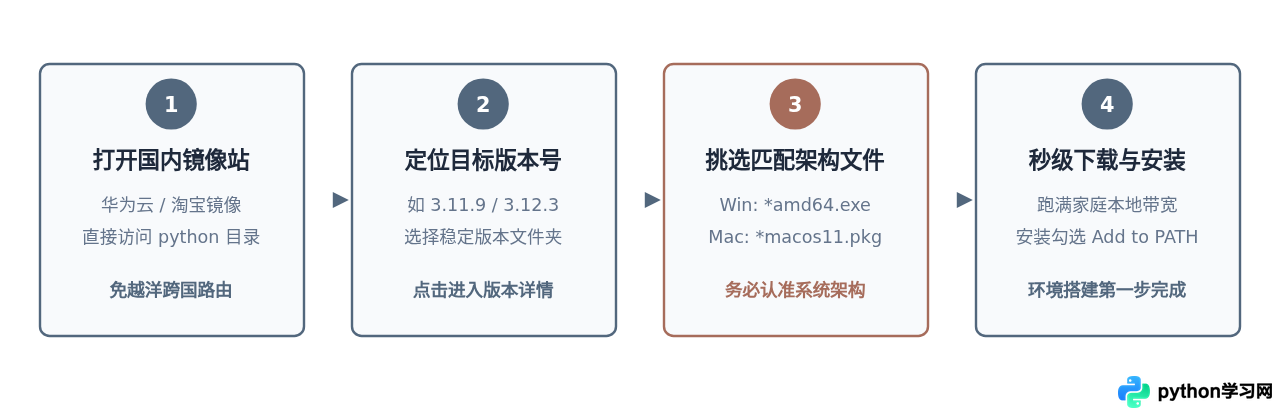
需要明确的是:下载 Python 解释器安装包(如 Windows 的 .exe 安装程序或 macOS 的 .pkg 文件)与下载第三方依赖库(如 pip install numpy)属于不同阶段。针对安装程序本身,国内维护最全、更新最及时的镜像站点主要有以下两处:
| 镜像源名称 | 安装包目录直达链接 | 特点与推荐场景 |
|---|---|---|
| 华为云开源镜像 | https://repo.huaweicloud.com/python/ |
目录结构完整,同步频率高,支持全版本 Windows / macOS / 源码包,下载极其稳定 |
| 淘宝 / npmmirror 镜像 | https://npmmirror.com/mirrors/python/ |
全国骨干网 CDN 节点加速,页面加载迅速,适合华东及南方地区宽带用户 |
下载与挑选安装包的详细步骤
- 进入版本目录:打开上述任一镜像链接后,浏览器会展示一个版本号列表(如
3.10.11/、3.11.9/、3.12.3/等)。点击你需要的 Python 具体版本。通常建议初学者选择次新版本的稳定版(Maintenance / Stable release)。 - 识别系统架构与文件后缀:
- Windows 64 位(绝大多数现代电脑):选择文件名包含
amd64.exe的文件,例如python-3.12.3-amd64.exe。 - Windows 32 位老旧电脑:选择文件名不带 amd64 且以
.exe结尾的文件,例如python-3.12.3.exe。 - macOS(Intel 或 Apple Silicon 通用版):选择带有
macos11.pkg或类似命名的.pkg文件。
- Windows 64 位(绝大多数现代电脑):选择文件名包含
- 极速下载与本地安装:镜像站点击即可直接调用全速下载,通常数秒即可保存到本地。运行安装包时,务必在首页勾选 “Add python.exe to PATH”,以便后续在命令行中直接调用。
三、安装好后 pip 安装库依然慢?配置 pip 国内镜像源
很多用户顺利安装好 Python 后,在终端执行 pip install pandas 或 pip install requests 时,再次遭遇几十 KB 乃至卡死报错的情况。这是因为 pip 默认连接的是全球官方索引库 pypi.org,其物理服务器同样在国外。为 pip 配置国内镜像源是解决开发环境卡顿的必然一步。
国内主流 pip 镜像源列表
- 清华大学 TUNA 镜像:
https://pypi.tuna.tsinghua.edu.cn/simple(高校维护,同步速度最快,社区使用最广) - 阿里云镜像:
https://mirrors.aliyun.com/pypi/simple/(企业级高可用 CDN,连接极稳) - 中国科学技术大学 USTC:
https://pypi.mirrors.ustc.edu.cn/simple/(教育网与公网访问体验均优) - 腾讯云镜像:
https://mirrors.cloud.tencent.com/pypi/simple/(国内云服务器与本地开发均适用)
方法一:临时单次指定镜像源(不改变全局配置)
如果只想临时测试某一个包的下载,可以通过 -i 参数临时传入镜像源地址:
pip install requests -i https://pypi.tuna.tsinghua.edu.cn/simple方法二:一行命令永久配置全局镜像源(强烈推荐)
从 pip 10.0.0 版本开始,官方提供了内置的 config set 子命令,无需手动去文件系统中查找深层配置文件,在命令行(Windows 的 CMD / PowerShell,或 macOS / Linux 的 Terminal)中直接输入以下命令并回车:
pip config set global.index-url https://pypi.tuna.tsinghua.edu.cn/simple执行完成后,系统会自动生成并更新配置文件,并输出类似以下结果:
Writing to C:\Users\YourUsername\AppData\Roaming\pip\pip.ini随后你可以直接输入常规命令,无需附加任何参数即可享受满速下载:
pip install numpy matplotlib方法三:手动编写配置文件路径
如果你需要在无网络或特定脚本自动化部署时写入配置,各操作系统的默认配置文件位置如下:
- Windows 系统:
%APPDATA%\pip\pip.ini(例如C:\Users\用户名\AppData\Roaming\pip\pip.ini) - macOS / Linux 系统:
~/.config/pip/pip.conf或~/.pip/pip.conf
文件内容直接写入以下标准 INI 格式即可:
[global]
index-url = https://pypi.tuna.tsinghua.edu.cn/simple
[install]
trusted-host = pypi.tuna.tsinghua.edu.cn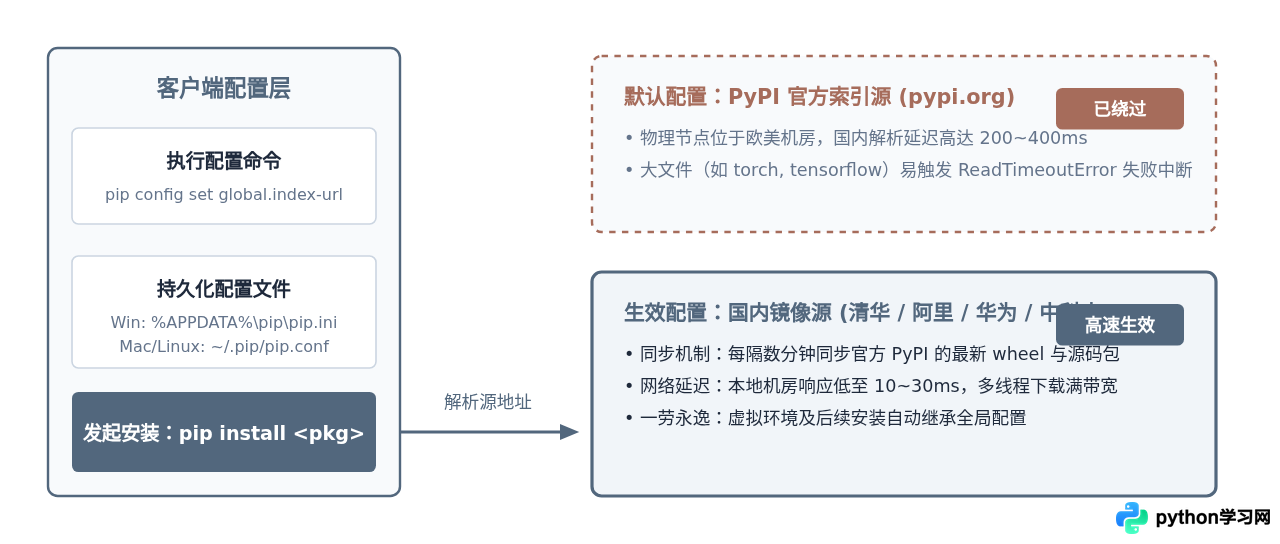
四、常见问题排查与避坑要点
如果在换源后安装时提示 SSL: CERTIFICATE_VERIFY_FAILED 或警告该源不是受信任主机,可以通过参数声明信任域名:
pip config set global.trusted-host pypi.tuna.tsinghua.edu.cn
只有当使用非标准私有源或自建 HTTP 源时才需要此配置,现代主流镜像站的 HTTPS 证书均已受国际通用根证书保护,规范环境下通常无需关闭 SSL 校验。
国内镜像站通常与官方源有 5 分钟至数小时不等的同步周期。如果某个库的作者在几分钟前刚上传了新版本,镜像站可能暂未拉取。此时只需临时通过 -i https://pypi.org/simple 强制指定官方源安装该特定版本即可,无需回退全局配置。
通过 pip config set 设置的是用户主目录级别的全局配置。当你在项目中使用 python -m venv .venv 创建隔离虚拟环境并激活后,虚拟环境内的 pip 会自动优先读取该全局配置,因此不需要在每个新项目中重复敲击换源命令。
五、总结
处理 Python 下载缓慢的核心在于区分“安装包”与“扩展库”两类不同的网络请求对象:
- 对于 Python 安装程序,绕过境外的
python.org静态下载服务器,直接使用 华为云镜像 或 淘宝镜像 的对应版本目录,几秒即可下载完毕。 - 对于安装后的 扩展依赖包,在命令行执行
pip config set global.index-url https://pypi.tuna.tsinghua.edu.cn/simple完成永久换源,即可彻底摆脱ReadTimeoutError的困扰。
这两项简单的网络优化配置能为日常的 Python 学习与开发省去大量无意义的等待时间,是每位开发者配置新开发环境时的标准基础步骤。
本站声明
本文内容仅供参考,不代表本站观点。转载或引用请注明出处。如发现内容问题,请通过联系我们页面反馈。















