


初学者怎么用Python?从办公自动化到简单爬虫的入门应用

面向初学者的实用Python应用指南,从本地文件批量处理、Excel表格自动汇总到基础网页爬虫实战,提供完整可执行代码、架构解析与避坑建议。
很多初学者在掌握了变量、判断与循环等基础语法之后,往往会陷入“知道语法规则却不知道能用在哪”的迷茫期。实际上,脱离具体应用场景去死记面向对象和高级算法,容易迅速消耗学习热情。真正掌握 Python 的有效路径,是从身边的实际琐事入手:先用几十行脚本代替机械的手工文件整理与表格统计,在体会到办公自动化的即时成效后,再进一步延伸到利用爬虫定向抓取网络公开数据。本文将从具体的办公痛点和数据获取需求切入,展示从基础脚本到实用工具的完整落地过程。
一、初学者的进阶路径:从最小脚本到实用工具
初学者学 Python 最容易出现的偏差,是把“学完整本参考书”当作开始写代码的前提。现实中,日常工作需要的编程技能绝大多数属于局部工具开发。只需要理解如何让程序与外部文件系统交互、如何解析特定格式(如 Excel、HTML),就能解决 80% 的机械重复劳动。
一个健康且符合认知规律的学习过程,通常由四个递进阶段构成:首先用核心语法建立逻辑骨架;接着引入内置库处理磁盘上的文件与目录;随后借助专门的第三方库读写办公表格;最后将输入源从本地磁盘扩展到网络页面,完成简单爬虫的构建。
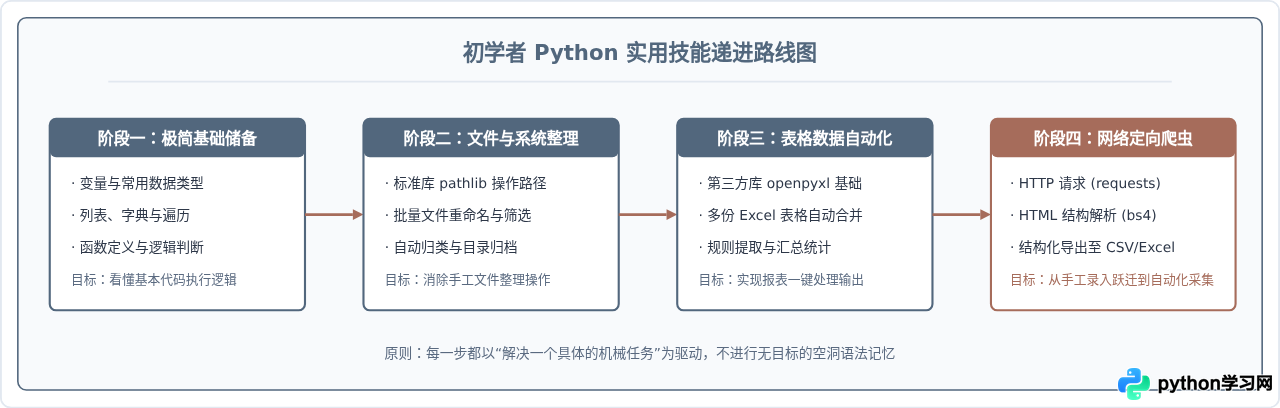
图1:初学者从基础知识到自动化与爬虫的能力演进阶梯
二、办公自动化第一步:文件批量处理与归档
日常办公中最常见的消耗性工作之一就是整理文件:比如从系统中导出了几十个命名混乱的报表,需要按照日期统一前缀;或者散落在桌面上的文件需要按后缀自动归档到对应子目录中。在 Python 中,标准库 pathlib 提供了面向对象的路径处理能力,无需额外安装任何第三方包即可直接运行。
以下示例演示如何扫描指定目录下的所有日志或报表文件,根据文件的创建/修改日期,为它们统一添加“年-月-日”标准化前缀,并将处理记录输出。
from pathlib import Path
import datetime

def standardize_file_names(target_folder: str):
    folder = Path(target_folder)
    if not folder.exists() or not folder.is_dir():
        print(f"目标目录不存在或非有效目录: {target_folder}")
        return

    # 遍历该目录下所有的 .log 文件
    log_files = list(folder.glob("*.log"))
    print(f"共扫描到 {len(log_files)} 个待重命名文件。")

    for file_path in log_files:
        # 排除已经按标准日期开头的名字,避免重复添加
        current_name = file_path.name
        if current_name.startswith("202") and len(current_name) > 10 and current_name[4] == "-":
            continue

        # 获取文件的最后修改时间
        mtime = file_path.stat().st_mtime
        date_str = datetime.datetime.fromtimestamp(mtime).strftime("%Y-%m-%d")

        # 构建新的文件名与目标路径
        new_name = f"{date_str}_{current_name}"
        target_path = file_path.with_name(new_name)

        # 执行重命名
        file_path.rename(target_path)
        print(f"已重命名: {current_name} -> {new_name}")

if __name__ == "__main__":
    # 请根据实际本地目录替换路径,例如 './reports'
    standardize_file_names("./sample_logs")
初学者在对真实磁盘文件执行重命名或移动操作时,务必先在测试目录中进行调试。可以先将 file_path.rename(target_path) 注释掉,仅用 print(new_name) 预览结果,确认命名规则无误后再开启真实写入,防止误覆盖已有同名文件。
三、表格自动化核心:用 openpyxl 批量汇总多表数据
财务、运营和行政工作中,常需要收集不同部门或分支机构提交的周报/月报,并将它们整合到一张总表中。若手工复制粘贴,不仅费时耗力,而且极易遗漏某一行。借助第三方库 openpyxl,我们可以用几十行代码自动化这一流程。
安装依赖:在系统终端或命令行中执行 pip install openpyxl 即可。
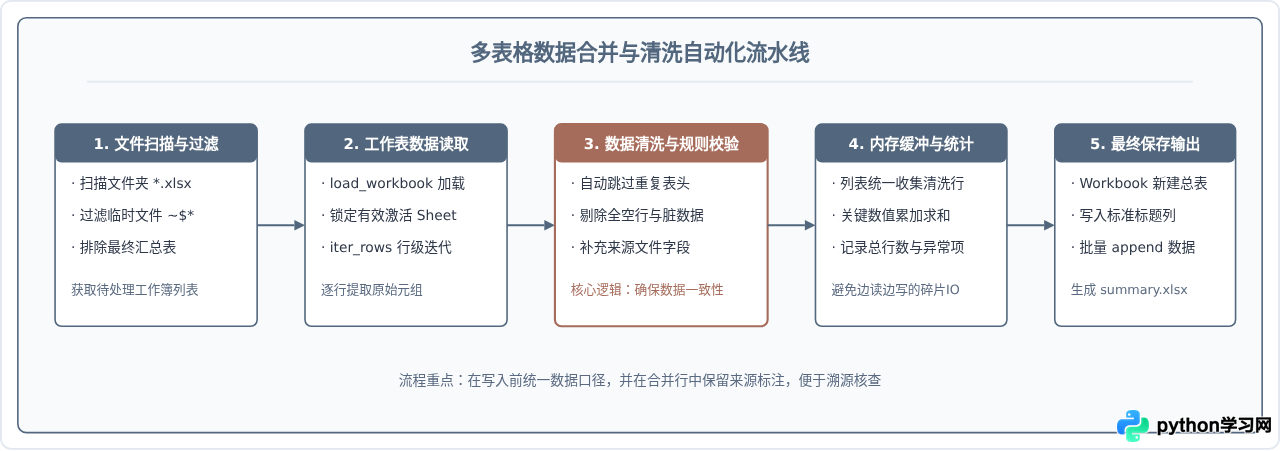
图2:多表格自动化合并清洗与写入的数据流向图
假设我们有一个名为 monthly_reports 的文件夹,里面存放了各部门本月的报销表(如 dept_A.xlsx, dept_B.xlsx),每个表的第 1 行为表头(包含:姓名、费用类别、金额、发生日期)。以下脚本会将所有表格的数据行汇集到一个 consolidated_report.xlsx 中,并自动追加一列“来源部门”:
from pathlib import Path
import openpyxl

def merge_excel_reports(source_dir: str, output_filepath: str):
    folder = Path(source_dir)
    excel_files = [f for f in folder.glob("*.xlsx") if not f.name.startswith("~")]

    if not excel_files:
        print("未在指定目录找到有效的 Excel 文件。")
        return

    # 创建新的汇总工作簿
    merged_wb = openpyxl.Workbook()
    merged_sheet = merged_wb.active
    merged_sheet.title = "费用总表"

    # 定义统一的表头(并在末尾增加来源标记)
    header = ["姓名", "费用类别", "金额", "发生日期", "来源文件"]
    merged_sheet.append(header)

    total_rows = 0

    for file_path in excel_files:
        # 打开待合并表格,只读模式更省内存
        wb = openpyxl.load_workbook(file_path, data_only=True)
        sheet = wb.active

        # 从第 2 行开始读取(跳过原始表头)
        for row in sheet.iter_rows(min_row=2, values_only=True):
            # 如果整行为空,或者关键字段为空,则跳过
            if not any(row) or row[0] is None:
                continue

            # 将原始行转换为列表,并追加文件来源信息
            row_data = list(row[:4])
            row_data.append(file_path.stem)

            merged_sheet.append(row_data)
            total_rows += 1

        wb.close()

    merged_wb.save(output_filepath)
    print(f"合并完成!共汇总 {total_rows} 条明细,已保存至: {output_filepath}")

if __name__ == "__main__":
    merge_excel_reports("./monthly_reports", "./consolidated_report.xlsx")
该脚本的核心在于使用了 iter_rows(min_row=2, values_only=True)。它避免了手动按坐标遍历(如 A1、B2),直接以元组形式交付每行的数据内容;参数 data_only=True 则保证读取的是单元格公式计算后的结果数值,而非未计算的公式文本。
四、简单爬虫入门:结构化抓取网页公开数据
当办公自动化的数据来源不再局限于本地硬盘,而是分布在各种官方公告、技术博客或公开目录中时,简单爬虫就成为最直接的延伸工具。初学者写爬虫最常犯的错误是一上来就配置庞大的 Scrapy 框架或无头浏览器 Selenium,反而因为环境复杂而卡在起点。
对于绝大多数展示公开静态信息的页面,轻量组合 requests(负责网络通信)加 BeautifulSoup4(负责解析 HTML 文本)是最清晰、最耐用的起步方案。
安装命令:pip install requests beautifulsoup4
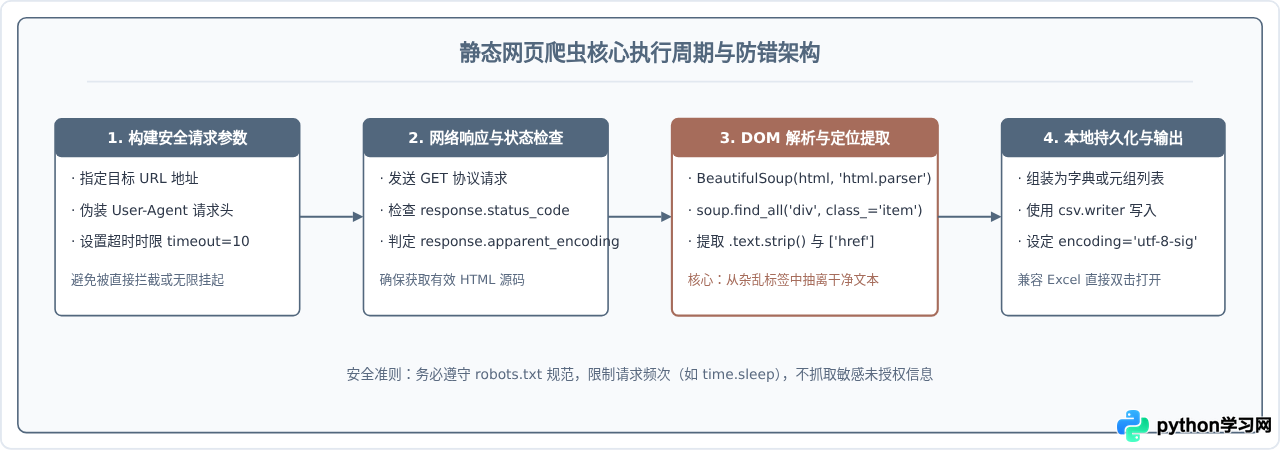
图3:基础网络爬虫从请求、结构解析到本地存储的完整流程
下面是一个标准的静态爬虫实战范例。为了便于初学者直观理解,我们使用一段实际运行中标准的 HTTP 请求模版。该模版演示如何添加 Headers 伪装、检查状态码、并在 HTML 响应中定位所有的文章列表元素:
import requests
from bs4 import BeautifulSoup
import csv
import time

def fetch_articles(target_url: str, output_csv: str):
    # 爬虫规范 1:必须带上浏览器身份标识 (User-Agent),避免被反爬直接阻断
    headers = {
        "User-Agent": "Mozilla/5.0 (Macintosh; Intel Mac OS X 10_15_7) AppleWebKit/537.36 (KHTML, like Gecko) Chrome/120.0.0.0 Safari/537.36"
    }

    try:
        print(f"正在请求页面: {target_url}")
        response = requests.get(target_url, headers=headers, timeout=10)

        # 爬虫规范 2:严格验证响应状态码
        if response.status_code != 200:
            print(f"请求失败,HTTP 状态码: {response.status_code}")
            return

        # 确保编码解析正确
        response.encoding = response.apparent_encoding
        html_content = response.text

    except requests.RequestException as e:
        print(f"网络请求发生异常: {e}")
        return

    # 使用 BeautifulSoup 解析 HTML 文档
    soup = BeautifulSoup(html_content, "html.parser")

    # 假设目标页面包含类似 <article class="post-item"> 的结构
    # 初学者可根据浏览器审查元素(F12)替换实际 class 名或标签
    articles = soup.find_all("article")
    print(f"找到 {len(articles)} 个文章节点。")

    results = []
    for item in articles:
        # 提取标题
        title_tag = item.find("h2") or item.find("h3")
        title = title_tag.get_text(strip=True) if title_tag else "无标题"

        # 提取链接
        link_tag = item.find("a")
        link = link_tag["href"] if link_tag and "href" in link_tag.attrs else ""

        # 提取发布时间或摘要
        date_tag = item.find("time") or item.find("span", class_="date")
        date_text = date_tag.get_text(strip=True) if date_tag else "未知日期"

        results.append([title, date_text, link])

    # 将结果写入 CSV 文件(utf-8-sig 防止在 Windows Excel 中打开乱码)
    with open(output_csv, mode="w", newline="", encoding="utf-8-sig") as f:
        writer = csv.writer(f)
        writer.writerow(["文章标题", "发布日期", "原文链接"])
        writer.writerows(results)

    print(f"抓取完成!共写入 {len(results)} 条数据至 {output_csv}")

if __name__ == "__main__":
    # 示例调用(初学者测试时可替换为公开的博客或技术资讯列表页)
    # 注意:爬取多页时,务必在循环中加入 time.sleep(1) 控制抓取频次
    fetch_articles("https://example.com/blog", "articles_output.csv")
初学者编写爬虫必须树立明确的边界意识:第一,不要抓取需要登录且未获授权的个人隐私数据;第二,在连续抓取多页时,务必加入 time.sleep(1) 或更长的延时,避免给对方服务器造成高并发压力;第三,查阅目标网站的 /robots.txt 文件,遵守网站对自动化机器人的爬取限制声明。
五、从零开始写脚本的典型误区与避坑建议
初学者在实践办公自动化和简单爬虫时,经常会遇到一些非语法性的“环境与习惯问题”。了解这些问题能少走许多弯路:
| 常见问题 | 典型表现 | 正确应对策略 |
|---|---|---|
| 相对路径混淆 | 提示 FileNotFoundError,但在同目录下确实能看到文件 |
脚本执行时的当前工作目录由终端位置决定。建议使用 Path(__file__).resolve().parent 构建绝对路径基准。 |
| 编码格式乱码 | 导出 CSV 文件在 Excel 中打开显示为乱码或菱形问号 | 保存文本/CSV时优先使用 encoding='utf-8-sig',带上 BOM 标记以便 Excel 自动识别 UTF-8 编码。 |
| 动态内容无法抓取 | 用 requests.get 拿回来的 HTML 中找不到浏览器里看到的内容 |
该数据由页面前端 JavaScript 异步请求渲染。可先通过浏览器开发者工具(F12)的“网络(Network)”标签排查直接提供数据的 JSON 接口。 |
| 依赖冲突与污染 | 安装库后其它旧程序报错,或者提示某些包版本不兼容 | 为不同项目创建独立的虚拟环境(python -m venv .venv),保持全局系统环境的干净。 |
六、综合总结与应用全景
掌握 Python 的本质不在于记住多少个专业术语,而在于能否将现实中繁琐、机械、重复的动作拆解为“输入—处理—输出”的自动化流程。无论是批量整理几百个文件,汇总跨部门表格,还是自动抓取网站列表,其底层逻辑都是一致的。
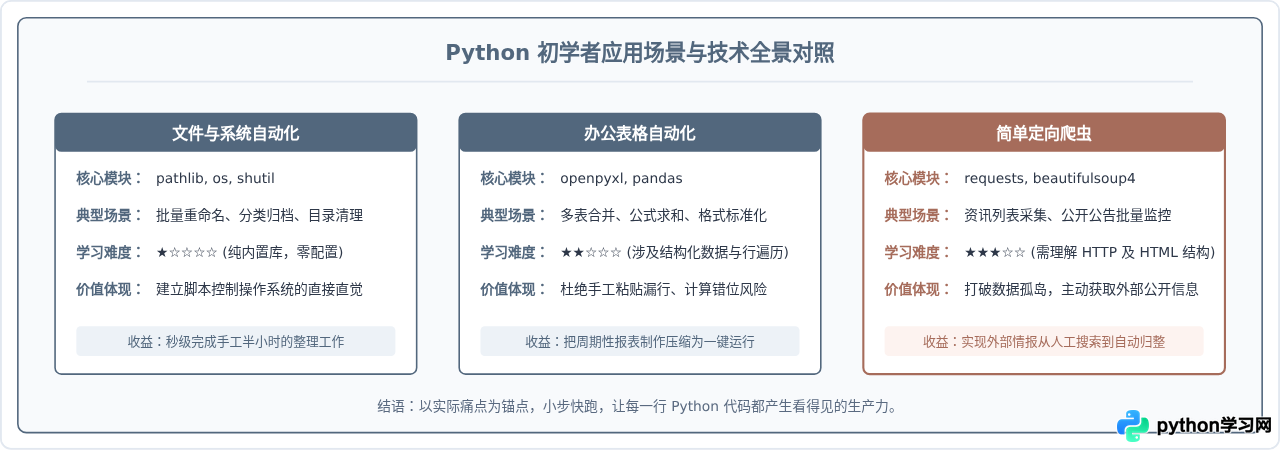
图4:Python 实用自动化三大方向的核心模块、应用场景与收益总结
建议初学者不要停留在“阅读代码”的阶段,而是立即选取电脑中一个包含十几份杂乱文件的测试目录,或者找两个结构相同的月度表格,按照上述示例尝试运行一次。当控制台打出第一行“处理完成”时,你就已经跨过了从“学语法”到“用工具”的最关键一步。
本站声明
本文内容仅供参考,不代表本站观点。转载或引用请注明出处。如发现内容问题,请通过联系我们页面反馈。















