


IPython终端怎么配置支持中文输入与显示

详细介绍如何在不同操作系统(Windows、macOS、Linux)下配置IPython终端的中文输入与正确显示,涵盖编码环境检查、终端字体与代码页设置、IPython配置生成及Matplotlib中文绘图配置。
在IPython终端中遇到中文无法输入、输入卡死、退格对齐错位,或者中文输出显示为十六进制转义符与方块乱码,其根源通常不在Python解释器本身,而在“操作系统环境编码、宿主终端模拟器字体与代码页、交互行库(prompt_toolkit)”三者的协同上。解决这一问题,核心路径是确保终端宿主采用UTF-8代码页与中文字体支持、操作系统导出正确的语言环境变量,并在必要时针对IPython自身的启动配置进行专门设定。
一、中文交互链路与问题定位
现代Python 3在语言内核层面已全面使用Unicode字符串,理论上在任何地方都天然支持中文字符。但在实际使用交互式IPython终端时,用户击键输入中文到最终屏幕渲染,中间跨越了多个技术层级。明确这一链条有助于快速排查乱码和输入异常所处的位置。
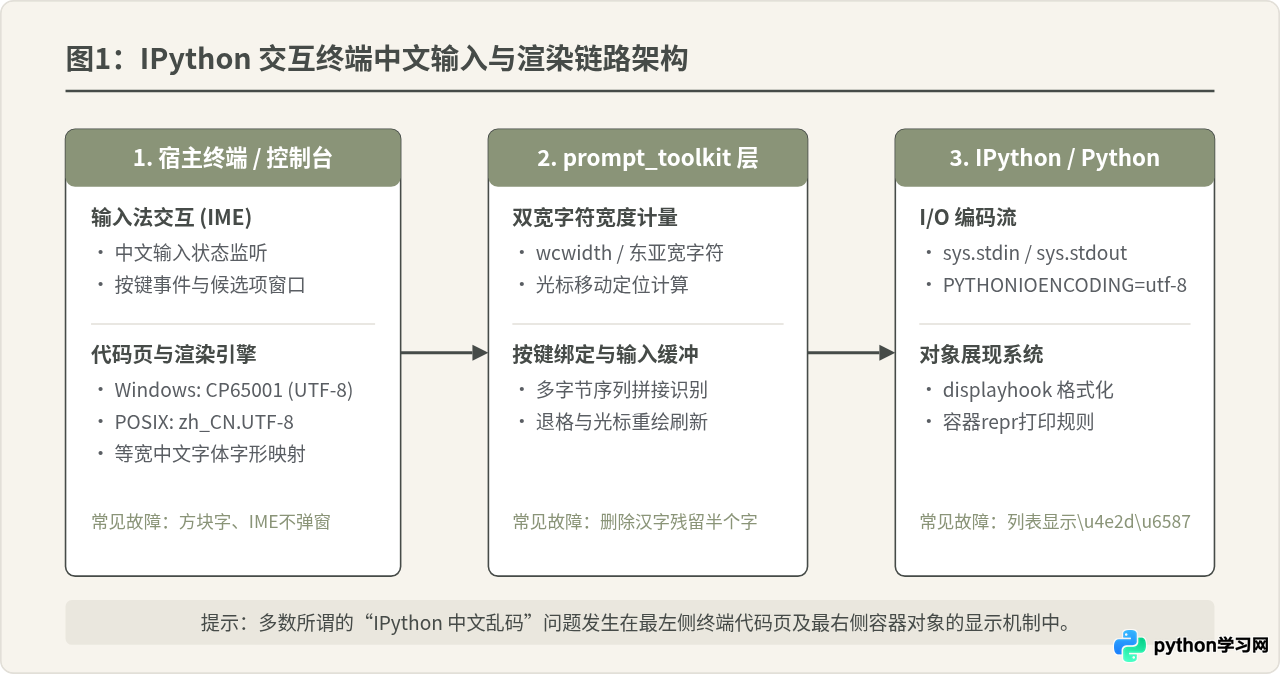
二、关键配置操作步骤
按实际配置顺序,配置通常分为四步:基础运行环境准备、终端宿主设置、IPython配置文件修改,以及中文显示机制微调。
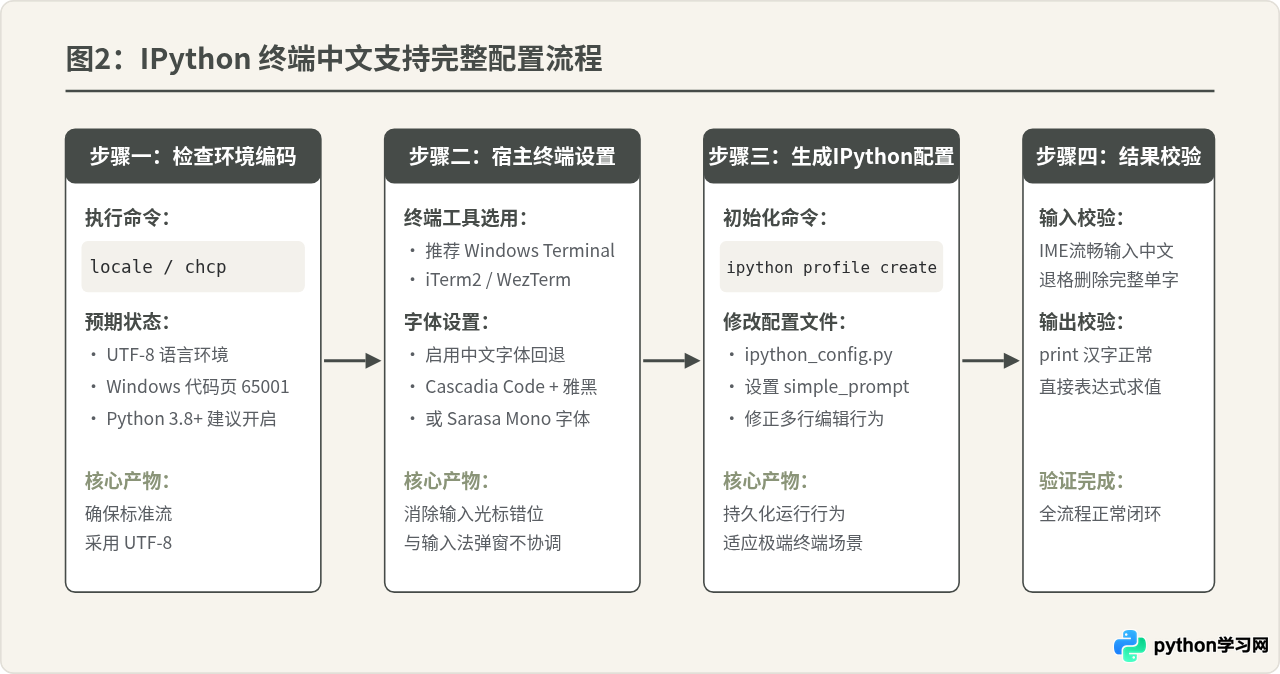
步骤一:系统语言与编码环境确认
在启动 IPython 之前,必须确保操作系统的标准输出流与区域设置为 UTF-8。不同操作系统下的检测与生效命令如下:
1. Linux 与 macOS 系统:
在 Bash 或 Zsh 中检查当前的本地化变量设置:
locale如果输出中的 LANG 或 LC_ALL 包含 C、POSIX 或非 UTF-8 标识,可能会导致终端把宽字符拆解或抛出编解码异常。可以在用户的配置文件(~/.bashrc 或 ~/.zshrc)中加入如下变量声明:
export LANG="zh_CN.UTF-8"
export LC_ALL="zh_CN.UTF-8"
export PYTHONIOENCODING="utf-8"
2. Windows 系统:
传统的 cmd.exe 默认代码页通常为 936(GBK),在该代码页下运行基于 prompt_toolkit 的 IPython 极易出现光标横向移动偏差、字符重叠或乱码。在命令行中查看当前代码页:
chcp如果显示为 活动代码页: 936,需将其切换为 UTF-8 代码页(65001):
chcp 65001此外,可在系统环境变量中添加 PYTHONUTF8=1(适用于 Python 3.7+),该变量会激活 Python 的 UTF-8 Mode,强制 sys.stdin 和 sys.stdout 使用 UTF-8 编码,而不受操作系统区域代码页的影响。
步骤二:宿主终端模拟器与字体设置
许多所谓的“输入卡住”或“光标删除不干净”是终端字体没有正确声明中文字宽(CJK Ambiguous Width)造成的。
- 首选现代化终端:在 Windows 上强烈推荐使用 Windows Terminal,避免使用旧版
conhost.exe(即传统的 cmd 黑色控制台弹窗)。macOS 建议使用自带 Terminal 或 iTerm2。 - 中文字体补全:确保终端设置了涵盖中文字形且等宽对齐的字体。如“更纱黑体”(Sarasa Mono SC)、“JetBrains Mono + 微软雅黑”或“Cascadia Code + 微软雅黑”。在 Windows Terminal 的“设置 -> 配置文件 -> 默认值 -> 外观 -> 字体”中,指定中文字体,或开启字体回退功能。
步骤三:生成与修改 IPython 配置文件
IPython 允许为当前用户生成专门的配置文件。在终端中执行下列命令生成默认配置(若已有配置则无需覆盖):
ipython profile create该命令会在用户主目录下生成配置文件,路径通常为:
- Linux / macOS:
~/.ipython/profile_default/ipython_config.py - Windows:
C:\Users\<用户名>\.ipython\profile_default\ipython_config.py
用文本编辑器打开 ipython_config.py,在文件末尾追加以下关键选项:
# 获取配置对象
c = get_config()

# 保证交互环境输入流在特定古旧环境下不因格式化崩溃
# 若终端仍然遇到严重的光标退格重叠,可开启 simple_prompt 作为纯净后备方案
# c.TerminalInteractiveShell.simple_prompt = False

# 强制开启富文本高亮与字符宽度自适应支持
c.TerminalInteractiveShell.term_title = True
c.TerminalInteractiveShell.confirm_exit = False注意:如果使用的宿主控制台极度陈旧,输入汉字后按 Backspace 键导致光标停留在原地或屏幕残留半个字符,可临时将 c.TerminalInteractiveShell.simple_prompt = True。这会关闭 prompt_toolkit 的复杂补全与多行语法高亮,回退为最基础的 readline 逐行模式,彻底解决低版本控制台的输入位移问题。
三、核心机制辨析:常见认知误区
在排查 IPython 中文问题时,网上常见一些流传甚广但不够准确的说法。针对这些现象,我们需要厘清其成立边界与技术实质。
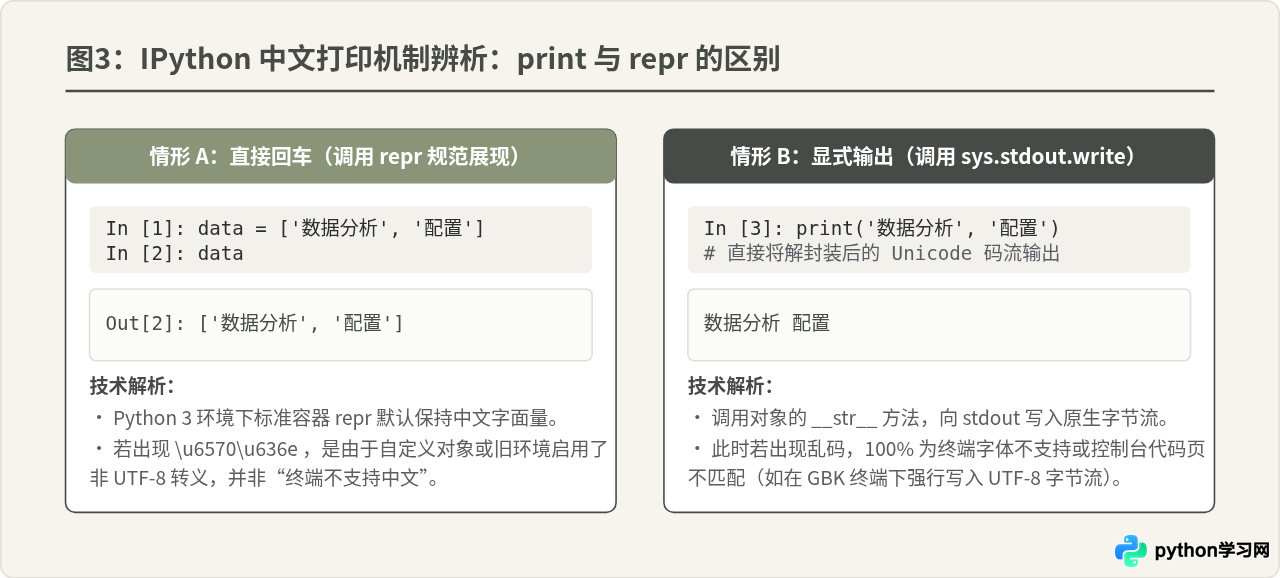
辨析一:“解决中文乱码要在脚本开头写 # -*- coding: utf-8 -*-”
辨析结论:这一说法在 Python 2 时代是绝对必需的,但在 Python 3 的 IPython 交互终端中,它与中文输入或显示完全无关。Python 3 默认所有交互代码和源码文件就是 UTF-8 编码。在终端交互时输入这行魔术注释,不会对终端输入法卡顿、显示方块字产生任何积极作用。
辨析二:“IPython 显示 Unicode 编码(如 \u4e2d\u6587)就是乱码”
辨析结论:这是显示形式的区别,而不是系统故障。当我们在 IPython 中直接执行包含中文的列表、字典并回车时,输出的是容器内部元素的 repr() 形式。Python 3.0 到 3.6 早期的某些库在序列化字典时默认开启了 ensure_ascii=True。如果需要直观阅读,应使用 print() 输出,或者在 JSON 序列化时显式指明 json.dumps(obj, ensure_ascii=False)。
四、配套扩展:数据科学场景下的中文绘图支持
许多开发者在 IPython 终端进行交互式数据分析,终端本身的文本中文已经支持良好,但在调用 matplotlib.pyplot 进行弹窗绘图或保存图片时,图表坐标轴和标题却会显示为方块(Tofu 字符)。这是因为 Matplotlib 默认加载的是西文字体(如 DejaVu Sans),内部找不到中文字形。
可在 IPython 的配置文件启动脚本中(位于 ~/.ipython/profile_default/startup/ 目录下新建 00-matplotlib-chinese.py),加入自动配置逻辑:
import matplotlib.pyplot as plt
import platform

# 根据操作系统自动选择支持的中文字体
system_name = platform.system()
if system_name == 'Windows':
    plt.rcParams['font.sans-serif'] = ['SimHei', 'Microsoft YaHei']
elif system_name == 'Darwin':  # macOS
    plt.rcParams['font.sans-serif'] = ['PingFang SC', 'Heiti SC']
else:  # Linux
    plt.rcParams['font.sans-serif'] = ['Noto Sans CJK SC', 'WenQuanYi Micro Hei']

# 修复负号 '-' 显示为方块的问题
plt.rcParams['axes.unicode_minus'] = False
五、配置总结与故障排查对照
完成所有环节后,可通过下述检查表与对照图确认配置是否已达到完全可用状态。
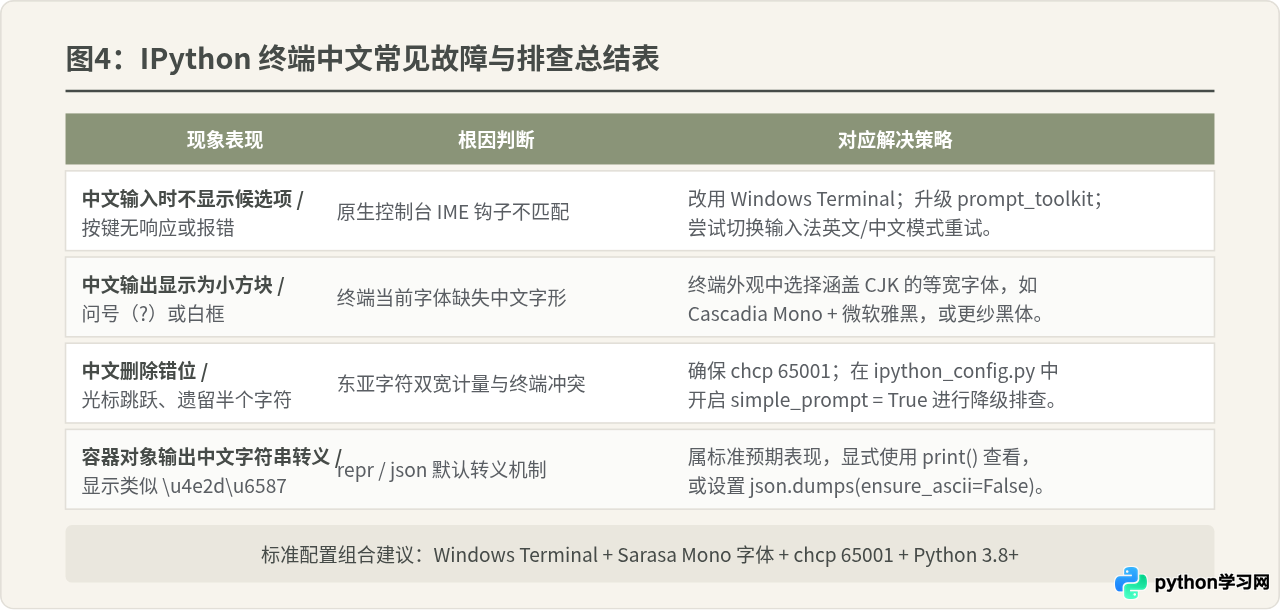
通过明确运行层级、将终端和系统标准流统一设定为 UTF-8、配合支持中文等宽字形的终端模拟器,即可在 IPython 中获得顺畅的中文输入体验与清晰的输出渲染。
本站声明
本文内容仅供参考,不代表本站观点。转载或引用请注明出处。如发现内容问题,请通过联系我们页面反馈。















