


Python安装包下载慢或安装失败怎么办?常见报错排查方案

针对Python官方安装包下载极慢、双击安装报错中断以及pip安装第三方库超时等高频问题,本文梳理清晰的分类排查路径,提供国内官方镜像归档、管理员权限修复、VC++运行库补齐及pip永久换源等实用解决方案。
一、明确当前所处的故障节点
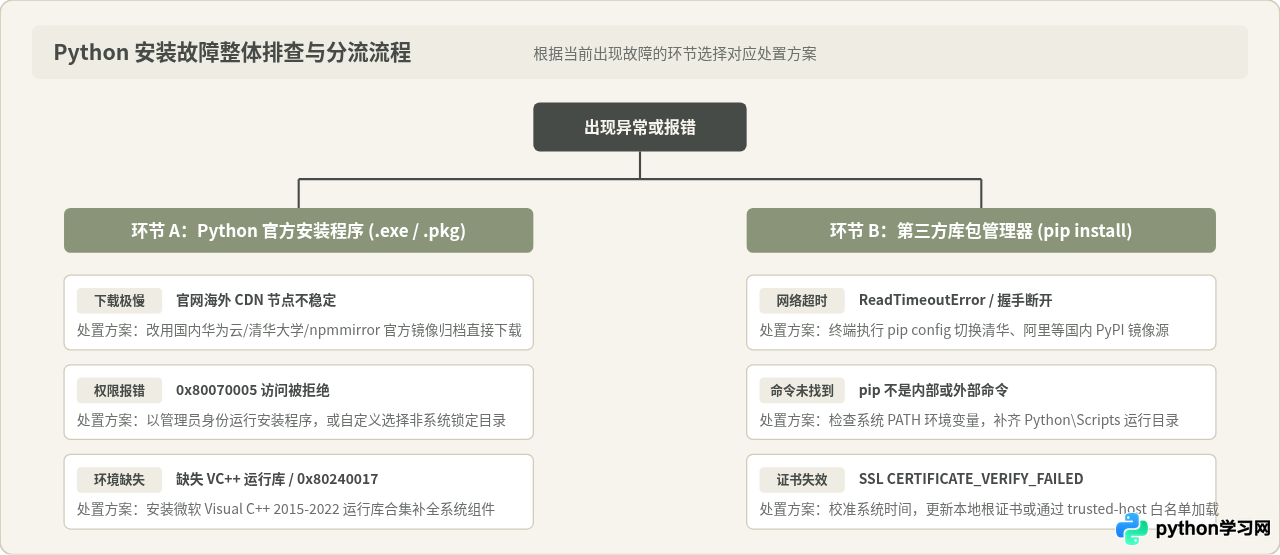
很多初学者在遇到“Python 安装慢”时,往往分不清到底是哪个环节卡住。实际使用中主要分为两个截然不同的阶段:
- 阶段 A(解释器本体):从官网下载
python-3.x.x-amd64.exe或.pkg文件时网络速率只有每秒几十千字节,甚至中途报错连接重置;或者双击安装文件后弹出带有错误代码(如0x80070005、0x80240017)的对话框。 - 阶段 B(第三方库管理):Python 已经正常安装完成,但在命令提示符或终端执行
pip install numpy等命令时,终端显示ReadTimeoutError或卡在下载进度条。
确定问题所在后,即可沿着下面的排查分流流程快速对症下药:
二、Python 官方安装包下载慢的解决策略
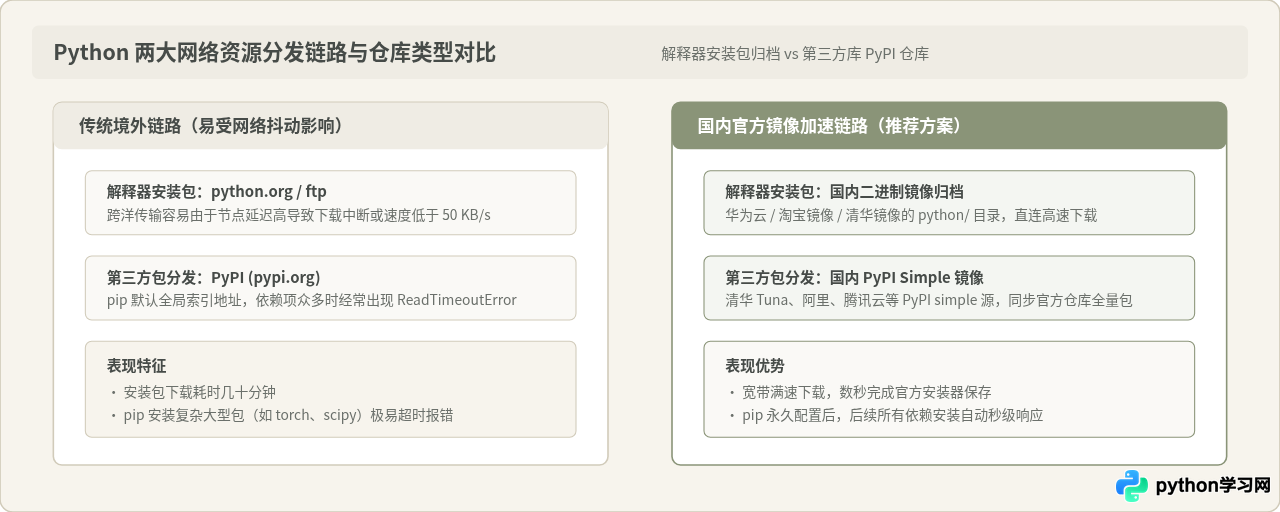
当通过 Python 官网(python.org)点击下载 Windows 安装程序(如 python-3.11.x-amd64.exe)或 macOS 安装程序(.pkg)时,文件常常托管在海外云服务器(如 Fastly CDN)上。国内部分网络服务商连接该节点时由于跨洋链路受限,下载速率容易跌至数 KB/s 甚至直接提示网络错误中断。
1. 使用国内镜像站下载官方安装程序
国内部分大学和云厂商每天会自动同步官方的二进制发布文件。在这些镜像站中下载的安装包与官网完全一致,带有官方数字签名,无需担心被篡改:
- 淘宝 NPM 镜像站(npmmirror 维护的 Python 镜像归档):
地址目录:https://registry.npmmirror.com/binary.html?path=python/
说明:进入网页后按版本号点击进入(例如3.11.9/),根据系统架构下载对应的python-3.11.9-amd64.exe即可。 - 华为云开源镜像站:
地址目录:https://repo.huaweicloud.com/python/
说明:包含各版本官方安装包完整归档,国内 CDN 节点响应迅速。 - 清华大学开源软件镜像站:
地址目录:https://mirrors.tuna.tsinghua.edu.cn/python/
这是许多初学者常有的误区。不能。 pip 镜像源(如清华源 simple、阿里源 simple)仅用于提供 Python 安装成功之后第三方库的 .whl 和源码压缩包;而 Python 安装程序本身是一个系统级二进制安装包,它必须从文件归档镜像中直接下载,两者属于不同的分发体系。
三、Python 安装失败常见报错排查方案
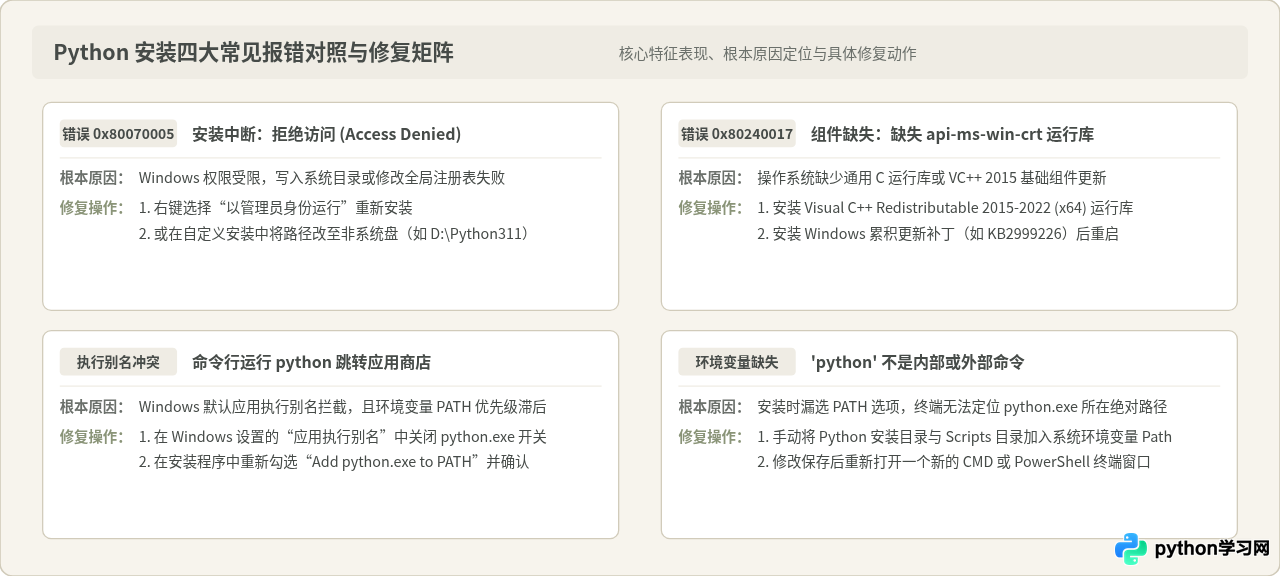
当安装包顺利下载到本地,双击运行后却出现进度条回退、弹出错误弹窗或安装后无法使用时,可以按照以下四个典型报错逐一排查:
1. 报错 0x80070005 - 拒绝访问 (Access is denied)
原因分析:Windows 默认安装模式若选择“Install for all users(为所有用户安装)”,安装程序会尝试写入 C:\Program Files\Python3xx 以及修改本地注册表中的 HKEY_LOCAL_MACHINE 分支。如果当前 Windows 用户并非系统管理员,或者未以提升的权限启动,系统安全机制就会阻止写入并抛出 0x80070005。
解决方法:
- 关闭已失败的安装程序。
- 在下载好的
python-xxx.exe文件上点击鼠标右键,选择“以管理员身份运行”。 - 如果仍旧提示失败,可选择“Customize installation(自定义安装)”,取消勾选“Install for all users”,并将安装路径修改为当前用户拥有完全控制权的目录(例如
D:\Python311或C:\Users\你的用户名\AppData\Local\Programs\Python)。
2. 报错 0x80240017 / 缺少 api-ms-win-crt-runtime-l1-1-0.dll
原因分析:常见于 Windows 7、Windows 8.1 或未打满系统补丁的 Windows 10 早期版本。Python 3.5 及更高版本依赖微软的通用 C 运行库(Universal CRT)。如果操作系统没有包含该基础系统更新,安装程序在注册核心组件时便会触发 0x80240017,或者在启动 python 时弹出 dll 缺失对话框。
解决方法:前往微软官方支持中心下载并安装 Visual C++ Redistributable for Visual Studio 2015-2022(x64 版本安装包为 vc_redist.x64.exe)。安装该运行库并重启电脑后,再次运行 Python 安装包即可顺利完成。
3. 在命令行输入 python 直接跳转到微软商店 (Microsoft Store)
原因分析:Windows 10/11 系统内置了名为“应用执行别名(App execution aliases)”的功能,默认将未配置环境变量的 python.exe 和 python3.exe 命令指向微软应用商店下载页面。如果安装 Python 时未勾选“Add python.exe to PATH”,系统 PATH 中没有 Python 路径,Windows 就会触发默认别名拦截。
解决方法:
- 打开 Windows“设置” -> “应用” -> “高级应用设置” -> “应用执行别名”。
- 在列表中找到“应用安装程序 (python.exe)”与“应用安装程序 (python3.exe)”,将其右侧的开关全部设置为“关闭”。
- 重新运行下载的安装程序,点击“Modify(修改)”,在选项中务必勾选 “Add Python to environment variables”。
4. 终端提示“'python' 不是内部或外部命令,也不是可运行的程序”
原因分析:系统环境变量 PATH 中缺少 Python 解释器及其执行脚本的实际所在目录。
解决方法:可以手动在系统环境变量的 Path 中追加两条记录:
# 示例路径(请替换为你电脑上的实际安装目录)
C:\Users\Administrator\AppData\Local\Programs\Python\Python311\
C:\Users\Administrator\AppData\Local\Programs\Python\Python311\Scripts\追加后需要关闭并重新打开命令提示符窗口,环境变量方能生效。
四、第三方库下载慢(pip 换源与报错排查)
当 Python 成功安装后,如果在执行 pip install 时下载速度很慢或报超时错误,原因在于 pip 默认连接海外官方 PyPI 仓库(pypi.org)。针对这一问题,永久配置国内可信镜像源是最根本的解决方案。
1. 一键永久配置国内镜像源
自 pip 10.0 版本起,官方提供了内置的 config 命令,无需手动新建配置文件即可完成全局换源。在终端中执行以下命令(示例使用清华大学镜像源):
pip config set global.index-url https://pypi.tuna.tsinghua.edu.cn/simple执行完成后,终端会输出配置文件的写入路径(例如 Writing to C:\Users\xxx\AppData\Roaming\pip\pip.ini),代表配置已全局生效。以后每次执行 pip install <包名> 都会默认通过国内高速镜像下载。
2. 国内常用高可靠 PyPI 镜像源地址
| 镜像提供方 | 镜像地址(Simple Index) | 特点 |
|---|---|---|
| 清华大学 TUNA | https://pypi.tuna.tsinghua.edu.cn/simple |
同步频率高,国内高校与开发者最广泛使用 |
| 阿里云 | https://mirrors.aliyun.com/pypi/simple/ |
企业级高可用,全国多线 CDN 覆盖 |
| 中国科学技术大学 | https://pypi.mirrors.ustc.edu.cn/simple/ |
稳定性好,历史悠久 |
| 腾讯云 | https://mirrors.cloud.tencent.com/pypi/simple/ |
服务器连接稳定,带宽充裕 |
3. 常见报错:SSL: CERTIFICATE_VERIFY_FAILED
如果在执行 pip 安装时出现 SSL: CERTIFICATE_VERIFY_FAILED 错误,通常发生在公司局域网内开启了 HTTPS 流量检测代理,或者系统根证书过期未更新。解决办法有两类:
- 标准方案:在终端运行
python -m pip install --upgrade certifi更新 Python 内置的受信任根证书库。 - 局域网信任临时方案:如果确认处于安全的内部网络环境,可在 pip 命令后添加
--trusted-host参数将镜像站设为受信任主机:pip config set install.trusted-host pypi.tuna.tsinghua.edu.cn
五、安装结果最终验证清单
完成上述所有步骤后,可以通过打开全新的命令行窗口(CMD 或 Terminal),依次运行以下四条标准命令,验证 Python 解释器、环境变量和 pip 依赖包管理是否全部处于健康就绪状态:
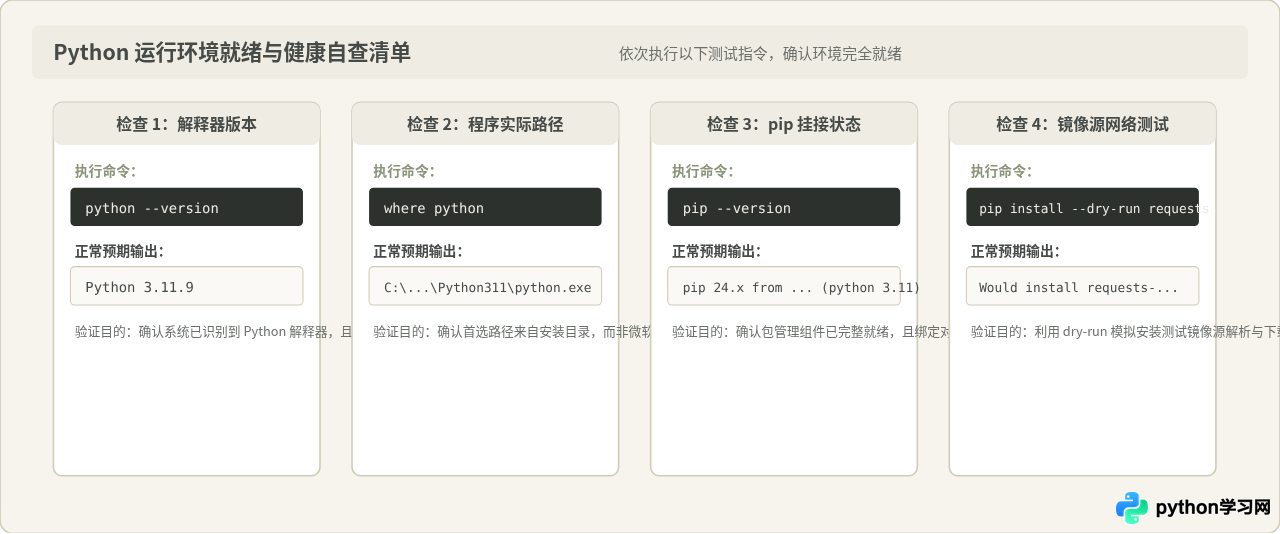
遇到 Python 安装问题时,优先判断是“安装器下载慢”还是“pip 安装慢”。安装器慢换国内官方文件镜像,pip 慢换 PyPI simple 源;若安装时报错,则按管理员权限、系统 VC++ 运行库以及应用执行别名三步进行针对性修正。依照上述流程操作,绝大多数常见安装问题都能在数分钟内彻底解决。
本站声明
本文内容仅供参考,不代表本站观点。转载或引用请注明出处。如发现内容问题,请通过联系我们页面反馈。















