


JupyterNotebook卡顿崩溃怎么解决

针对Jupyter Notebook在实际数据分析与深度学习开发中经常出现的页面卡死、Kernel崩溃闪退、执行单元格延迟过高等核心问题,提供从底层架构瓶颈排查到输出清理、内存优化、环境配置调优的完整解决方案。
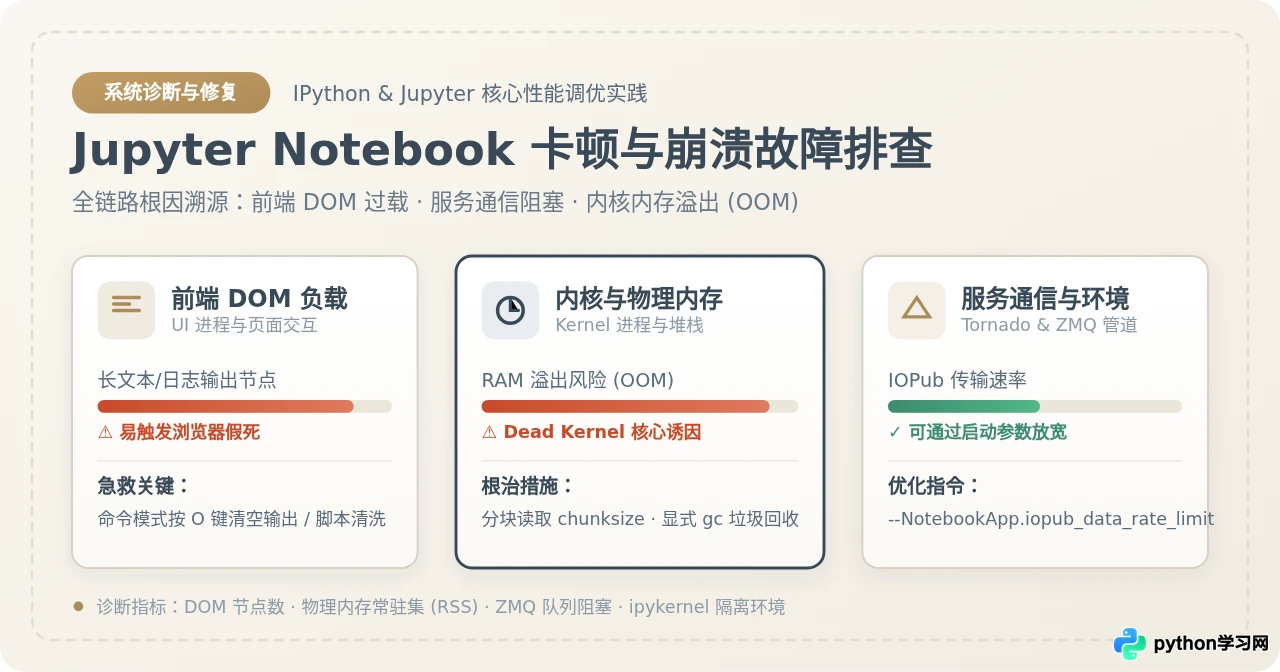
一、故障成因全景分析:浏览器、通信管道与内核运行时的三层瓶颈
要彻底解决卡顿和崩溃,首先要明确 Jupyter 的底层运作机制。Jupyter 并非单一的桌面软件,而是由前端单页网页(Browser UI)、中间路由服务器(Tornado Server)以及底层代码执行器(IPython Kernel)构成的分布式系统。三者通过 WebSocket 和 ZeroMQ 管道进行双向通信。
当我们在单元格中执行一段代码时,Python 解释器在 Kernel 进程中运算,并将结果经由 IOPub 消息通道推送到 Tornado,最后由浏览器的 JavaScript 引擎解析并插入到网页的 DOM 树中。任何一个环节承载力超标,都会在终端用户视角体现为“卡死”或“闪退”。
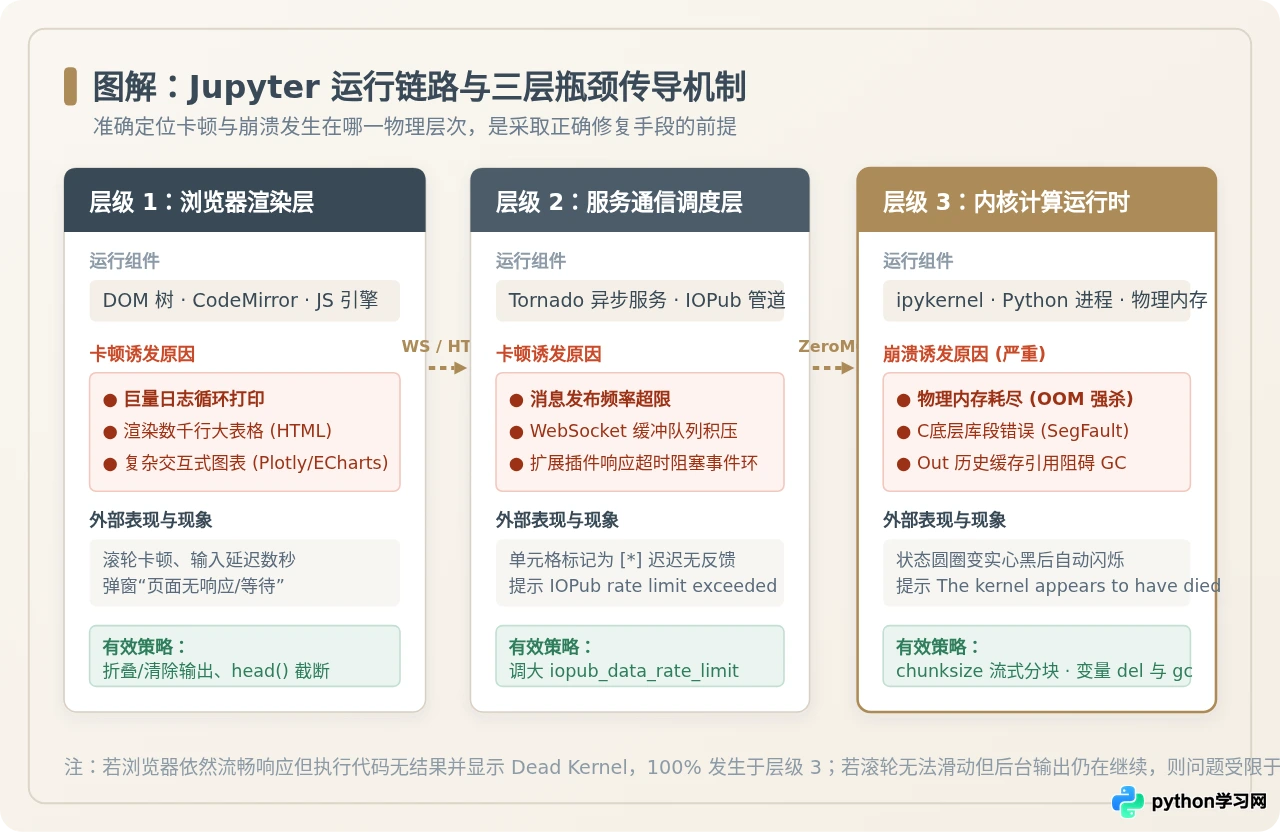
具体来看,三层瓶颈的表现与根因截然不同:
-
前端渲染层(DOM 爆炸):如果在循环中连续
print()打印了数十万行文本,或者不加分页直接输出了数万行的完整 DataFrame,浏览器必须为每一行文本构建 DOM 节点和渲染树。一旦节点数量突破上万,浏览器的 JavaScript 主线程将彻底被重排(Reflow)与重绘(Repaint)堵死,直接弹出“网页无响应”提示。 -
通信调度层(IOPub 速率限额):Jupyter Server 为保障通信稳定性,默认设置了消息吞吐速率上限(
iopub_data_rate_limit)。当短时间内发送高密度数据流时,服务端会主动切断消息推送并报错IOPub data rate exceeded,导致前端界面卡在[*]状态迟迟得不到返回。 -
计算运行时(内存溢出 OOM):当读取超大 CSV、训练高维张量或发生变量内存泄漏时,Python 占用的物理内存触及操作系统的极限。操作系统内核的 OOM Killer 会直接向 Python 发送
SIGKILL信号强行终止进程。此时没有任何 Python 级别的报错堆栈,Jupyter 前端只会显示右上角空心圆变黑心,随后提示 “The kernel appears to have died”。
二、场景一:巨型输出卡死网页与损坏文件无界面抢救
最常见且最容易让人措手不及的问题是:因意外输出了巨量文本或图表,网页完全动弹不得,刷新页面甚至连 .ipynb 文件都无法再打开。针对这一问题,切勿直接放弃文档,按以下步骤可以秒级恢复。
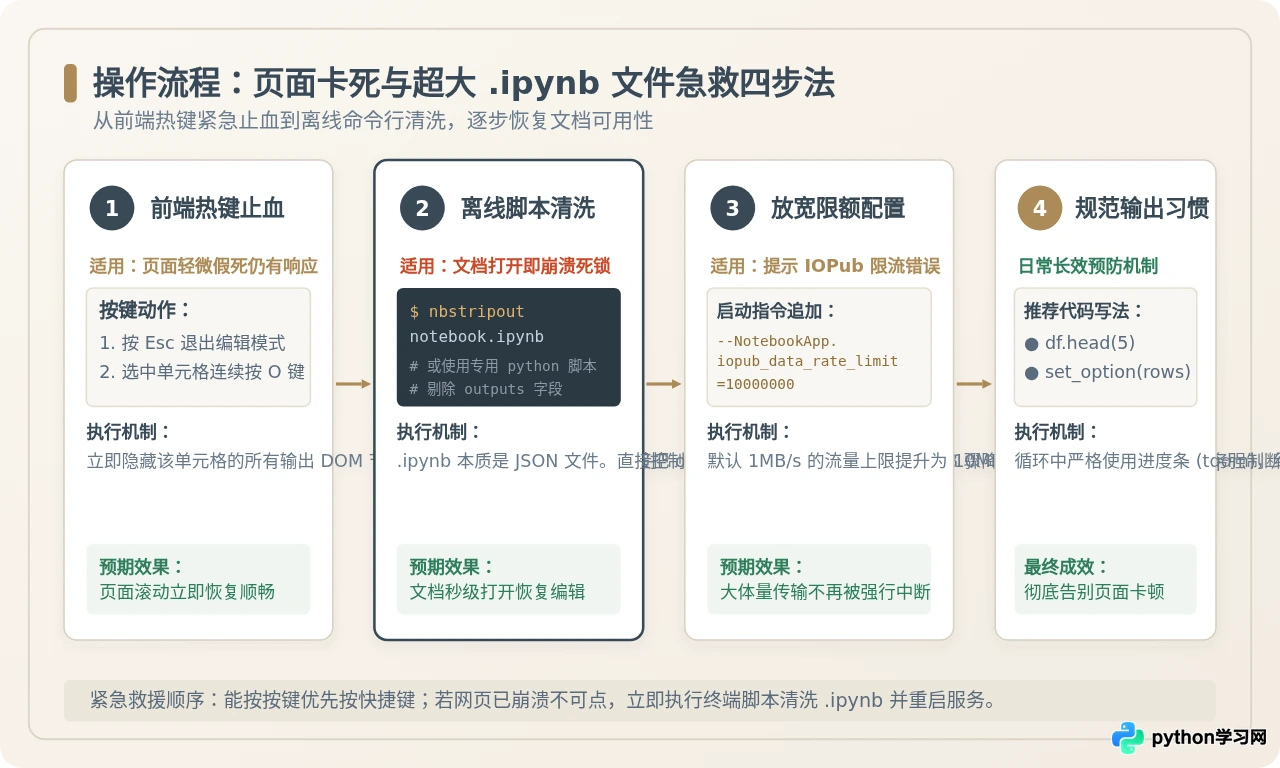
1. 网页尚有响应时的热键止血
如果浏览器窗口只是卡顿但尚能接受键盘输入,不要用鼠标反复点击:
- 按下键盘左上角 Esc 键,从当前的编辑模式(绿色边框)退出到命令模式(蓝色边框)。
- 连续按两下字母键 O(Output 的首字母),或者单按一次 O,此快捷键能够瞬间折叠或完全清除选中单元格的渲染输出。
- 如果知道是哪个单元格导致卡死,可在命令模式下按键盘按键切换过去,然后通过菜单栏点击
Cell -> Current Outputs -> Clear。
2. 网页已完全崩溃时的命令行离线清洗
如果刷新页面后浏览器标签页直接崩溃死锁,说明 .ipynb 文件内部已经膨胀到几百兆。.ipynb 本质是一个 JSON 文件,其输出内容全部存放在 outputs 列表中。我们可以在终端无需打开浏览器,直接清除这些冗余输出:
# 方法 A:在终端使用专用轻量工具 nbstripout 快速清理
pip install nbstripout
nbstripout your_notebook.ipynb

# 方法 B:直接使用内置 Python 单行命令脚本清理指定文件的全部输出
python3 -c "
import json
with open('your_notebook.ipynb', 'r', encoding='utf-8') as f:
    nb = json.load(f)
for cell in nb.get('cells', []):
    if cell.get('cell_type') == 'code':
        cell['outputs'] = []
        cell['execution_count'] = None
with open('your_notebook_clean.ipynb', 'w', encoding='utf-8') as f:
    json.dump(nb, f, indent=1)
print('清洗完成,已生成 your_notebook_clean.ipynb')
"
经过上述脚本处理后,原本因几十万行 Base64 图片或日志撑到 300MB 的文档会瞬间精简回几十 KB,随后即可在 Jupyter 中正常秒开。
3. 调整服务端参数放宽 IOPub 速率
如果业务确实需要输出较大数据流而不想被服务端中断,可以在终端启动 Jupyter 时显式调高消息吞吐限额:
jupyter notebook --NotebookApp.iopub_data_rate_limit=10000000 --NotebookApp.max_buffer_size=1000000000
将速率阈值从默认的 1MB/s 提高至 10MB/s,即可有效解决 IOPub data rate exceeded 导致的假死与通信堵塞。
三、场景二:内核崩溃(Dead Kernel)与内存溢出(OOM)彻底根治
如果界面操作非常流畅,但在运行某一个处理数据的单元格时,右上角的内核状态圆圈突然从实心黑点跳回空心圆,网页弹出 “Kernel Restarting” 或 “The kernel appears to have died. It will restart automatically.”,这 100% 意味着底层 Python 进程被强行杀掉了。
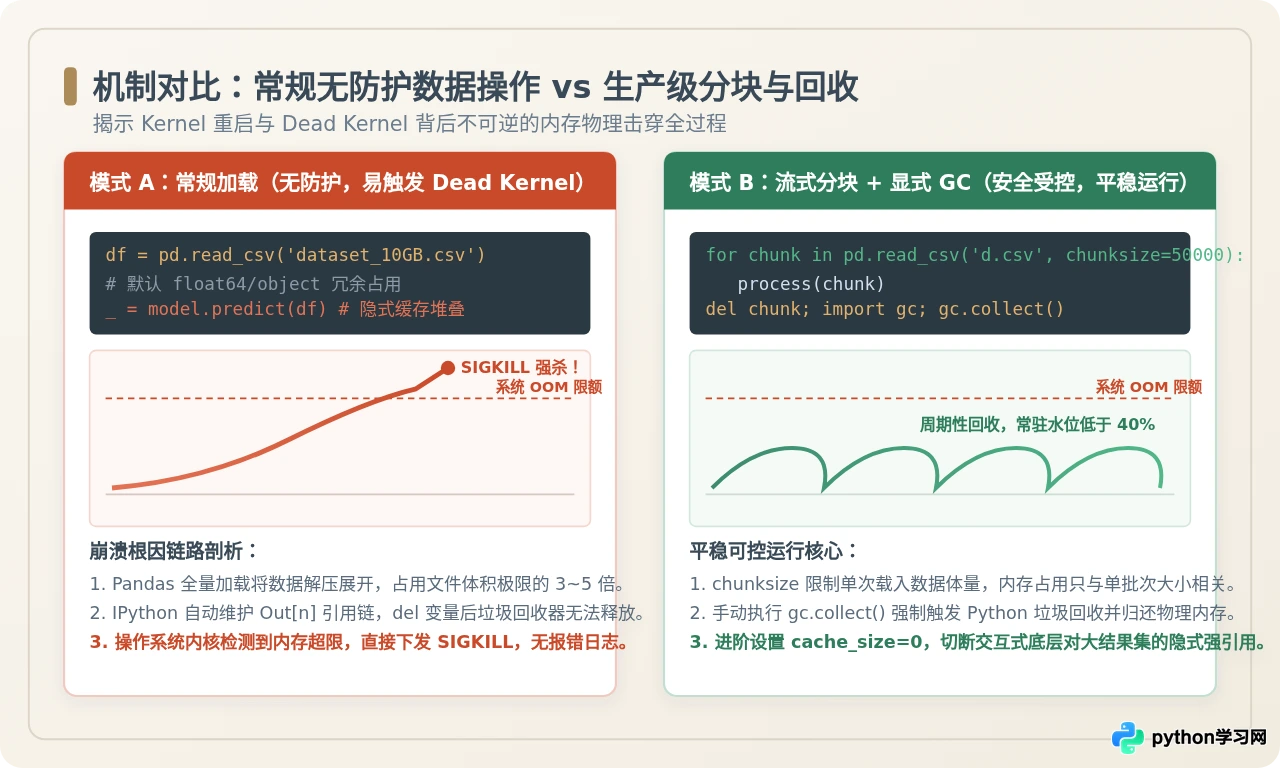
1. 为什么 16GB 内存读 3GB 数据集会崩溃?
很多开发者困惑:“我的机器明明有 16GB 内存,为什么用 Pandas 读一个 3GB 的 CSV 文件就直接 Dead Kernel?”其核心原因在于:
- 内存解压膨胀效应:CSV 是纯文本格式,以字符串紧凑排列;当 Pandas 将其解析为 DataFrame 时,默认会将未指定精度的数值转为 64 位浮点数(
float64),将文本转化为 Python 对象指针。一个 3GB 的文本文件进入内存后可能直接膨胀到 12GB~15GB。 - 运算副本开销:在进行
merge、groupby或数据清洗时,Pandas 会创建中间副本,此时瞬时内存需求翻倍,瞬间击穿系统物理内存极限。 - IPython 的隐式输出引用:在交互式环境执行表达式时,结果会自动保存在
_、_N以及Out[N]字典中。即使你在代码中执行了del df,由于 IPython 底层历史字典依旧持有对该 DataFrame 的强引用,Python 的垃圾收集器(GC)根本无法释放这块物理内存。
2. 生产级稳态编码模式
根治 Dead Kernel 的核心在于流式分块加载与主动切断强引用:
import pandas as pd
import gc

# 1. 禁用或降低数值类型精度,大幅压缩内存底数
dtypes = {
    'user_id': 'int32',
    'score': 'float32',
    'category': 'category'  # 低基数字符串使用 category 可减少 80% 内存
}

# 2. 采用 chunksize 流式迭代处理,单批次内存始终受控
chunk_results = []
for chunk in pd.read_csv('huge_dataset.csv', chunksize=50000, dtype=dtypes):
    # 对每个 5 万行的小分块进行聚合运算
    summary = chunk.groupby('category')['score'].sum()
    chunk_results.append(summary)

# 3. 显式删除中间对象并强制回收物理内存
del chunk
gc.collect()

final_result = pd.concat(chunk_results).groupby(level=0).sum()
3. 清理 IPython 底层历史缓存
如果需要处理多次大型实验,建议在 Notebook 的首个单元格中直接配置关闭 IPython 的结果集强引用缓存:
# 将输出缓存深度设为 0,彻底阻止 Out[N] 占用已删除对象
%config InteractiveShell.cache_size = 0

# 如果临时想彻底清空当前会话的所有变量与引用
%reset -f
四、场景三:环境冲突与底层服务通信受阻排查
除了明显的网页假死与 Dead Kernel,还有一种隐蔽的卡顿:即使运行一个简单的 1 + 1 代码块,也要耗费 5 秒以上才能输出结果,或者启动时一直停留在 Connecting to Kernel 阶段。这通常是底层环境配置或拓展插件冲突所致。
某些提供代码自动补全、变量监控或历史自动保存的插件会在每次输入与执行时触发昂贵的 DOM 监听与 WebSocket 轮询。如果发现执行延迟异常,尝试在无插件纯净模式下启动对比:jupyter notebook --no-browser,或在终端查看并临时禁用非必要扩展:jupyter nbextension list。
如果系统曾多次安装 Anaconda、Miniconda 或不同版本的 Python,Jupyter 可能连接到了一个混杂的旧版 ipykernel,导致 IPC 消息协议不兼容。推荐进入目标虚拟环境后重新覆盖安装内核绑定:
# 激活你的目标环境
conda activate my_env

# 强制重新安装匹配的 ipykernel 并注册到 Jupyter
pip install --force-reinstall ipykernel
python -m ipykernel install --user --name my_env --display-name "Python (my_env)"当物理内存接近饱和时,操作系统会自动将部分页面交换(Swap)到磁盘中。如果你的系统盘剩余空间小于 5GB,虚拟内存调度会极其缓慢,使得整个系统甚至命令输入都呈现严重冻结状态。保持系统盘至少 15GB 以上空闲空间是避免系统级卡顿的必要底线。
五、排查与修复全流程指南(总结与速查清单)
面对突发的 Jupyter 运行异常,可以依据以下决策树进行分流判断与快速处置:
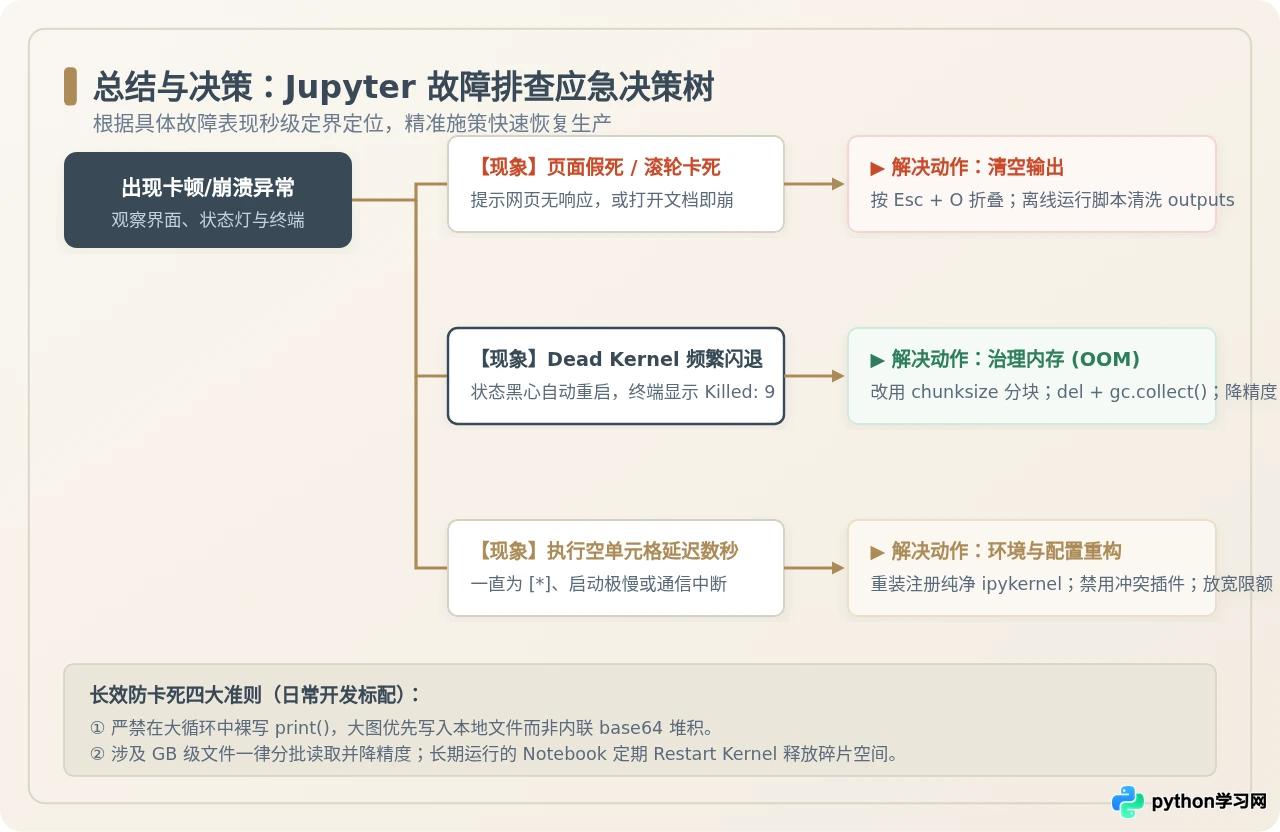
| 异常现象 | 问题定位 | 即时急救命令 / 动作 | 长效预防规范 |
|---|---|---|---|
| 网页彻底冻结 鼠标无法滚动、弹窗等待 |
前端 DOM 节点爆炸 (输出过大文本或图片) |
按 Esc 退出后按 O 折叠;或用 nbstripout 脚本离线清空 outputs |
严禁在大循环中裸写 print(),大图保存本地文件而非内联 base64 堆积 |
| Dead Kernel 黑心闪烁、无报错直接崩溃 |
后端物理内存耗尽 (OOM) 或底层 C 库段错误 |
终端输入 dmesg | grep -i oom 确认被杀原因;重启内核 |
使用 chunksize 分块读取;显式执行 del 与 gc.collect() |
| IOPub 超限警告 Cell 持续 [*] 无新输出 |
Tornado 消息管道限额 防止大量输出拖慢网络 |
启动追加 --NotebookApp.iopub_data_rate_limit=10000000 |
表格只输出 df.head(10),大数据流采用分批写入日志文件 |
| 执行延迟数秒 简单语句响应迟缓 |
扩展插件死锁 / 虚拟环境 ipykernel 协议不匹配 |
纯净重装内核:python -m ipykernel install --user |
定期清理非核心 nbextensions;保持系统盘 Swap 空间充裕 |
遵循以上诊断流程与编码规范,无论是几十 GB 级的数据分析任务,还是长时间运行的模型训练,均能保障 Jupyter Notebook 维持平稳、高效、零崩溃的理想工作状态。
本站声明
本文内容仅供参考,不代表本站观点。转载或引用请注明出处。如发现内容问题,请通过联系我们页面反馈。















