


Ubuntu 中为 Python 3.10 单独安装和验证 pip

在 Ubuntu 系统中为 Python 3.10 单独安装与验证专属 pip 的完整指南。详细拆解环境前置检查、get-pip.py 引导安装、独立调用机制及常见报错排查。
pip 极易导致依赖安装至错误的 Python 解释器环境。本文的核心目标是:在不破坏 Ubuntu 系统全局 Python 环境的前提下,专门为 python3.10 二进制解释器配置独立的 pip 工具,并通过专有的模块级调用方式完成安装与可用性验证。
一、前置检查与多版本共存调用机制
在开始安装之前,首先需要明确目标 Python 解释器的具体存在形式。在 Ubuntu 系统中(例如 Ubuntu 22.04 LTS 自带 Python 3.10,或在更高/更低版本中通过 deadsnakes PPA 与源码编译安装的 Python 3.10),系统可能同时存在多个 Python 可执行文件。
打开终端,执行以下命令确认 Python 3.10 是否已就绪:
python3.10 --versionPython 3.10.12
接下来排查当前系统环境中的全局 pip 指向。在多版本环境中,运行全局无后缀的 pip 或 pip3 通常只会绑定到系统的默认 Python 软链接(例如指向 Python 3.8 或 Python 3.12),而不会直接将第三方包分发到 Python 3.10 的专属目录中。
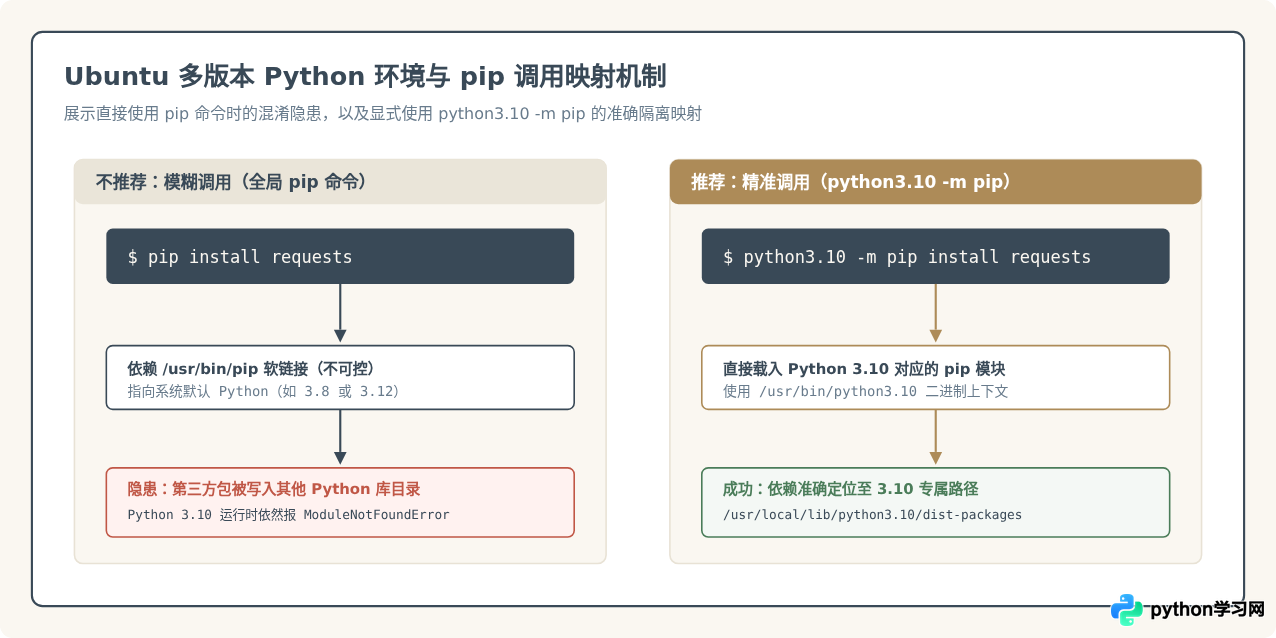
二、通过 get-pip.py 为 Python 3.10 单独安装 pip
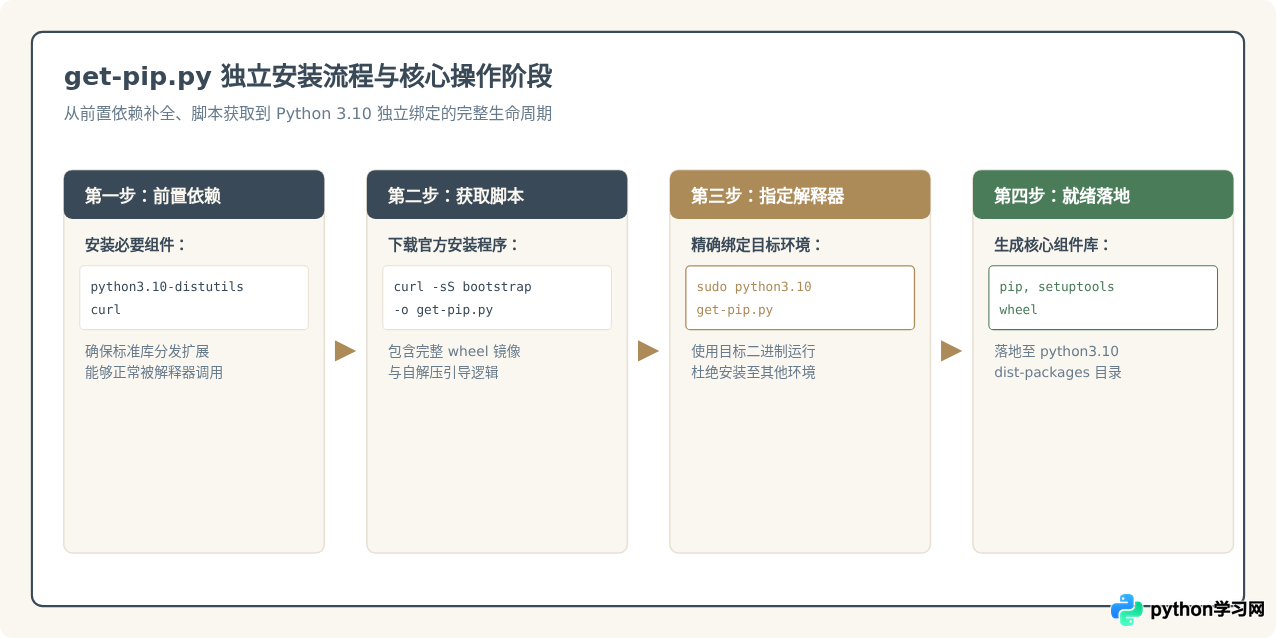
为特定版本的 Python 安装 pip,最标准且受官方推崇的方式是使用 Python 官方维护的 get-pip.py 引导脚本。该方法直接将 pip 模块注入到指定 Python 解释器的包搜索目录中,完全不受系统包管理器版本耦合的制约。
1. 安装关键基础依赖包
在执行引导脚本前,必须确保系统已安装 curl 以及 Python 3.10 的分发工具扩展包 python3.10-distutils。在 Debian/Ubuntu 打包体系中,标准库模块 distutils 被单独拆分为子包;若未预先安装,引导脚本将在解析阶段抛出模块缺失异常。
sudo apt update
sudo apt install -y curl python3.10-distutilsReading package lists... Done
Building dependency tree... Done
Reading state information... Done
python3.10-distutils is already the newest version.
0 upgraded, 0 newly installed, 0 to remove.2. 下载并执行 get-pip.py 引导脚本
通过 curl 下载官方提供的安装脚本,并显式使用 python3.10 来解释执行该脚本:
curl -sS https://bootstrap.pypa.io/get-pip.py -o get-pip.py
sudo python3.10 get-pip.pyCollecting pip
Downloading pip-24.0-py3-none-any.whl (1.8 MB)
Collecting setuptools
Downloading setuptools-69.5.1-py3-none-any.whl (894 kB)
Collecting wheel
Downloading wheel-0.43.0-py3-none-any.whl (65 kB)
Installing collected packages: wheel, setuptools, pip
Successfully installed pip-24.0 setuptools-69.5.1 wheel-0.43.0--user 参数执行:python3.10 get-pip.py --user。这会将 pip 及其依赖安装至当前用户的 ~/.local/lib/python3.10/site-packages 目录下。
三、备选方案:系统包管理器(APT)与虚拟环境
除了 get-pip.py 脚本,根据当前使用的 Ubuntu 发行版版本不同,还可以采用以下两种常见方案:
1. Ubuntu 22.04 LTS 原生源方案
在 Ubuntu 22.04 LTS 中,系统自带的默认 Python 即为 3.10 版本。此时可以直接通过系统的 APT 软件源安装 python3-pip:
sudo apt update
sudo apt install -y python3-pip
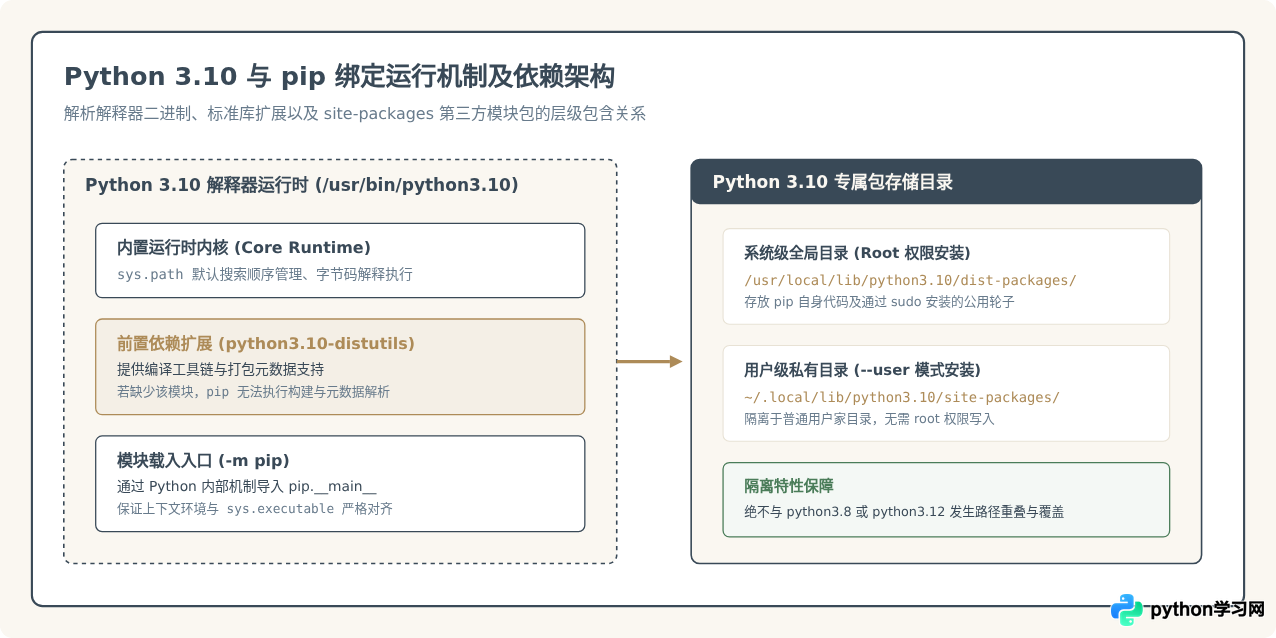
安装完成后,系统会在 /usr/lib/python3/dist-packages 目录中部署由 Ubuntu 官方测试打包的 pip。由于该环境下 python3 软链接默认正指向 python3.10,因此 python3.10 -m pip 会立即可用。
2. 多版本隔离方案:使用 venv 模块自包含 pip
若 Python 3.10 是作为副版本存在(例如在 Ubuntu 24.04 中默认是 Python 3.12),直接向系统目录写入第三方包可能会受到 PEP 668(外部管理环境)的限制。此时更推荐安装虚拟环境模块并让其自动配置 pip:
sudo apt install -y python3.10-venv
python3.10 -m venv test_env
source test_env/bin/activate
pip --version
虚拟环境被激活后,当前 shell 中的 pip 会自动且严格地绑定在该环境内部的 Python 3.10 上。
四、验证 pip 安装结果与可用性
安装完成后,必须通过标准命令验证其是否正确绑定到 Python 3.10。验证时需检查两个关键指标:版本号和所绑定的 Python 路径。
1. 验证版本与解释器绑定
python3.10 -m pip --versionpip 24.0 from /usr/local/lib/python3.10/dist-packages/pip (python 3.10)
在上述输出中,括号内的 (python 3.10) 是确认绑定成功的直接凭证。如果显示的是其他版本(如 python 3.8 或 python 3.12),则说明调用方式存在偏差。
2. 验证第三方包下载与安装能力
可以通过安装一个轻量级的纯 Python 依赖包(如 six)来实际测试 pip 的下载、解压与元数据写入流程:
python3.10 -m pip install sixCollecting six
Downloading six-1.16.0-py2.py3-none-any.whl (11 kB)
Installing collected packages: six
Successfully installed six-1.16.03. 在 Python 3.10 交互式终端中验证模块引用
直接启动 Python 3.10 解释器,导入刚刚安装的模块并打印其加载路径:
python3.10 -c "import six; print(six.__file__)"/usr/local/lib/python3.10/dist-packages/six.py
当路径明确指向 python3.10 相关的目录时,表明第三方包的安装链路完全畅通。
五、常见问题排查与解决
1. 报错:ModuleNotFoundError: No module named 'distutils'
现象表现:在运行 get-pip.py 时,程序中断并抛出:
ModuleNotFoundError: No module named 'distutils.util'
根本原因:Python 3.10 开始正式将 distutils 标记为过时(并在 Python 3.12 中彻底移除)。Debian/Ubuntu 维护者将该标准模块剥离为独立的系统包。如果缺少对应的子包,pip 的自解压引导逻辑无法完成构建环境探测。
解决方法:补装对应版本的 distutils 包:
sudo apt install -y python3.10-distutils2. 报错:error: externally-managed-environment (PEP 668)
现象表现:在较新的 Ubuntu 系统(如 Ubuntu 23.04+ 或带有严格安全策略的环境)中执行 pip install 时,终端输出:
error: externally-managed-environment
× This environment is externally managed
╰─> To install Python packages system-wide, try apt install python3-xyz...根本原因:系统启用了 PEP 668,禁止直接使用 pip 修改系统全局的 Python 目录,以防破坏依赖 Python 运行的系统级服务。
解决方法:
- 推荐方案:创建 Python 3.10 独立虚拟环境:
python3.10 -m venv myenv,在激活的环境中自由安装。 - 单次覆盖方案(需明确风险):在命令后追加参数:
python3.10 -m pip install <package> --break-system-packages。
3. 执行 pip 命令依然显示其他 Python 版本
现象表现:在安装完成后,直接输入 pip --version 显示的是其他版本(例如 python 3.8)。
根本原因:系统环境变量 PATH 中检索到的 /usr/bin/pip 符号链接绑定到了系统的默认主版本上。
解决原则:不要强行修改系统全局的 /usr/bin/pip 软链接,否则可能导致依赖系统默认 Python 的 APT 工具(如 update-manager)崩溃。始终坚持使用显式命令:
python3.10 -m pip <command>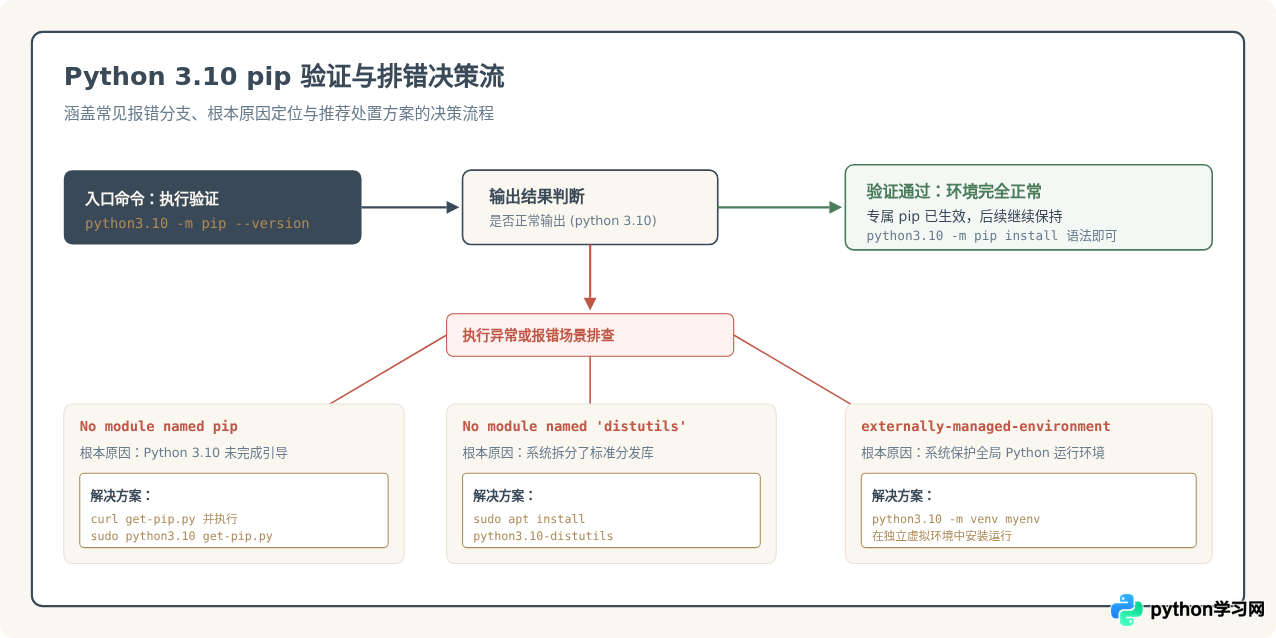
六、常用操作备忘速查
在后续的日常维护中,建议读者保存以下速查对照表,通过显式指定解释器避免多环境下的操作漂移:
| 操作目标 | 标准推荐命令 | 说明 |
|---|---|---|
| 检查 pip 版本 | python3.10 -m pip --version |
输出必须包含 (python 3.10) |
| 安装第三方库 | python3.10 -m pip install <package> |
精准安装至 Python 3.10 库目录 |
| 用户目录隔离安装 | python3.10 -m pip install --user <package> |
无需 root 权限,写入 ~/.local/ |
| 升级 pip 自身 | python3.10 -m pip install --upgrade pip |
独立升级 3.10 下的 pip 版本 |
| 查看已安装包 | python3.10 -m pip list |
仅列出 Python 3.10 环境中的包 |
遵循上述流程,即可在 Ubuntu 操作系统中建立稳定、清晰且完全隔离的 Python 3.10 pip 包管理环境。
本站声明
本文内容仅供参考,不代表本站观点。转载或引用请注明出处。如发现内容问题,请通过联系我们页面反馈。















