


怎么使用venv创建隔离的Python开发环境

详细讲解如何使用Python内置的venv模块创建、激活、使用和管理隔离的开发环境,包含跨平台命令、原理解析、常见问题排查及四幅工程风格SVG图解。
在 Python 开发中,不同项目往往依赖同一个第三方库的不同版本。如果直接将所有库安装在操作系统的全局 Python 环境中,极易引发版本冲突或依赖混乱。Python 3.3 及以上版本内置了 venv 模块,无需额外安装第三方工具即可快速创建完全隔离的轻量级虚拟开发环境。本文将详细讲解 venv 的运行原理、标准操作步骤、跨平台激活方法、依赖导出与常见问题排查。
一、venv 隔离环境的运作原理与目录构成
理解 venv 的核心在于认识它是如何重定向解释器与库查找路径的。创建虚拟环境并非完整复制一份几百兆的 Python 系统安装包,而是在指定目录下生成一套专属的目录树。该目录树包含专用的 Python 可执行程序启动入口、配置文件 pyvenv.cfg 以及独立的 site-packages 目录。
当虚拟环境被激活时,系统当前终端的 PATH 环境变量会被临时修改,将虚拟环境的执行文件目录置于最前列。此时运行 python 或 pip,系统会优先调用该环境内部的解释器,所有通过 pip install 安装的包都只会写入该环境私有的 site-packages 文件夹,绝不会污染全局环境或其他项目的环境。
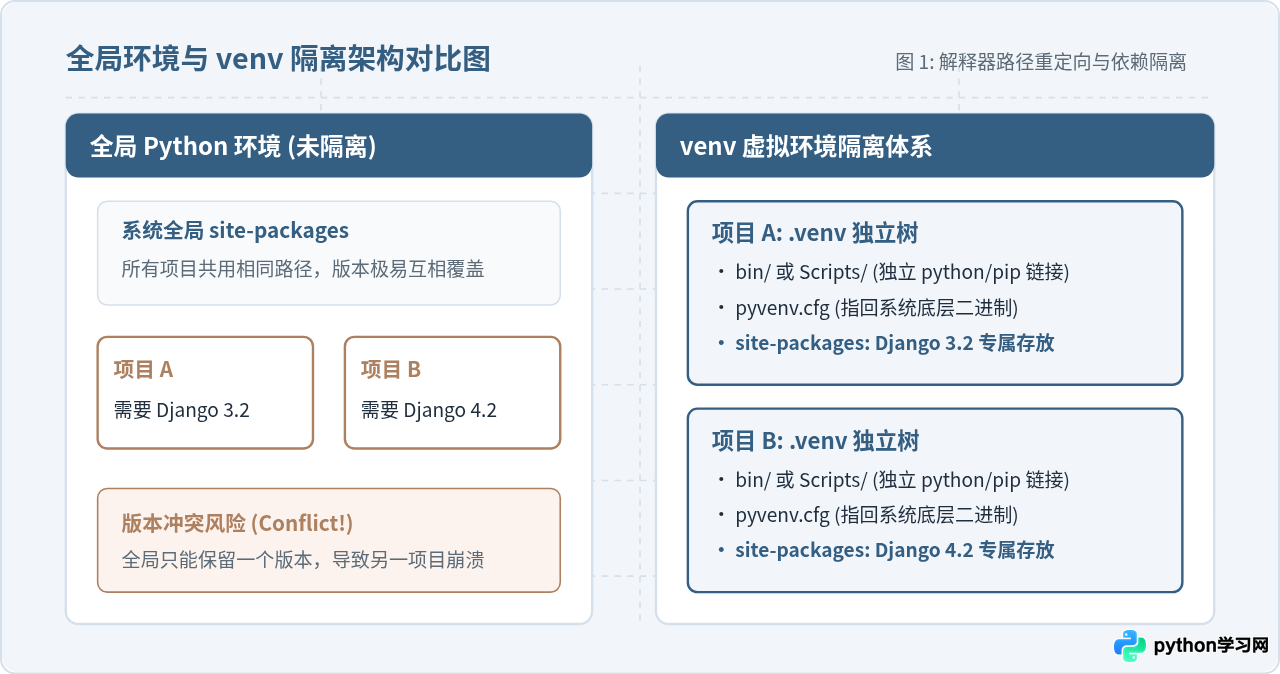
二、创建 venv 虚拟环境的标准四步流程
在日常开发中,使用 venv 通常遵循“创建环境 -> 激活环境 -> 安装管理依赖 -> 退出环境”的标准流程。以下图解梳理了整个操作的核心步骤与关键验证点:
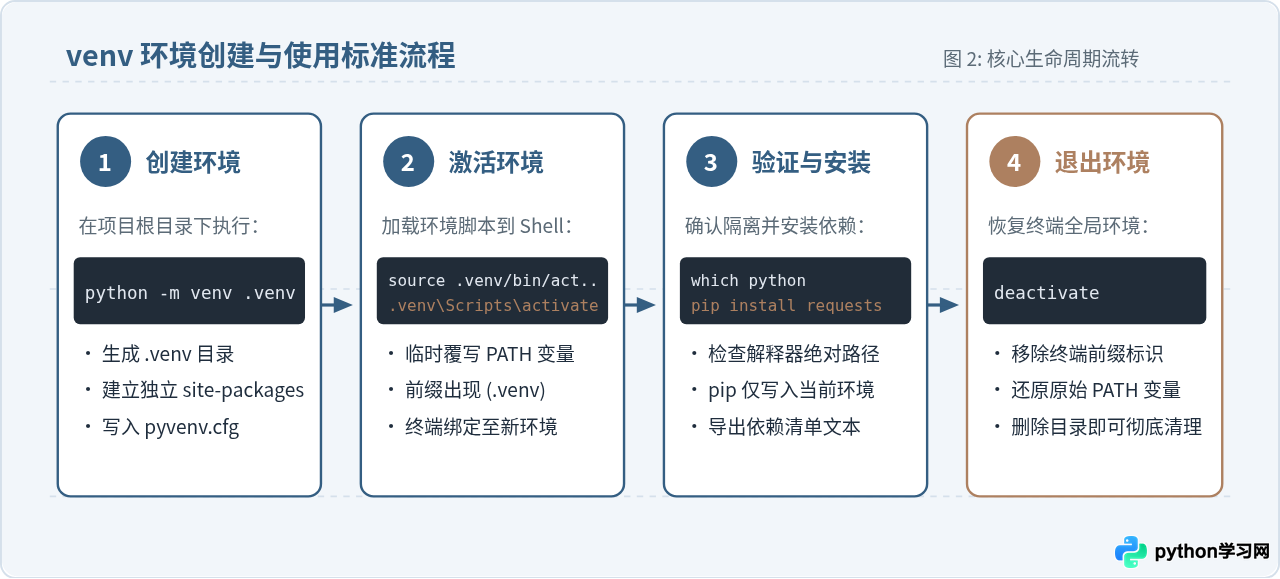
三、具体操作指引与命令示例
1. 检查 Python 版本
在开始之前,先打开终端(Terminal、PowerShell 或 CMD),检查当前系统中的 Python 版本是否为 3.3 或更高版本:
# Linux / macOS
python3 --version

# Windows
python --version预期输出示例:Python 3.10.12。如果低于 3.3,则不支持内置的 venv 模块,需升级 Python 安装。
2. 在项目根目录中创建虚拟环境
先使用 cd 命令进入你的项目目录,然后运行 venv 创建指令:
# 进入你的工程目录
cd /path/to/my_project

# 执行创建命令(推荐将虚拟环境目录命名为 .venv)
# Linux / macOS
python3 -m venv .venv

# Windows
python -m venv .venv.venv 作为虚拟环境文件夹名。点号前缀在 Linux/macOS 下为隐藏目录,能保持项目目录整洁;绝大多数现代代码编辑器(如 VS Code、PyCharm)也能自动识别名为 .venv 的解释器。
3. 激活虚拟环境(跨平台对照)
创建完成后,必须通过终端“激活”该环境,使当前会话的路径指向虚拟环境。不同操作系统和终端下的激活脚本路径存在差异:
| 操作系统 | 终端类型 | 激活命令 |
|---|---|---|
| macOS / Linux | Bash / Zsh | source .venv/bin/activate |
| macOS / Linux | Fish shell | source .venv/bin/activate.fish |
| Windows | PowerShell | .venv\Scripts\Activate.ps1 |
| Windows | 命令提示符 (CMD) | .venv\Scripts\activate.bat |
| Windows | Git Bash | source .venv/Scripts/activate |
判断是否激活成功:激活成功后,终端命令行提示符最前端会出现带括号的环境名称,例如:
(.venv) user@computer:~/my_project$ File ... cannot be loaded because running scripts is disabled on this system 报错,这是 Windows 的脚本执行策略限制。只需在当前窗口执行一次:Set-ExecutionPolicy -Scope Process RemoteSigned,然后重新运行激活脚本即可。
4. 验证环境隔离并安装第三方库
激活后,可以通过查询 Python 二进制文件的位置来验证当前是否处于隔离状态:
# 查看当前生效的 Python 解释器路径
# Linux / macOS:
which python
# Windows:
where python预期输出示例:输出的路径必定包含你项目目录下的 .venv/bin/python 或 .venv\Scripts\python.exe,而不是系统的 /usr/bin/python 或 C:\Python310\python.exe。
此时即可安全使用 pip 安装项目所需依赖,无需 sudo 或管理员权限:
# 查看新环境中已有的初始包(通常极其精简,只有 pip 和 setuptools)
pip list

# 安装项目依赖包
pip install requests flask pandas
四、依赖清单管理与团队协同流转
在多人协作或部署上线时,切记不可将整个虚拟环境文件夹上传至代码仓库。虚拟环境中的链接、绝对路径及预编译二进制文件具有强烈的本机绑定特性,跨机器复制往往无法运行,且体积极大。
标准的实践方式是:通过 pip freeze 将依赖包及其精确版本号导出为 requirements.txt,将其提交至 Git。协作者拉取代码后,在自己的机器上创建新的 venv 并一键还原安装。
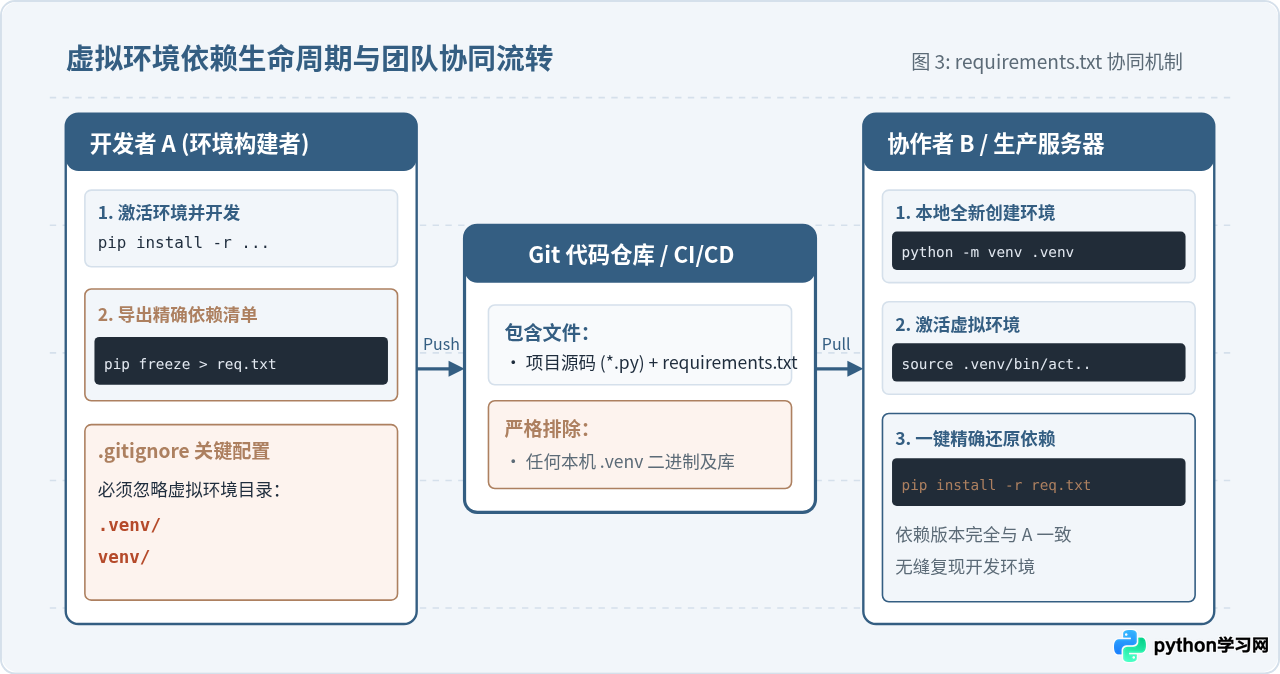
核心管理命令清单:
# 1. 导出当前环境中所有已安装包的精确版本
pip freeze > requirements.txt

# 2. 在新机器或新成员本地批量安装清单中的依赖
pip install -r requirements.txt

# 3. 退出虚拟环境(返回全局终端环境)
deactivate
五、常见问题排查与速查决策图
在实际使用过程中,初学者常会遇到 PowerShell 禁止脚本、解释器未更新、误将项目源码放在虚拟环境中等问题。以下决策图与说明整理了排查思路:
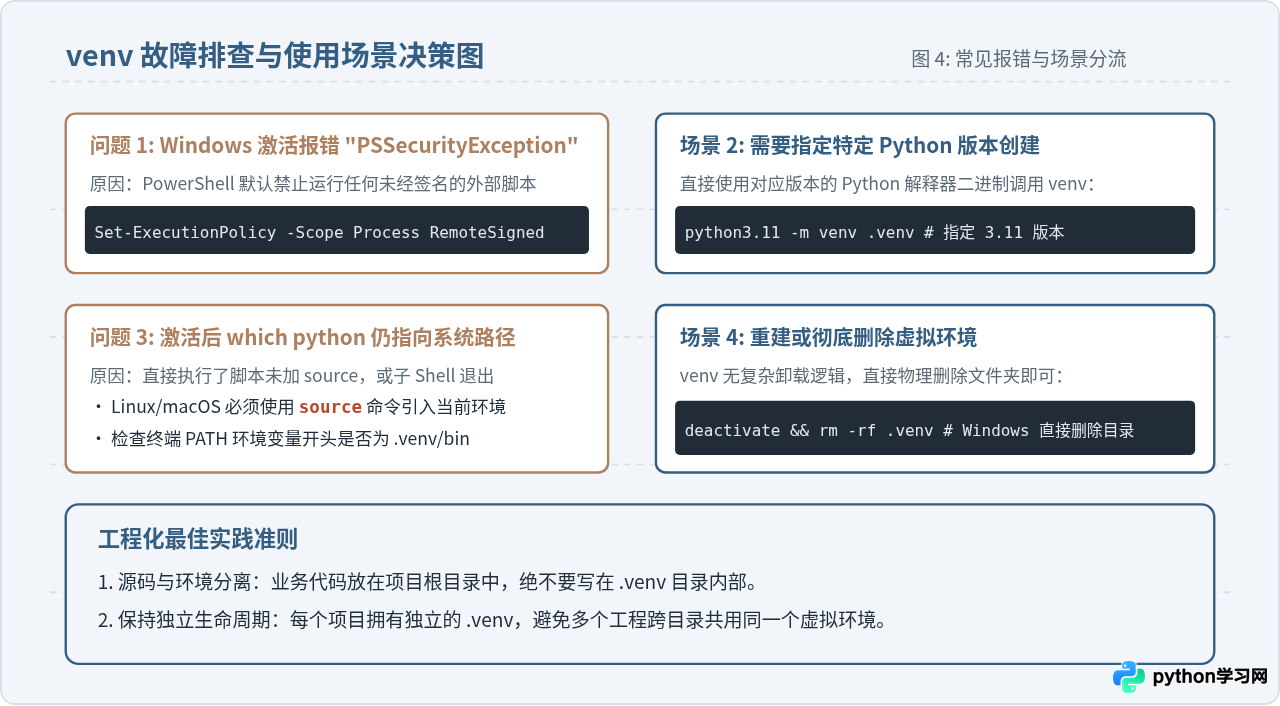
六、总结
掌握 venv 是现代 Python 工程开发的基础技能。回顾整体操作,只需记住三条核心命令:
- 创建:
python3 -m venv .venv(在当前工程下生成轻量隔离树) - 激活:
source .venv/bin/activate(或 Windows 对应脚本,切换运行指向) - 退出:
deactivate(结束隔离,恢复终端原状)
只要坚持“每个项目独立环境”以及“依赖清单入库、环境目录忽略”的原则,就能彻底避免 Python 包版本冲突,保证项目在开发、测试与生产各阶段的一致性与稳定性。
本站声明
本文内容仅供参考,不代表本站观点。转载或引用请注明出处。如发现内容问题,请通过联系我们页面反馈。















