


Python新手入门:从安装环境到运行第一个程序

专为零基础读者打造的Python入门实用指南,详细讲解从官网下载安装Python解释器、配置环境变量、验证运行环境,到通过交互模式与脚本文件运行第一个Hello World程序的完整步骤与避坑细节。
学习编程不需要先掌握高深的计算机理论。只要在电脑上正确安装Python解释器,并了解命令终端的基本使用方式,十多分钟内你就能让计算机执行由你亲手写下的第一行代码。本文的目标是带你走通从环境下载、安装关键配置、终端状态验证,到分别用“交互模式”和“脚本文件”运行第一个程序的完整路径,同时为你理清容易踩坑的细节。
一、准备工作与获取Python安装包
Python本身是一门编程语言的语法规范,而我们在电脑上安装的,实际上是能够读懂并执行这套规范的“Python解释器”。目前官方主流且通用的实现是CPython。获取官方安装包的唯一推荐途径是访问Python官方网站(python.org)。
进入官网下载页面(Downloads)时,网站通常会自动识别你的操作系统(Windows、macOS或Linux),并推荐当前最新的稳定版本。对于初学者,建议遵循以下两条原则:
- 使用主流维护中的Python 3版本: Python 2已经在数年前全面停止官方维护,学习任何现代教程请务必认准Python 3(如Python 3.10、3.11、3.12等)。
- 使用标准安装包(Installer): Windows平台下载“Windows installer (64-bit)”,macOS平台下载对应的“macOS 64-bit universal2 installer”,无需下载嵌入式压缩包(Embeddable package)或源码包。
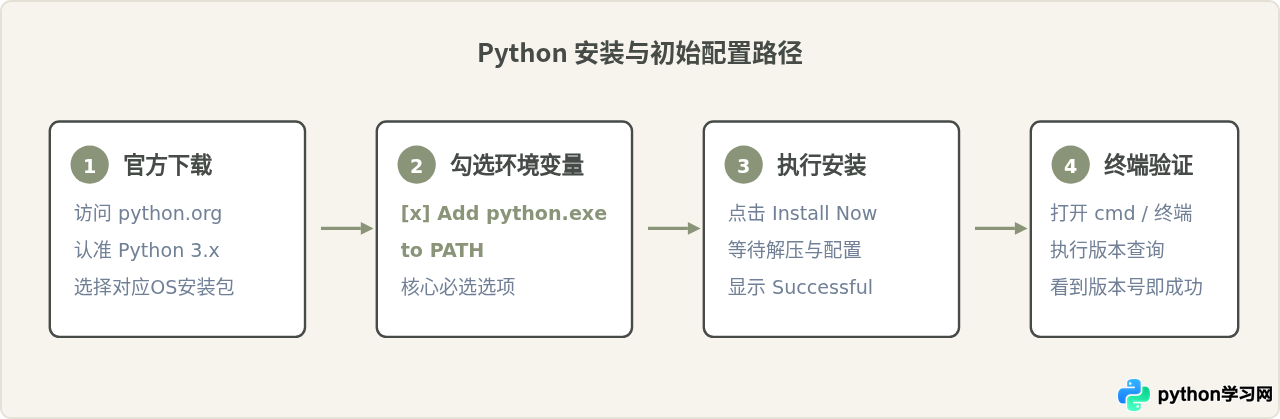
二、关键安装细节:为什么必须勾选“Add python.exe to PATH”
双击打开下载的安装程序后,Windows用户会看到一个至关重要的初始安装界面。界面底部有一个默认未勾选的复选框:“Add python.exe to PATH”(在部分版本中显示为“Add Python to environment variables”)。
理解 PATH 的作用:操作系统在终端(Command Prompt 或 PowerShell)中接收到一个命令(例如输入 python)时,它并不知道这个程序存放在硬盘的具体哪个文件夹中。系统会在名为 PATH 的环境变量所记录的一组系统路径中依次搜索同名可执行文件。勾选该选项,安装程序就会自动将 Python 的安装路径加入系统的搜索列表;如果不勾选,系统在默认路径中找不到 Python,就会弹出报错:'python' 不是内部或外部命令,也不是可运行的程序或批处理文件。
在确认勾选后,点击上方的 “Install Now” 即可进入自动化安装。等待进度条走完,看到“Setup was successful”界面时,点击 Close 完成安装。
对于 macOS 用户,下载 .pkg 安装包后,一路点击“继续”并同意协议即可。macOS 安装器默认会自动配置好命令行链接。安装完成后,macOS 还会自动弹出一个包含“Install Certificates.command”的文件夹,双击运行该脚本可确保 Python 具备处理安全网络证书的能力。
三、验证安装:在终端中确认Python环境
安装完成后,我们需要验证系统是否已经正确识别了 Python 解释器。验证操作在系统的命令行终端中完成。
1. 如何打开命令行终端
- Windows: 按下键盘上的
Win + R快捷键,在弹出的“运行”窗口中输入cmd,按下回车键,即可打开命令提示符窗口。 - macOS: 按下
Command + 空格键调出聚焦搜索(Spotlight),输入终端或Terminal,按下回车键即可打开终端。
2. 输入验证命令与输出解读
在打开的终端光标处,输入以下命令并按下回车:
python --version如果环境配置正确,终端会直接输出当前安装的 Python 版本号,示例输出如下:
Python 3.12.3- macOS 用户注意事项:在 macOS 终端中,如果输入
python --version提示找不到命令或输出已废弃的 Python 2.x,请尝试输入python3 --version。macOS 往往将现代 Python 3 绑定在python3这个命令名下。 - Windows 提示非内部或外部命令:说明安装时遗漏了勾选“Add python.exe to PATH”。最省事的修正方式是:重新运行下载的安装程序,选择“Modify”(修改),进入高级选项界面,补勾“Add Python to environment variables”,点击更新即可修复,无需手工去系统高级设置中繁琐修改。
- Windows 打开了应用商店(Microsoft Store):如果输入 python 后弹出了 Windows 应用商店页面,是因为系统自带的空壳别名占用了优先级。可在 Windows “设置 -> 应用 -> 高级应用设置 -> 应用执行别名” 中,将“应用安装程序 (python.exe)”的开关关闭。
四、快速体验:在交互式终端(REPL)中运行第一行代码
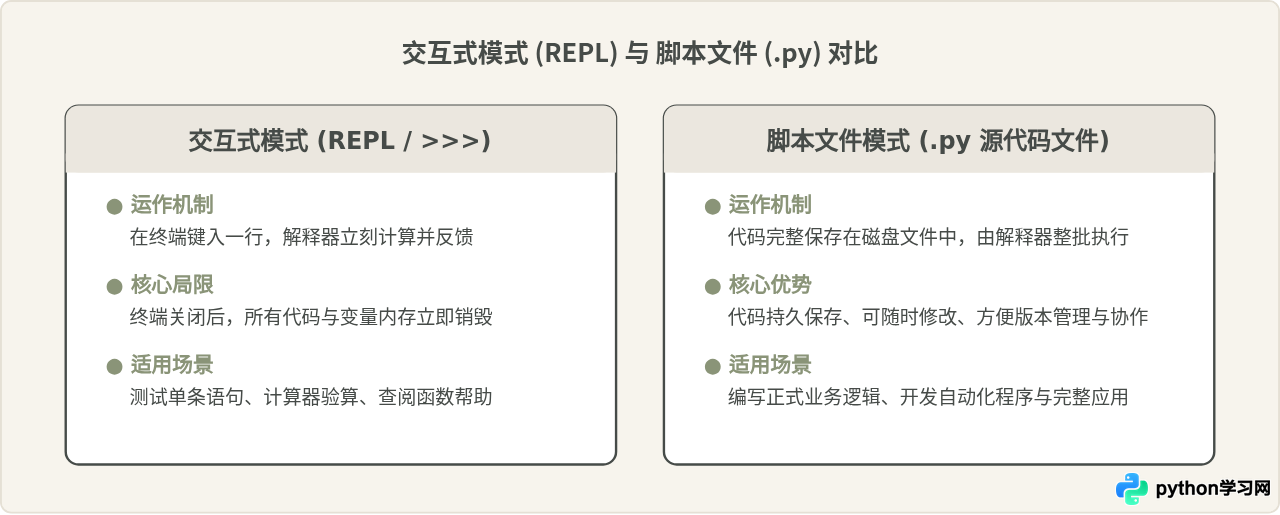
确认环境正常后,我们可以立刻执行第一行 Python 代码。Python 提供了一种即时互动的模式,称为交互式解释器(常称为 REPL:Read-Eval-Print Loop,即读取、求值、打印循环)。
1. 进入交互模式
在命令行终端中,直接输入以下命令并回车(macOS 若需要请使用 python3):
python此时终端屏幕会显示 Python 的版本信息、系统版权提示,最后光标停留在以三个大于号 >>> 开头的提示符前。这表明你已经脱离了操作系统的命令行环境,进入了 Python 解释器的“待命”状态。
2. 执行你的第一行代码
在 >>> 提示符后面,输入以下指令并敲击回车:
print("Hello, World!")按下回车瞬间,终端下一行会立刻打印出:
Hello, World!代码拆解:print() 是 Python 的内置输出函数,负责将括号内的内容输出显示在终端屏幕上;双引号 "..." 告诉解释器这串内容是一个文本字符串,而不是程序命令。两者的组合完成了将文本打印到控制台的任务。
3. 退出交互模式
体验完毕后,如果想返回操作系统的正常命令行状态,可以在 >>> 提示符后输入 exit() 并回车,或者在 Windows 上按 Ctrl + Z 再回车,在 macOS 上按 Ctrl + D 即可退出。
五、编写并运行你的第一个 .py 脚本文件
交互式终端虽然直观,但无法保存代码。真正的编程工作都是将代码写在以 .py 为扩展名的纯文本文件中,交由 Python 解释器读取并执行。下面我们完整演示如何创建、编写并运行一个独立的 Python 脚本。
1. 创建代码存放工作目录
为了让文件井井有条,建议在电脑上建立一个专用的工作文件夹。例如,在你的电脑桌面上新建一个名为 python_study 的文件夹。
2. 创建并编辑脚本文件
初学者可以直接使用电脑自带的文本编辑工具(如 Windows 记事本,或后续使用 VS Code、PyCharm 等专业编辑器):
- 在
python_study文件夹内,新建一个文本文档,并重命名为hello.py。 - 右键用文本编辑器(如记事本)打开该文件,输入以下两行代码:
print("你好,Python!")
print("这是我的第一个 Python 脚本程序。")
输入完成后,按下 Ctrl + S(macOS 为 Command + S)保存文件,然后关闭编辑器。
3. 在终端中定位到该目录并运行
打开终端后,必须将当前工作路径切换到存放脚本的文件夹,操作系统才能找到你的文件:
- 切换目录:在终端中使用
cd命令切换路径。例如在 Windows 桌面目录下执行:cd Desktop/python_study(小技巧:输入
cd后面加一个空格,然后直接把python_study文件夹用鼠标拖入终端窗口,终端会自动填充完整绝对路径,敲回车即可)。 - 执行脚本:在当前目录下,执行以下运行命令:
python hello.py
命令执行后,终端中会顺序打印出这两行文本,示例输出如下:
你好,Python!
这是我的第一个 Python 脚本程序。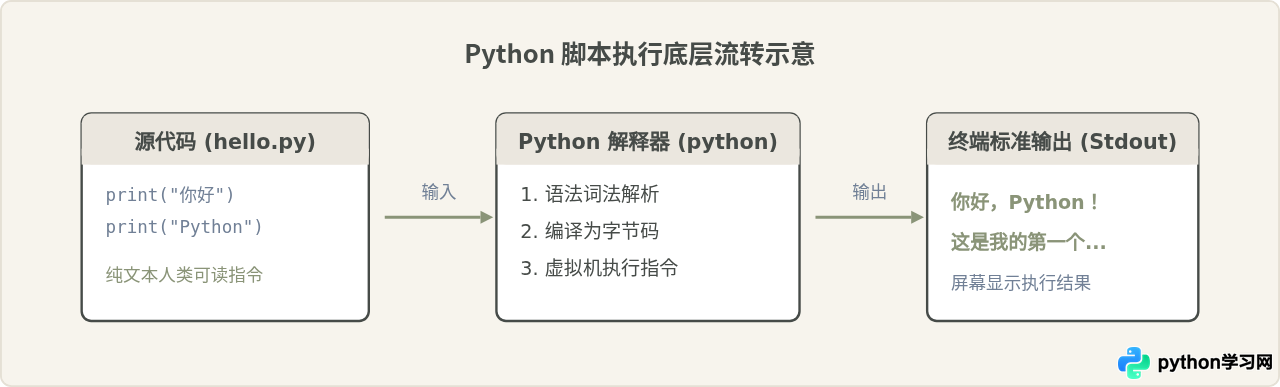
六、新手初次运行常见报错与避坑指南
第一次编写和运行代码时遇到报错是非常正常的现象。绝大多数新手遇到的错误并不是代码逻辑本身的问题,而是操作系统使用习惯或符号输入的小疏漏:
1. 文件名伪装:hello.py.txt 陷阱
Windows 系统的默认设置会隐藏常见已知文件类型的扩展名。当你新建文本文档并命名为 hello.py 时,系统实际生成的文件名很可能是 hello.py.txt。此时在终端输入 python hello.py 会报错:can't open file 'hello.py': [Errno 2] No such file or directory。
解决方法:在 Windows 文件资源管理器的顶部菜单点击“查看”标签,勾选“文件扩展名”。确认文件名称后缀是否包含了多余的 .txt,并将其彻底修改为 hello.py。
2. 中英文标点混淆:SyntaxError: invalid character
初学者极易在中文输入法状态下打出全角括号或中文双引号,例如 print(“Hello”)。Python 语法只接受英文字符(半角符号)作为程序结构标点。如果不小心混入了中文标点,解释器会抛出语法错误:
SyntaxError: invalid character '“' (U+201C)解决原则:除双引号内部作为显示内容的汉字文本外,代码中所有的关键字、圆括号、引号、逗号、冒号必须切换到英文半角状态下输入。
3. 大小写敏感:NameError: name 'Print' is not defined
Python 是一门严格区分大小写的语言。函数名 print 全部为小写字符。如果首字母大写写成了 Print,Python 会将其判定为一个未声明的全新变量,进而中断执行并报错:
NameError: name 'Print' is not defined. Did you mean: 'print'?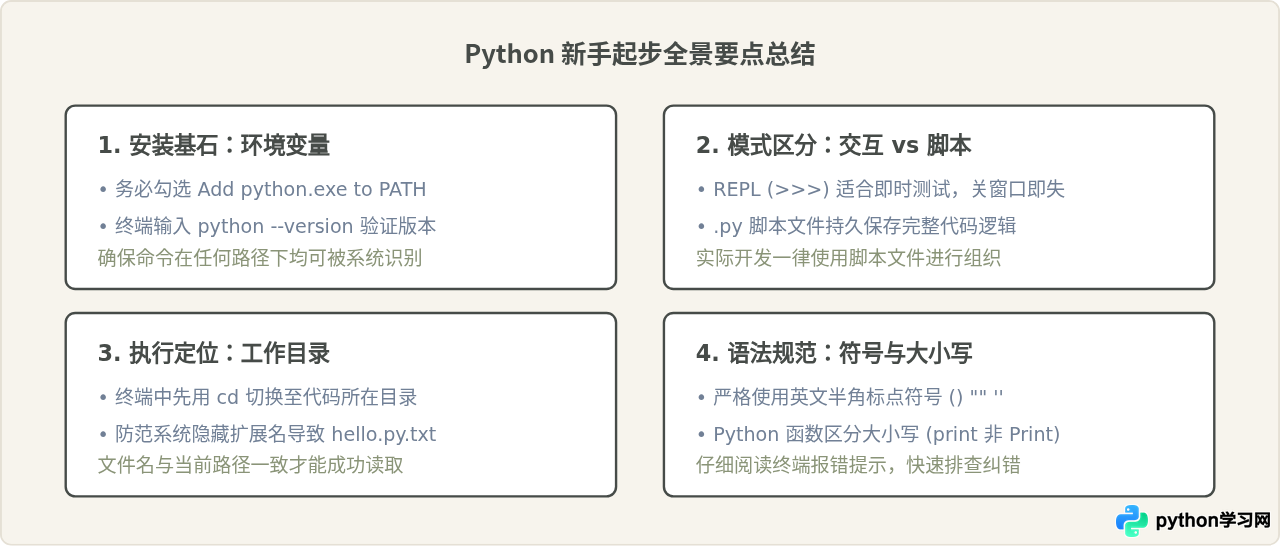
七、总结与下一步方向
到这里,你已经顺利完成了学习 Python 最关键的第一步:安装了官方解释器、配置并验证了系统环境变量,体验了交互模式的即时反馈,并成功在磁盘中创建并执行了属于自己的第一个 .py 脚本文件。
当你的终端第一次打印出自己编写的字符时,计算机已经按照你的意志完成了运算。接下来,为了提升编写多行代码时的效率与体验,你可以尝试安装一款轻量级现代代码编辑器(如 Visual Studio Code),它能为你提供实时的代码语法高亮、自动补全和快捷运行功能,从而更自如地迈入变量、数据类型与流程控制的学习阶段。
本站声明
本文内容仅供参考,不代表本站观点。转载或引用请注明出处。如发现内容问题,请通过联系我们页面反馈。















