


怎么用Homebrew在Mac上高效安装和管理Python

详细讲解如何在Mac系统下利用Homebrew规范安装、多版本并存管理与维护Python开发环境,避开系统路径冲突与PEP 668限制。
一、理解macOS中的Python分层与选型逻辑
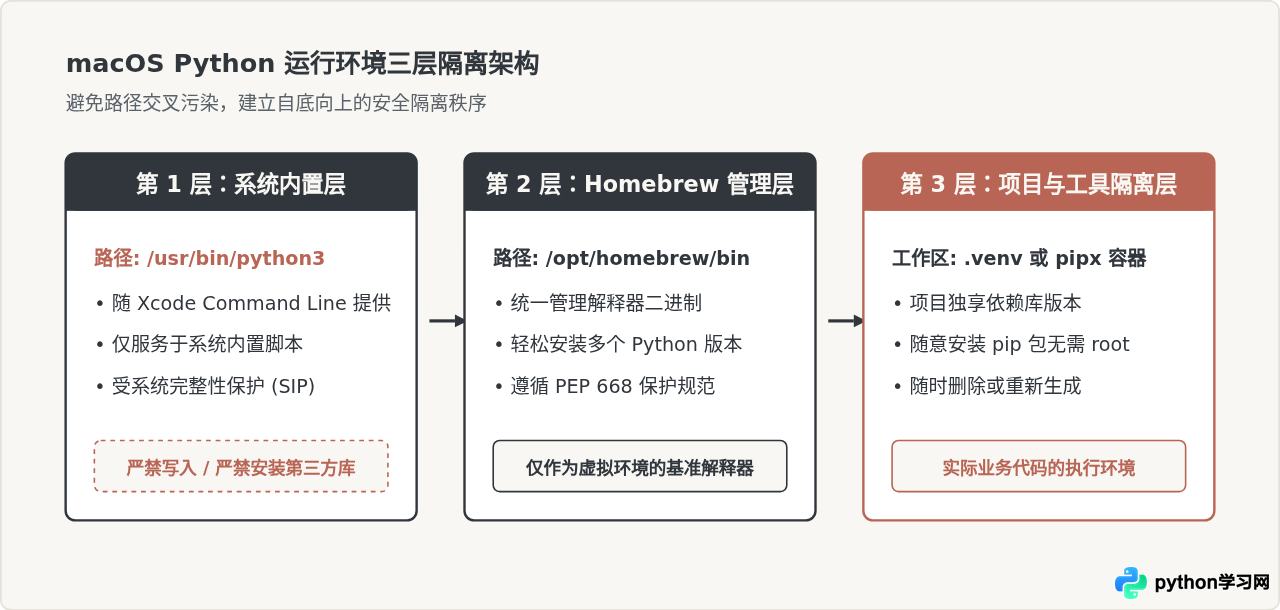
macOS系统自带由Xcode命令行工具支持的基础Python运行环境(通常位于/usr/bin/python3)。这个环境属于系统运行时的一部分,由操作系统管理升级与依赖。普通开发工作若直接在系统环境中安装第三方库,容易因系统版本更新导致依赖损坏,甚至可能破坏macOS部分内置工具的运行。
Homebrew将软件统一安放在独立受控的用户目录下。在Apple Silicon芯片(M系列)架构下,默认路径为/opt/homebrew;在Intel芯片架构下,默认路径为/usr/local。借助Homebrew安装Python,可以完全将开发环境与系统自身解耦,不仅方便单独升级或降级解释器,还能确保权限可控,无需使用sudo执行任何安装操作。
二、通过Homebrew安装与配置默认Python
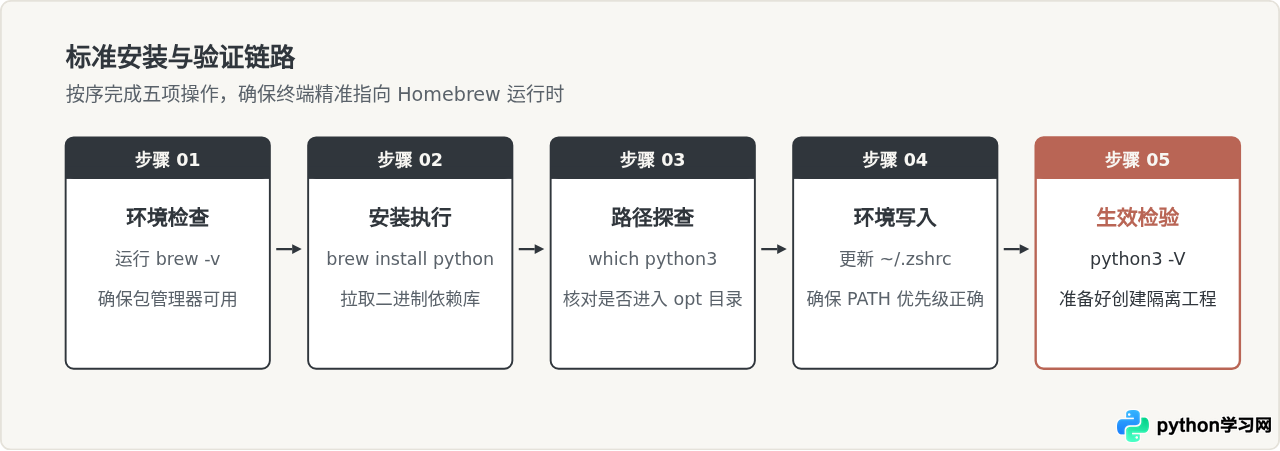
安装前需要确认终端中已经装有Homebrew。打开终端,通过执行命令检查版本:
brew --version示例输出:
Homebrew 4.4.0
Homebrew/homebrew-core (git revision ...)
1. 安装最新稳定版本
Homebrew中的python配方始终指向官方最新的稳定大版本。执行以下命令开始安装:
brew install python
安装过程中,Homebrew会自动处理所有关联依赖(例如openssl、sqlite、xz等底层的C语言运行库),免去了手动编译源码配置参数的复杂步骤。
2. 验证路径与修正PATH变量
安装完毕后,需确认终端调用的python3是Homebrew安装的版本,而非系统预装程序:
which python3
如果输出以/opt/homebrew/bin/python3(Apple Silicon架构)或/usr/local/bin/python3(Intel架构)开头,说明PATH环境变量优先调用了Homebrew路径。
若返回仍为/usr/bin/python3,说明终端的环境变量配置文件中,Homebrew的bin目录未被置于系统路径之前。在现代macOS默认的zsh终端中,可编辑~/.zshrc文件,添加环境初始化脚本:
eval "$(/opt/homebrew/bin/brew shellenv)"
添加后执行source ~/.zshrc重新加载终端配置,再次核对python3 --version即可。
三、安装指定版本与多版本并存管理
工程项目中常常需要兼容不同的Python版本(例如某些数据科学库尚未适配最新版Python,必须使用3.11或3.12)。Homebrew通过带有版本后缀的公式(Formula)支持多版本安装。
1. 查询与安装次版本
可通过搜索命令查看Homebrew当前维护的特定版本分支:
brew search python@安装指定的历史稳定版,例如Python 3.11:
brew install python@3.112. Keg-only 机制的作用与调用方式
为了避免命名冲突,Homebrew对待非主版本的配方默认采用 keg-only 策略。这意味着安装后,Homebrew不会自动将python3.11符号链接直接暴露到全局通用的/opt/homebrew/bin/python3中,以防破坏全局默认设置。
特定版本的执行程序存放在其专用安装前缀中:
- 主执行程序路径:
/opt/homebrew/opt/python@3.11/bin/python3.11 - 链接别名路径:
/opt/homebrew/bin/python3.11
当需要用指定版本的Python为新项目建立环境时,直接指明该版本的完整二进制名称即可,无需切换全局链接:
python3.11 -m venv project-311-env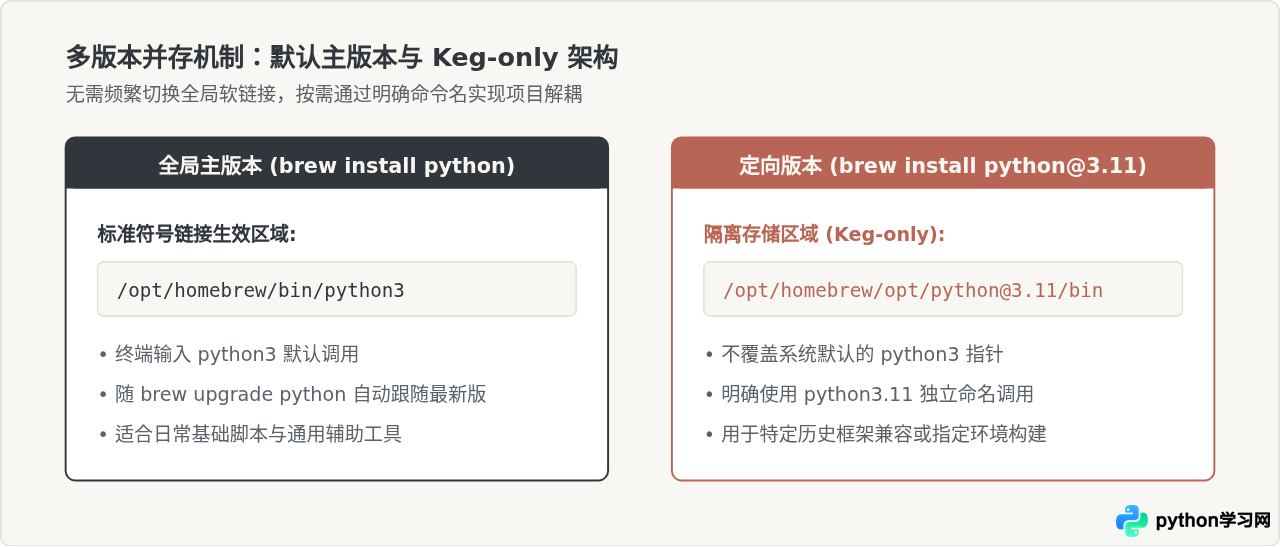
四、避开全局包污染:正确处理 PEP 668 限制
在使用Homebrew安装Python后,如果在全局环境中直接尝试pip3 install requests,现代版本的Python会抛出严重提示:
error: externally-managed-environment
× This environment is externally managed
╰─> To install Python packages in this environment, try creating a virtual environment...
这是PEP 668规范的保护机制。Homebrew维护的Python环境属于系统级的“外部管理环境”,直接在全局运行pip安装第三方包,会覆盖Homebrew自身的共享依赖库,导致日后brew upgrade发生难以排查的文件冲突。
--break-system-packages参数强制全局安装。保持全局干净是保证Mac系统长期稳定开发的关键。
1. 项目级开发:使用标准 venv
针对具体的软件开发项目,一律在项目根目录下创建专属虚拟环境:
# 进入你的工作目录
mkdir my_project && cd my_project

# 使用目标 Python 建立隔离环境
python3 -m venv .venv

# 激活环境
source .venv/bin/activate

# 此时可以安全自由地使用 pip
pip install requests pandas
退出环境仅需在终端输入deactivate。当不再需要该项目时,直接删除.venv文件夹即可彻底清空依赖,不会在系统中残留任何垃圾文件。
2. 全局命令行工具:使用 pipx
如果需要安装供终端全局调用的Python命令行小工具(例如black、flake8、httpie、ipython),正确的做法不是装在Python主环境,而是利用专为CLI工具设计的pipx:
# 用 Homebrew 安装 pipx
brew install pipx
pipx ensurepath

# 用 pipx 安装全局工具(每个工具内部拥有独立的沙盒环境)
pipx install httpie
pipx会自动为每个工具创建隔离环境,并将可执行文件符号链接至全局PATH,既保证了工具随时可用,又杜绝了库版本冲突。
五、日常维护、升级与清理
长期的开发过程中,良好的维护习惯可以保持系统轻量且高效:
1. 升级Python版本
当官方发布小版本安全更新时,运行以下命令即可完成升级:
brew update && brew upgrade python2. 清理历史下载缓存
Homebrew在多次升级后会在本地保留旧版本的安装包缓存。可以定期执行清理释放硬盘空间:
# 查看可清理项与释放空间
brew cleanup -n

# 执行彻底清理
brew cleanup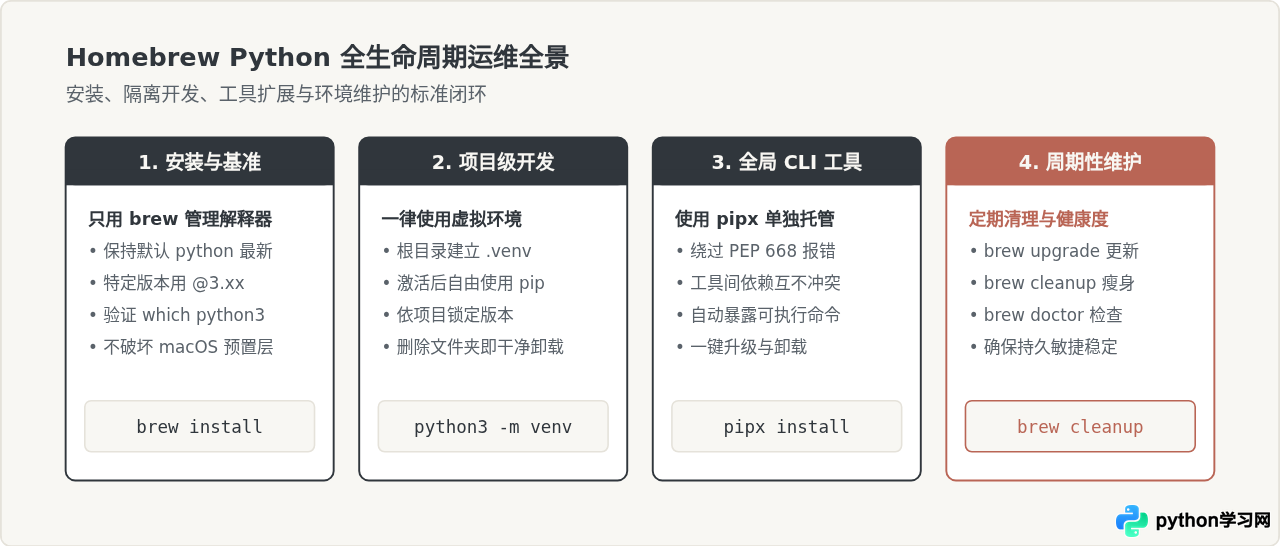
本站声明
本文内容仅供参考,不代表本站观点。转载或引用请注明出处。如发现内容问题,请通过联系我们页面反馈。















