


Mac怎么给python脚本加执行权限chmod

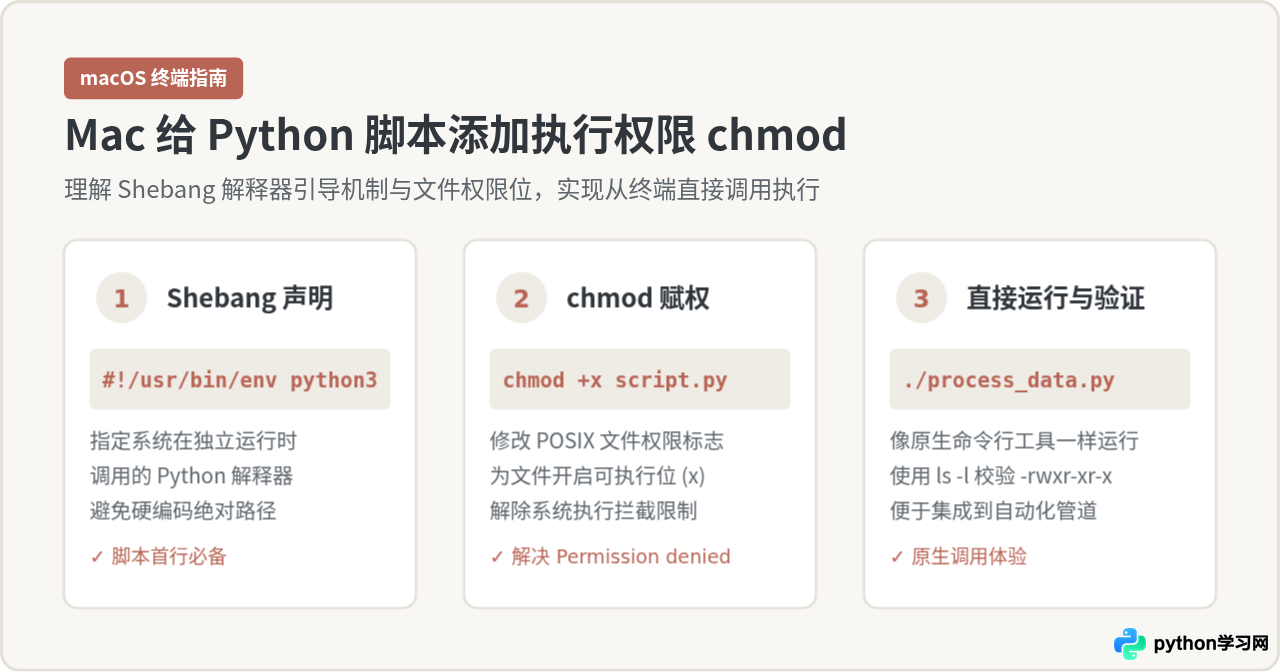
在 macOS 系统中,为 Python 脚本添加执行权限(chmod +x)可以让脚本脱离 python3 命令直接在终端执行。本文详细介绍 Shebang 声明、chmod 语法、权限查看验证以及常见报错排查。
./process_data.py)而不是在前面输入 python3,核心需要完成两项操作:在脚本首行添加指向 Python 解释器的 Shebang 声明,并在终端中使用 chmod +x 命令为该文件开启执行权限位。完成这两步后,系统内核就能识别解释器并放行脚本直接执行。
为什么需要执行权限与两种运行机制差异
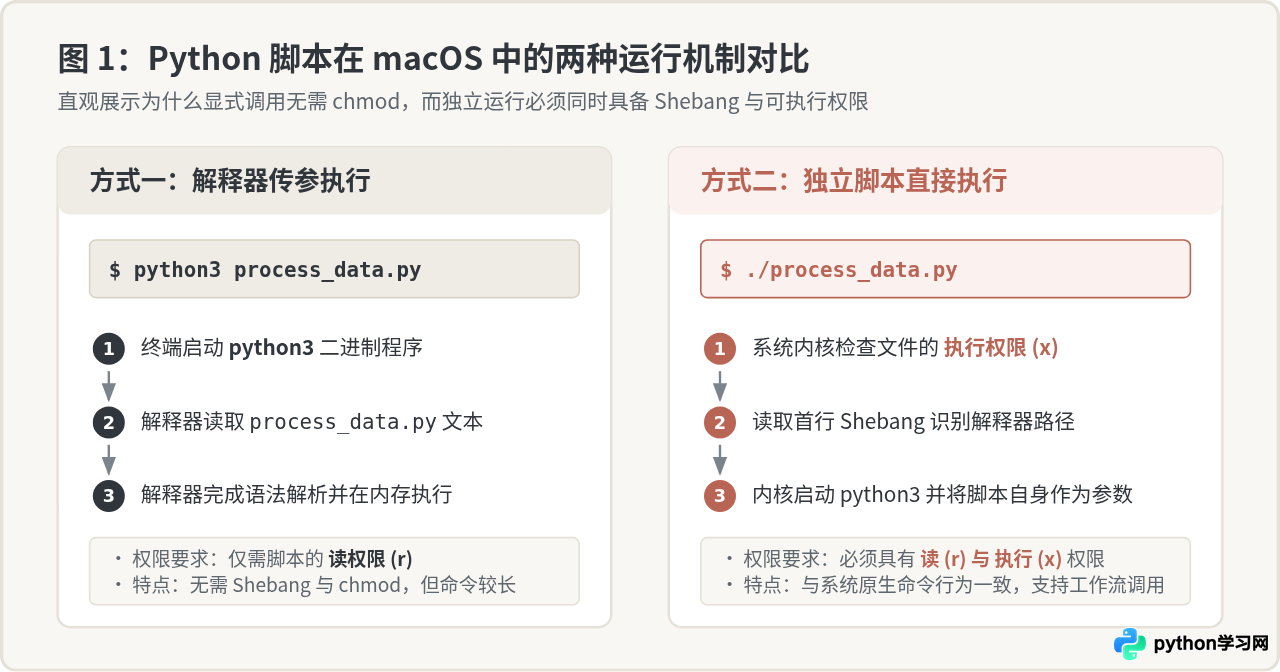
在 macOS 系统中,执行 Python 脚本有两种常见方式。了解这两种方式的区别,有助于准确判断何时才必须使用 chmod。
第一种方式是显式调用解释器,例如在终端执行 python3 process_data.py。在这种模式下,系统实际运行的是 python3 这个已经具有执行权限的系统二进制程序,而 process_data.py 仅仅作为参数传递给解释器。只要当前用户对该脚本具备「读取(r)」权限,Python 解释器就能打开并解析代码,因此此时完全不需要给脚本添加执行权限。
第二种方式是将脚本作为独立的可执行程序直接调用,例如 ./process_data.py。此时,操作系统的内核(Kernel)直接接管该程序的启动过程。内核首先会检查文件元数据中的 POSIX 权限标记,如果发现没有设置可执行权限(x 位),内核会立即拒绝执行并抛出 zsh: permission denied 错误。只有当可执行位被置位,内核才会进一步读取脚本首行寻找解释器。
第一步:在 Python 脚本首行添加 Shebang
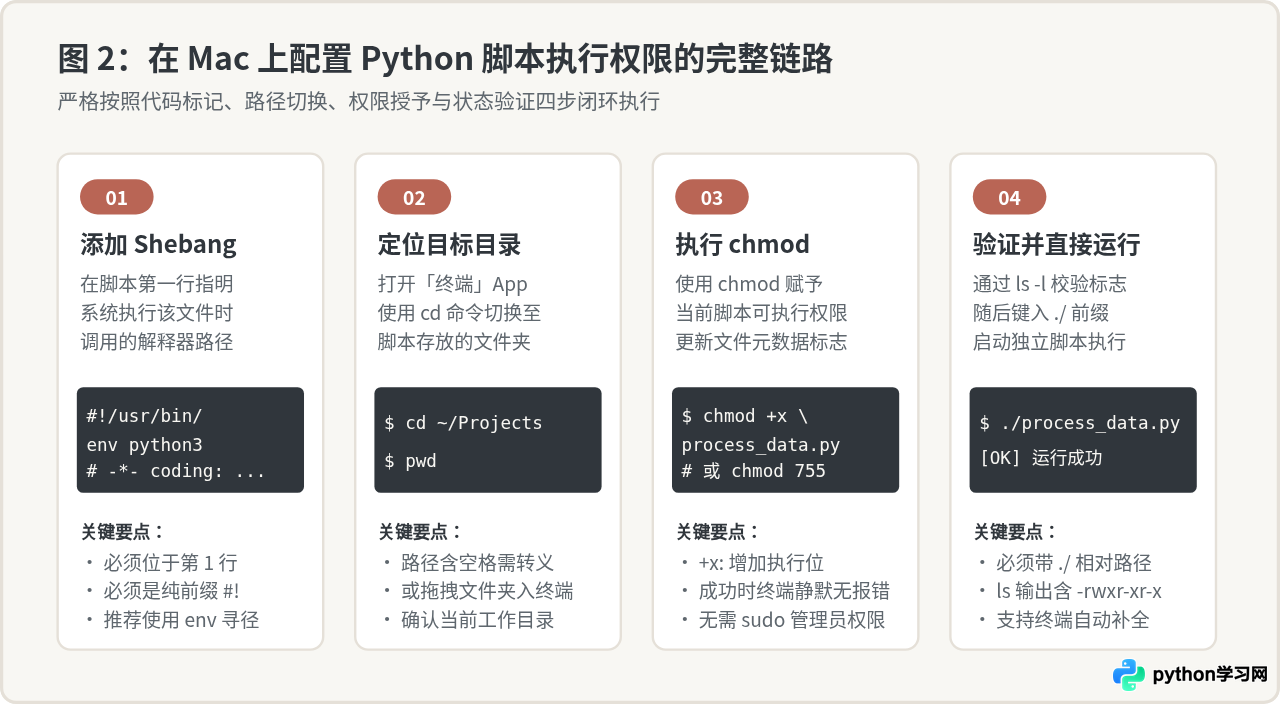
要让 Mac 系统知道应该用哪一个解释器来执行这个 .py 文件,必须在脚本的最上方第一行写明 Shebang(即 #! 字符序列)。
在 macOS 环境下,强烈建议使用 /usr/bin/env 来动态定位 Python 3 解释器,而不是写死某个具体路径:
#!/usr/bin/env python3
# -*- coding: utf-8 -*-

def main():
    print("Python 脚本执行权限配置成功!")

if __name__ == "__main__":
main()/opt/homebrew/bin/python3 或 /usr/local/bin/python3)。使用 /usr/bin/env python3 可以让系统自动在当前用户的 PATH 环境变量中搜索可用的 Python 3,具备极佳的兼容性与便携性。
第二步:使用 chmod 为脚本添加执行权限
文件编写保存后,打开 macOS 自带的「终端」(Terminal.app)或第三方终端工具(如 iTerm2)。通过 cd 命令进入脚本存放的目录,然后使用 chmod 命令赋予权限。
cd ~/Projects/my_scriptschmod +x process_data.py
命令中的 chmod 是 UNIX / Linux 系统中用于变更文件模式位(change file mode bits)的核心工具;+x 表示为该文件添加「执行权限(execute)」。执行该命令后,如果终端没有输出任何内容直接返回提示符,说明权限修改成功(这是 UNIX 哲学中“没有错误即代表成功”的标准表现)。
第三步:验证权限变更与直接运行脚本
在正式运行前,可以通过 ls -l 命令查看当前文件的详细权限状态,确认执行权限位是否已经正确生效。
ls -l process_data.py-rwxr-xr-x 1 username staff 156 Nov 22 07:10 process_data.py
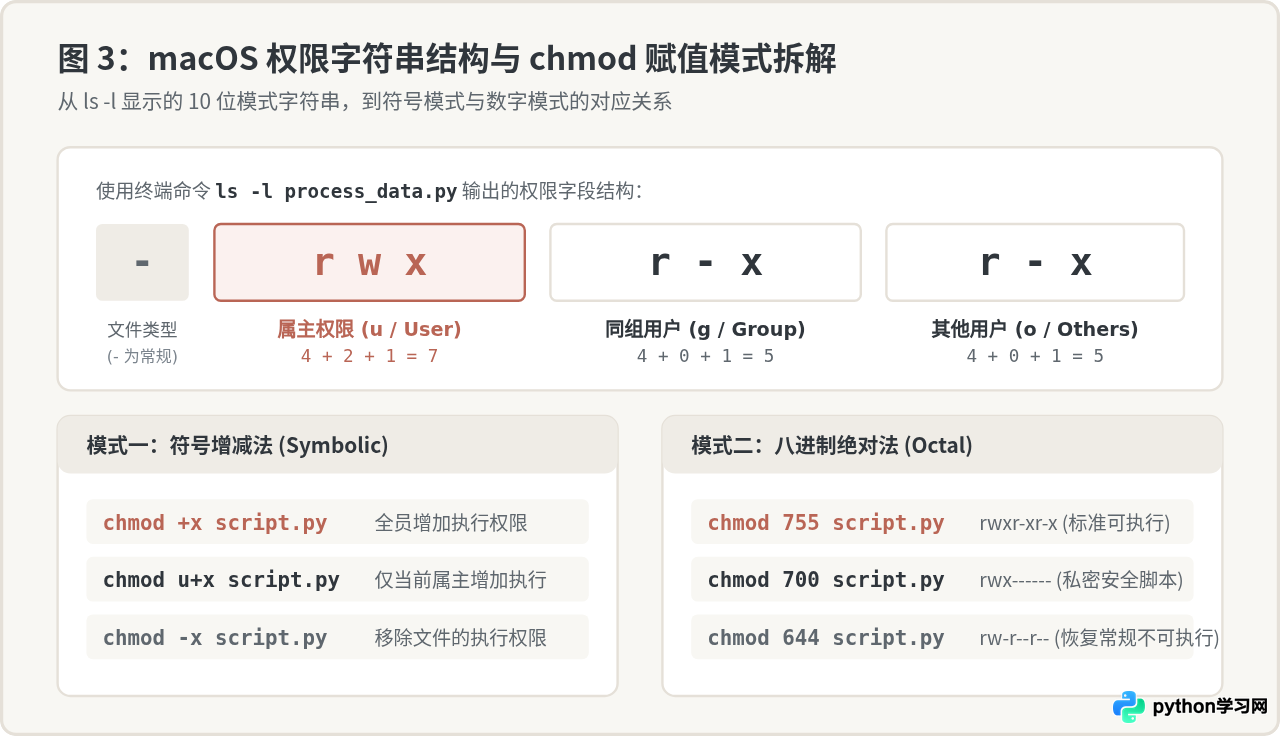
在输出的第一段 10 个字符 -rwxr-xr-x 中:
- 第 1 位
-表示这是一个常规文件; - 第 2 至 4 位
rwx代表文件所有者(User)拥有读取、写入和执行权限; - 第 5 至 7 位
r-x代表属组用户(Group)拥有读取和执行权限; - 第 8 至 10 位
r-x代表其他用户(Others)拥有读取和执行权限。
确认出现 x 标记后,在终端中输入相对路径 ./ 即可直接运行:
./process_data.pyPython 脚本执行权限配置成功!. 默认加入到可执行程序搜索路径(PATH)中。如果不加 ./,终端会在系统目录中寻找同名命令并报 command not found: process_data.py。添加 ./ 明确告知 Shell 执行当前目录下的该文件。
深入理解 chmod 语法:符号模式与八进制数字模式
除了通用的 chmod +x 之外,根据不同的安全隔离要求,还可以使用精细化的赋权方式。
| 模式分类 | 常用指令 | 最终权限呈现 | 适用场景与安全意义 |
|---|---|---|---|
| 符号模式 | chmod +x script.py |
-rwxr-xr-x |
通用开发。为所有用户角色(所有者、同组、其他人)同步开启执行权限。 |
| 符号模式 | chmod u+x script.py |
-rwxr--r-- |
仅所有者执行。只为当前账号增加执行权限,其他用户仅保留只读权限。 |
| 数字模式 | chmod 755 script.py |
-rwxr-xr-x |
标准脚本模式。所有者可读写执行(7),同组与其他用户可读可执行(5)。 |
| 数字模式 | chmod 700 script.py |
-rwx------ |
私密安全脚本。包含敏感 API 密钥或密码时,禁止其他任何本地用户查看或执行。 |
八进制数字计算规则基于二进制权重:读(r)= 4,写(w)= 2,执行(x)= 1。三位数字分别对应「文件所有者」、「属组」与「其他用户」。例如 755 即为 (4+2+1=7)、(4+0+1=5)、(4+0+1=5)。
常见问题与报错排查
在配置和运行过程中,如果遇到非预期状况,可以按照以下诊断逻辑进行核对:
1. 仍然提示 zsh: permission denied
如果已经执行过 chmod +x 仍然提示权限拒绝,首先使用 ls -l 确认文件是否确实带有 x 权限。其次,检查脚本所在上级目录是否缺少进入权限(目录也需要具备 x 权限才能访问其中的文件)。另外,如果是直接从网络下载或隔空投送的文件,macOS Gatekeeper 可能会附加安全隔离属性,可通过以下命令清除:
xattr -d com.apple.quarantine process_data.py2. 提示 /usr/bin/env: python3 : No such file or directory
如果报错信息中 python3 后面带有一个 或显示换行异常,说明该 Python 脚本在 Windows 系统下编辑过,采用了 CRLF(
)换行符。UNIX 内核会将 视作程序名的一部分去寻找 python3
导致找不到。解决方法是将其转换为 UNIX 标准的 LF 换行符:
# 方式 A:使用 sed 替换消除回车符
sed -i '' $'s/\r$//' process_data.py

# 方式 B:若安装有 dos2unix
dos2unix process_data.py
3. 提示 /usr/bin/env: python3: No such file or directory
这表明系统环境变量 PATH 中未能找到名为 python3 的命令。可以在终端中输入 which python3 确认是否已安装 Python 3。如果未安装,可通过安装 Xcode Command Line Tools(执行 xcode-select --install)或通过 Homebrew(brew install python)进行安装。
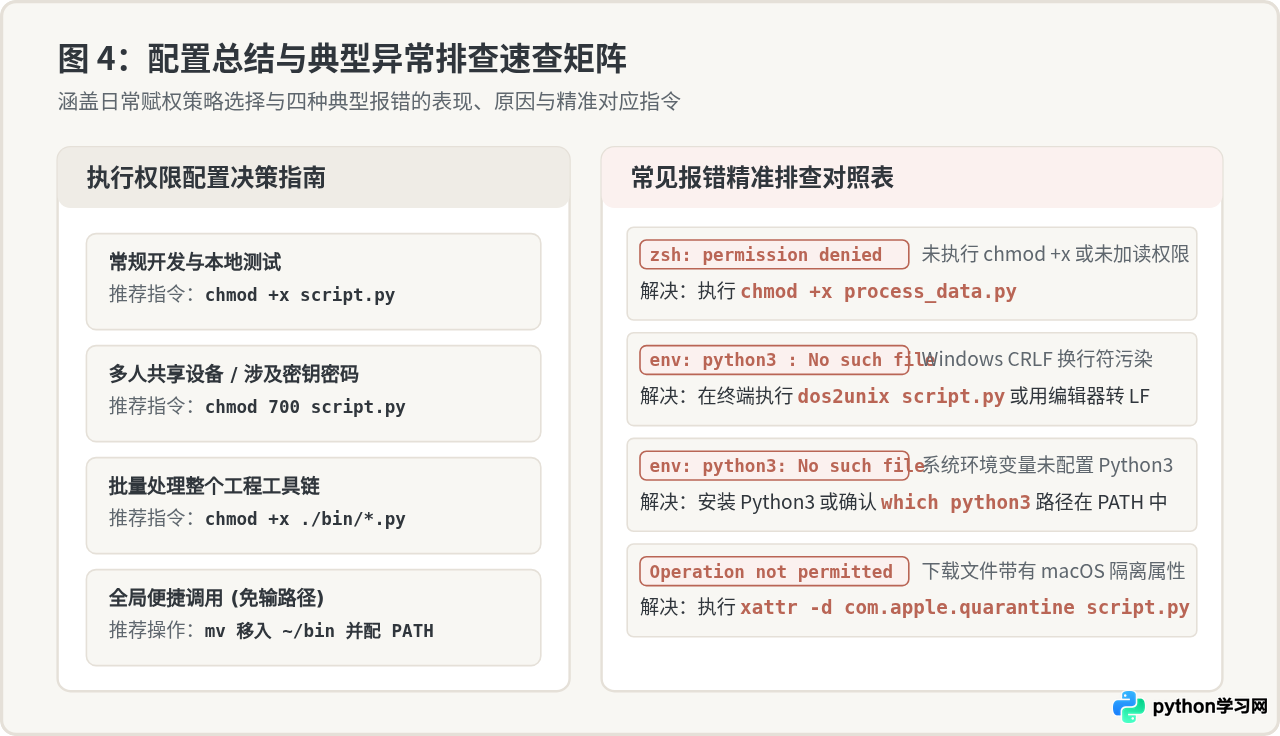
总结与日常使用建议
为 Python 脚本配置 chmod +x 是构建终端原生工具体验的基础步骤。在日常开发中:
- 如果脚本只是偶尔在项目开发调试中运行,使用
python3 script.py最为简单直接,不必额外配置权限; - 如果脚本需要作为常备 CLI 工具、参与 Shell 管道编排或加入 crontab 定时任务,务必在首行标注
#!/usr/bin/env python3并执行chmod +x; - 若希望在终端任意目录下直接键入脚本名执行,可以将脚本软链接到系统的 PATH 路径中(例如
ln -s $(pwd)/process_data.py /usr/local/bin/process_data),或者将个人脚本目录~/bin加入到~/.zshrc的PATH中。
本站声明
本文内容仅供参考,不代表本站观点。转载或引用请注明出处。如发现内容问题,请通过联系我们页面反馈。















