


Windows和macOS下查看Python版本命令有何不同

详细对比Windows与macOS操作系统下查看Python版本的命令差异,包括py启动器、python与python3别名规则、多版本排查路径及常见环境报错解决方案。
py --version,而 macOS 在系统去除了自带 Python 2 之后,标准规范是统一使用 python3 --version。本文将针对两者的命令形态、路径寻址机制与常见陷阱进行清晰拆解。
一、核心命令与系统解析链路的直接差异
在许多初级教程中,作者通常笼统地写下 python --version 或 python -V。但在实际生产和开发机器上,这条命令在两个系统中的表现完全不同。其根本原因在于操作系统对 Python 执行程序的别名注册规则与自带环境存在设计差异。
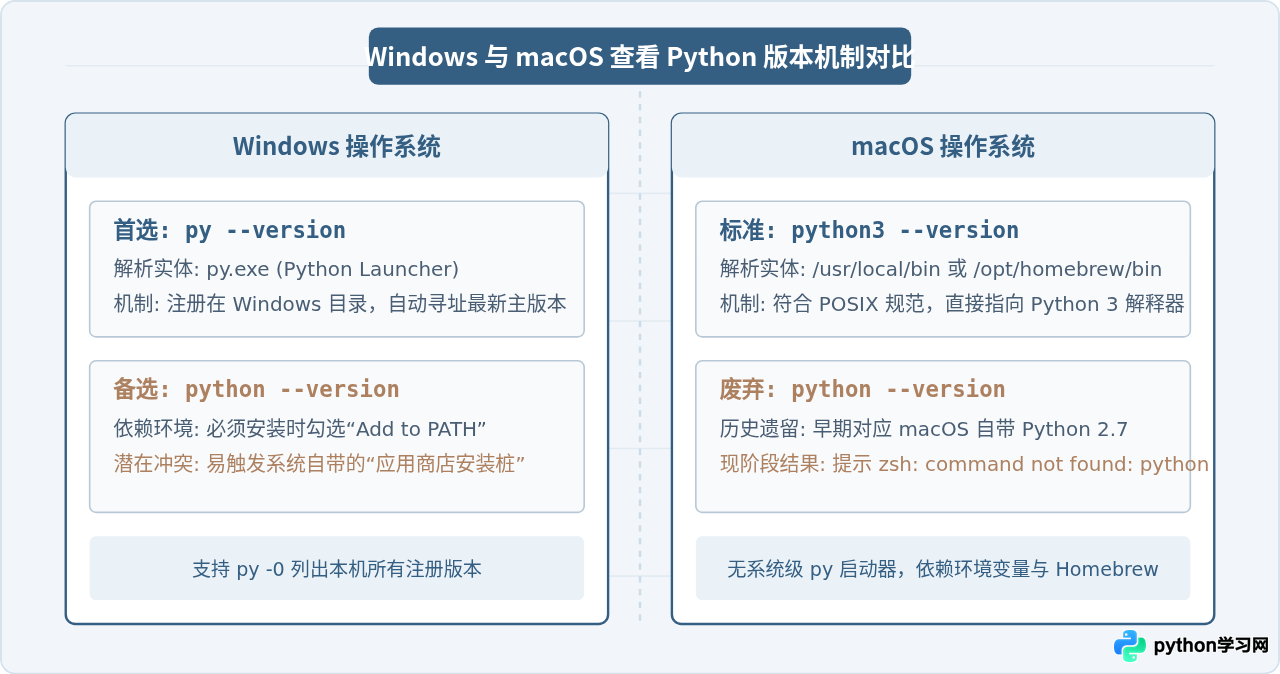
从图中可以看出,核心区别表现在两个方面:
- 主推荐命令的命名空间不同:Windows 官方安装包随附了专用的 Python 启动器(
py.exe),因此无论环境变量是否配置成功,py --version都是最稳妥的命令;而 macOS 没有官方 py 启动器,业界和系统标准均统一采用带数字后缀的python3 --version。 - 裸命令
python的含义不同:在 Windows 下,若正确勾选了 PATH,python通常指向某个 Python 3 实例;但在 macOS 现代版本中,系统不仅完全移除了内置的 Python 2,且出于兼容性规范默认不为 Python 3 绑定无后缀的python软链接,导致直接输入python普遍会提示命令不存在。
二、Windows 下查看 Python 版本的具体命令与特有机制
在 Windows 环境中,我们通常有两条主要命令路径可供选择。了解它们的优先级有助于迅速排查环境配置故障。
1. 专属工具:Python Launcher(py 命令)
在 Windows 上从 python.org 安装官方分发包时,安装程序默认会将 py.exe 写入到系统的 C:\Windows\ 目录下。因为该目录天然存在于系统 PATH 中,所以即使你在安装时忘记勾选“Add Python to PATH”,该命令依然能够直接在 CMD 或 PowerShell 中运行。
# 查看当前默认 Python 版本
py --version

# 简写形式
py -V
此外,py 启动器还提供了一个在 macOS 上没有直接对应原生命令的利器——列出本机安装的所有 Python 版本:
# 列出所有已检测到的 Python 版本(带星号 * 者为当前默认)
py -02. 通用命令:python --version 与应用商店陷阱
如果习惯使用 python --version,必须保证安装时已将 Python 的可执行文件所在目录(如 C:\Users\<用户名>\AppData\Local\Programs\Python\Python312\)加入到用户环境变量的 Path 中。
python 不会报错,而是会弹出一个 Microsoft Store 页面引导你下载。若执行 python --version,可能会报无法访问或重定向错误。
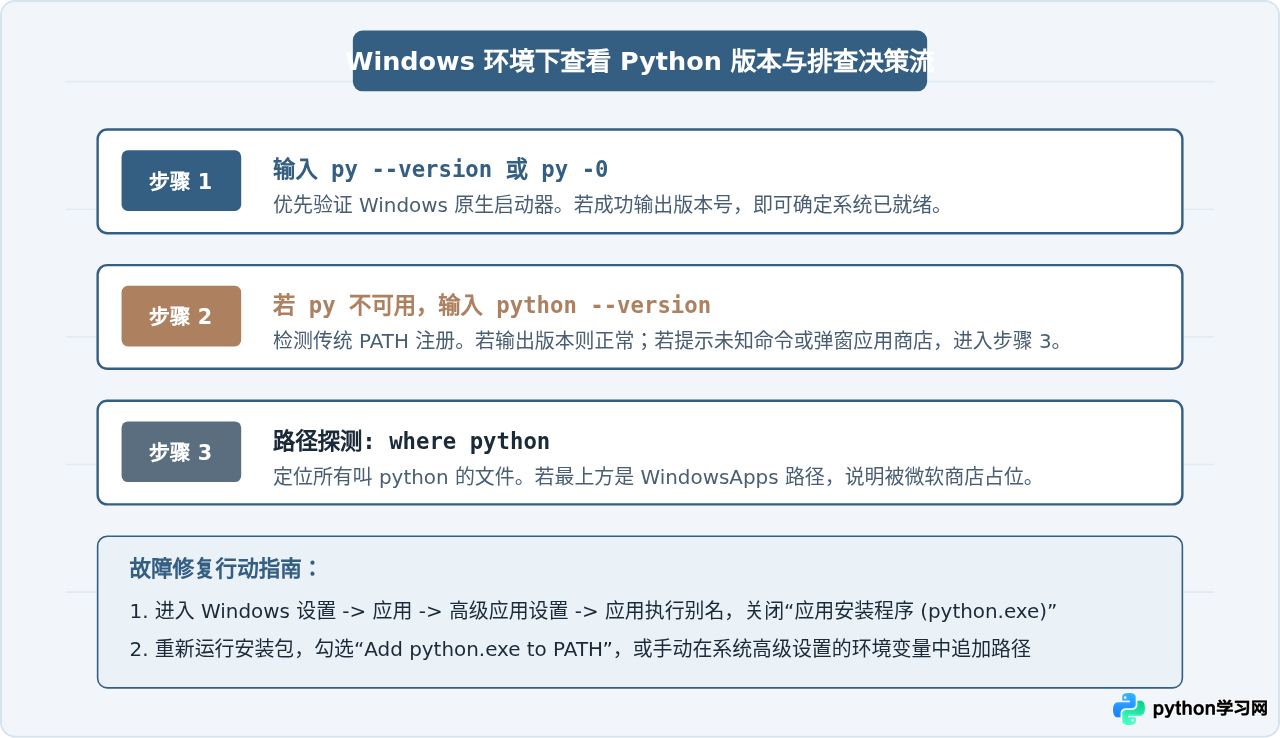
3. Windows 专用路径查找命令
在 Windows 中如果想知道执行 python --version 到底调用了磁盘哪里的文件,应使用 where 命令,而非 macOS 上的 which:
# 查找当前在 PATH 中被调用的 python 完整路径
where python三、macOS 下查看 Python 版本的命令规范与系统背景
macOS 建立在 Unix 规范之上,其终端遵循 POSIX 标准,查看 Python 版本的逻辑与 Windows 截然不同。
1. 为什么在现代 macOS 下必须输入 python3 --version
macOS 经历过一次重大的系统演变分水岭:在 macOS 12.3 Monterey(2022年发布)之前,苹果系统内部自带了 Python 2.7 解释器(路径为 /usr/bin/python)。当时在终端输入 python --version,系统会固定返回旧版 Python 2.7.x。
而在 macOS 12.3 及更新的版本(包括 Ventura、Sonoma、Sequoia 等)中,苹果从系统底层彻底删除了内置的 Python 2 运行库。同时为了遵守 PEP 394(关于 Unix-like 系统中 python 命令命名的规范),主流包管理器(如 Homebrew)与 Python 官方 macOS 安装包都不会擅自把 python 命令软链接到 python3,以避免破坏某些依赖老式命名假定的旧脚本。
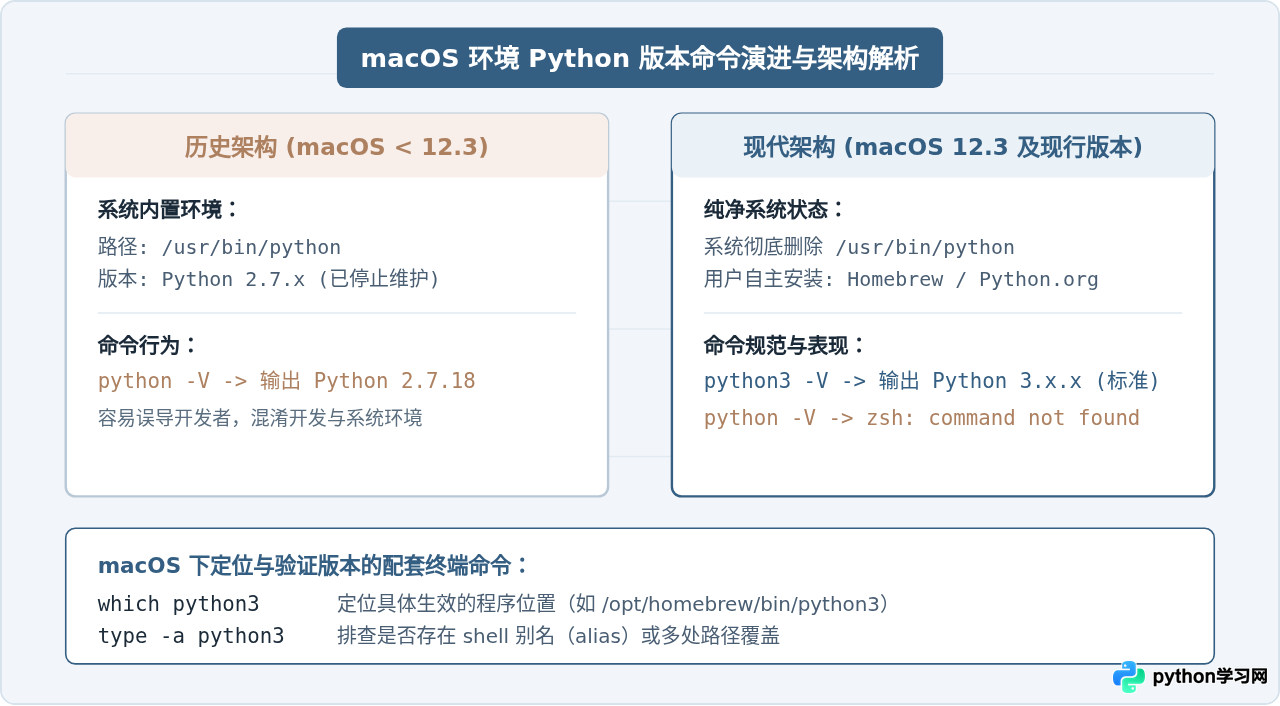
因此,在现代 macOS 的终端(Terminal 或 iTerm2)中,查看 Python 版本的标准操作只有一条:
# 查看当前生效的 Python 3 版本
python3 --version

# 简写形式
python3 -V2. macOS 专用路径查找与排查命令
macOS 不使用 Windows 的 where,而是使用 Unix 的标准查找工具:
which python3:输出当前环境变量 PATH 中第一个被匹配到的 Python 3 绝对路径。在 Apple Silicon(M1/M2/M3/M4)芯片的机器上,如果通过 Homebrew 安装,通常位于/opt/homebrew/bin/python3;在 Intel 芯片机器上则通常位于/usr/local/bin/python3。type -a python3:能够显示所有候选路径,并告知该命令是一个系统二进制程序还是用户在~/.zshrc中设置的alias。
# 示例:在 macOS 终端核对具体位置与类型
which python3
type -a python3四、跨平台核心差异对比与常见避坑指南
为了直观理清两者的技术参数和日常使用习惯,下表总结了在两个操作系统上查看 Python 版本时的对应关系与关键表现:
| 比较维度 | Windows 系统 | macOS 系统 |
|---|---|---|
| 首选查看命令 | py --version 或 py -V |
python3 --version 或 python3 -V |
执行 python --version 结果 |
若配置了 PATH 则显示对应版本;若未配置可能弹窗 Microsoft Store | 现代系统默认报错 zsh: command not found: python |
| 官方启动器工具 | 内置 py.exe,支持自动路由与版本切换 |
原生未提供;需手动使用 python3.x 或 pyenv |
| 列出所有版本命令 | py -0 |
无单一内置命令,通常配合 type -a python3 或 brew list |
| 路径定位命令 | where python 或 where py |
which python3 或 type -a python3 |
| 常见未安装报错 | 'python' 不是内部或外部命令,也不是可运行的程序 |
zsh: command not found: python3 |
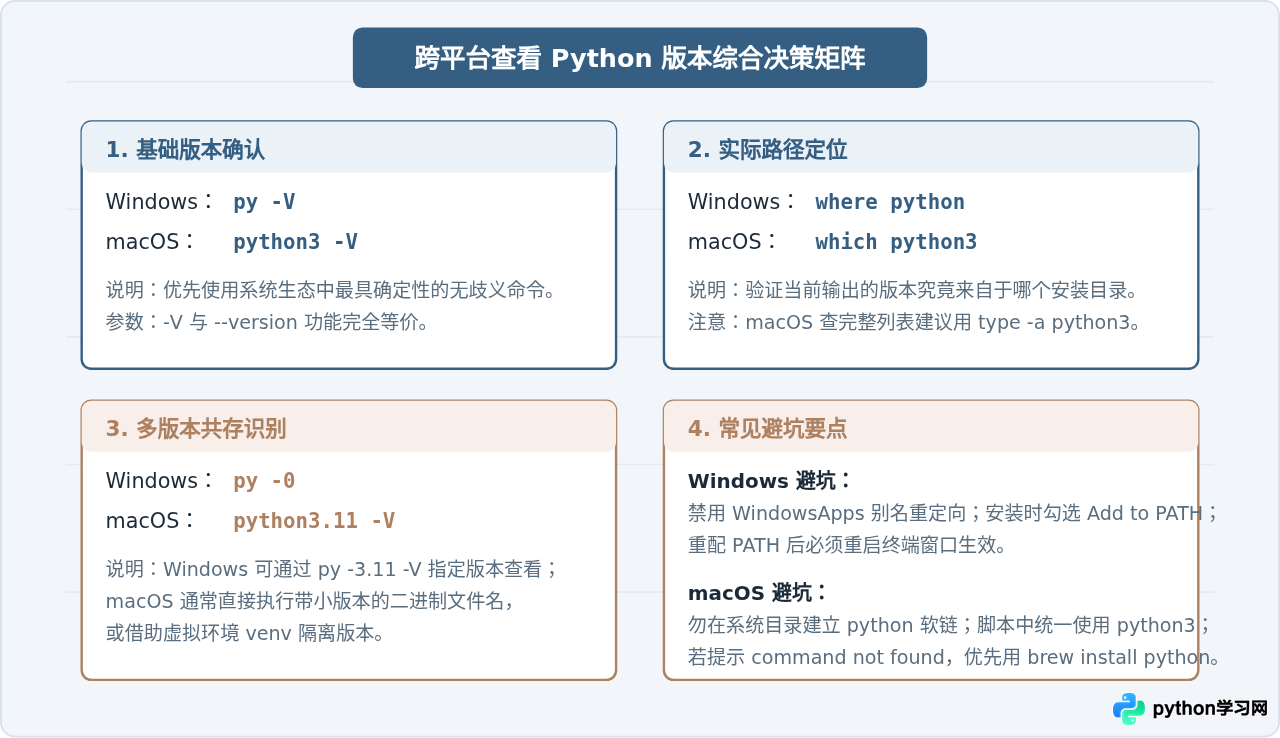
五、开发与脚本编写中的实用建议
在实际工作中,很多读者不仅是在终端中手动敲击命令,还需要编写跨平台的自动化脚本(如 Makefile、Shell 脚本或 CI/CD 构建配置)。针对两个系统的不同特性,建议遵循以下两条实践准则:
- 编写跨平台文档或自动化脚本时:如果不确定执行宿主机的系统类型,应优先使用
python3作为检测命令,同时在 Windows 环境中备选python或py。例如在 Shell 脚本中可以通过command -v python3 || command -v python动态挑选可用指令。 - 日常交互使用:在 Windows 终端中养成键入
py -V的习惯,可以避开 90% 的环境变量丢失与别名干扰问题;在 macOS 终端中养成始终多敲一个数字 3(键入python3 -V)的肌肉记忆,即可顺畅适应现代 macOS 的环境体系。
本站声明
本文内容仅供参考,不代表本站观点。转载或引用请注明出处。如发现内容问题,请通过联系我们页面反馈。















