


解决Python打印中文乱码:控制台UTF-8编码设置方法

针对Python在控制台打印中文出现乱码或UnicodeEncodeError的问题,详细讲解环境变量设置、控制台代码页切换与代码重定向等UTF-8配置方法。
print() 打印中文就会出现乱码、问号或者直接触发 UnicodeEncodeError 异常。解决该问题的关键在于将 Python 运行时与终端的输入输出流统一为 UTF-8 编码。本文将梳理乱码根源,并提供环境变量配置、控制台代码页切换、代码显式重配置以及主流 IDE 适配的具体操作步骤与验证方法。
一、控制台中文乱码的具体表现与根源分析
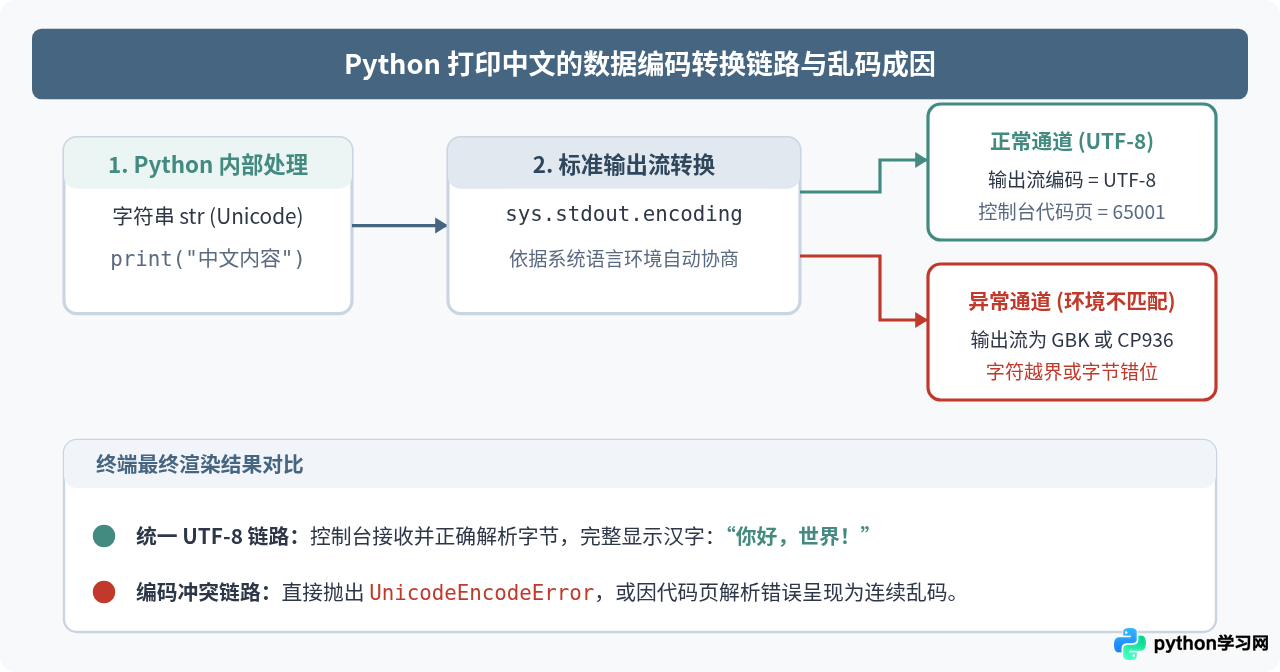
在 Python 3 中,内存中的字符串统一使用 Unicode 字符序列表示。当执行 print("你好,世界") 时,Python 会调用标准输出对象 sys.stdout 将 Unicode 字符编码(encode)为字节流,随后交由操作系统控制台驱动进行解码并渲染为屏幕字形。
乱码问题通常表现为以下三种典型场景:
- 抛出编码异常:控制台直接报错
UnicodeEncodeError: 'gbk' codec can't encode character...。这是因为终端环境默认代码页为 GBK(如简体中文 Windows 默认代码页 936),当输出字符超出 GBK 字符集范围时,编码转换直接失败中断。 - 显示火星文串:Python 输出了合法的 UTF-8 字节,但控制台依然按照本地 ANSI(如 GBK)解码,导致多个连续字节被错误拼装为无意义汉字或符号(如
管ç)。 - 显示替换问号:字符虽然成功传递,但终端字体不支持或编码转换策略设为了替换模式,所有中文字符全部变成
???或空白方块。
二、方法一:配置 PYTHONUTF8 环境变量(首选推荐)
从 Python 3.7 开始,PEP 540 正式引入了 UTF-8 模式(UTF-8 Mode)。开启该模式后,Python 会忽略系统默认语言区域的设置,将 sys.stdout、sys.stderr、sys.stdin 以及文件的默认编码强制统一设定为 UTF-8。这是目前解决乱码问题最规范、对源码零侵入的解决途径。
1. 临时生效(当前终端窗口)
如果只需在当前控制台调试,可在运行 Python 脚本之前输入相应环境变量命令:
Windows CMD 控制台:
set PYTHONUTF8=1
python your_script.py
Windows PowerShell 控制台:
$env:PYTHONUTF8="1"
python your_script.py
Linux 或 macOS 终端:
export PYTHONUTF8=1
python3 your_script.py
2. 单次命令行指定生效
无需更改任何环境变量配置,可以在启动 Python 时传入 -X utf8 参数,仅在本次命令中启用 UTF-8 模式:
python -X utf8 your_script.py3. 永久生效(操作系统级别)
在 Windows 环境下,为避免每次打开终端都需要重复设置,可将该变量固化到系统环境变量中:
- 按下快捷键 Win + R,输入
sysdm.cpl打开“系统属性”对话框。 - 切换到“高级”选项卡,点击下方的“环境变量”按钮。
- 在“系统变量”或“用户变量”区域,点击“新建”。
- 变量名输入:
PYTHONUTF8,变量值输入:1。 - 依次点击“确定”保存。关闭现有的控制台窗口,重新打开新的终端窗口即可全局生效。
三、方法二:调整 Windows 控制台代码页(chcp 65001)
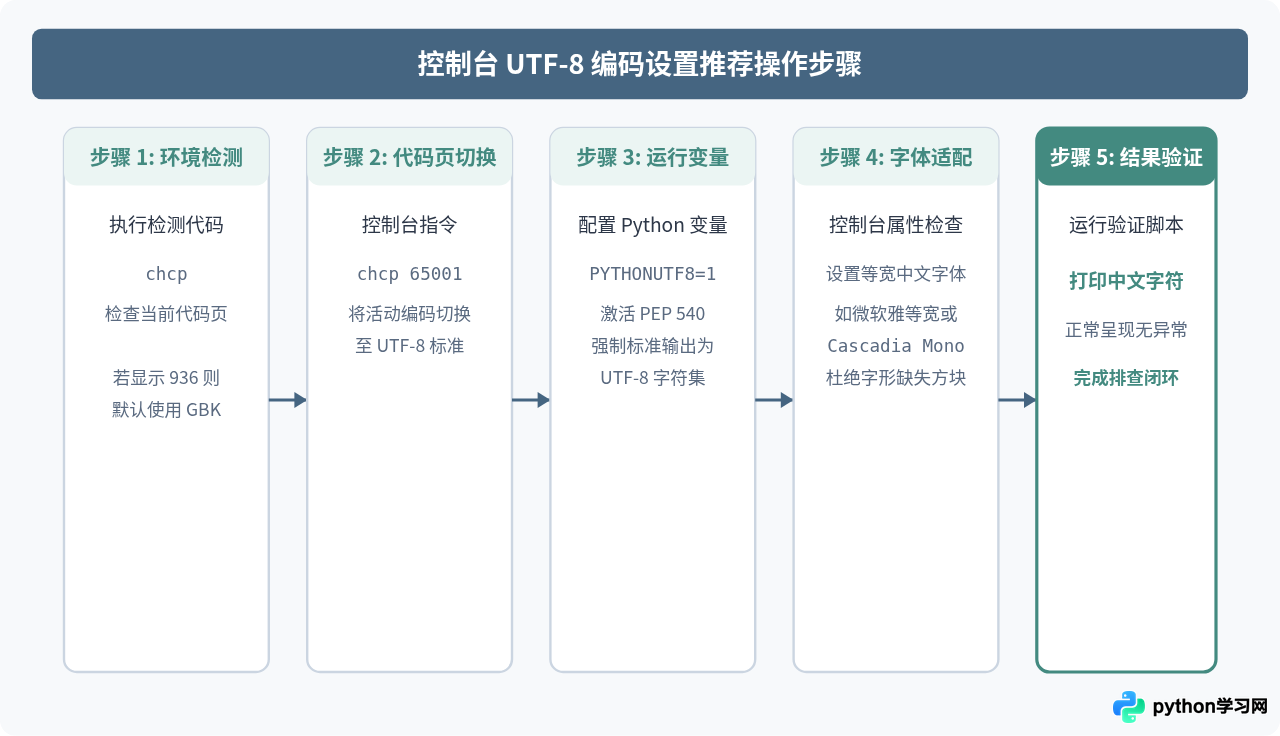
在 Windows 操作系统中,即使 Python 发出了标准 UTF-8 字节,如果宿主控制台本身依旧以 GBK(代码页 936)读取屏幕缓冲区,输出依然会出现乱码。因此,需要确保控制台活动代码页调整为 65001(UTF-8)。
1. 在 CMD 中切换代码页
在当前命令提示符中直接运行:
chcp 65001执行后终端会返回提示:Active code page: 65001,表示当前窗口已切换为 UTF-8 编码环境。
2. 在 PowerShell 中切换编码
PowerShell 同样需要设置输出流编码属性:
chcp 65001
[Console]::OutputEncoding = [System.Text.Encoding]::UTF8conhost.exe(传统 CMD 窗口)。Windows Terminal 原生对 Unicode 具有完备渲染支持,能够有效规避传统命令行窗口在 65001 代码页下的光标跳字与字符截断缺陷。
三、方法三:在 Python 代码中显式重构标准输出流
当项目部署于无法随意修改操作系统全局环境变量或终端代码页的受限服务器、容器或客户机器时,直接在 Python 脚本入口处对标准输出进行重配置是最稳妥的做法。
1. Python 3.7+ 推荐用法:reconfigure()
从 Python 3.7 开始,TextIOWrapper 对象新增了 reconfigure() 方法,允许在不破坏原有缓冲底层的前提下动态改变编码格式:
import sys

# 显式将标准输出与标准错误流的编码强制重设为 utf-8
if hasattr(sys.stdout, 'reconfigure'):
    sys.stdout.reconfigure(encoding='utf-8')
    sys.stderr.reconfigure(encoding='utf-8')

print("这是通过 reconfigure() 正常打印的中文内容。")
2. 兼顾老版本 Python 的包装方法
在较旧的 Python 环境中,可通过重新包裹 buffer 字节流的方式实现同样的目的:
import sys
import io

# 仅在 stdout 具有 buffer 属性且未配置为 utf-8 时替换包装
if sys.stdout.encoding.lower() != 'utf-8':
    sys.stdout = io.TextIOWrapper(sys.stdout.buffer, encoding='utf-8')
    sys.stderr = io.TextIOWrapper(sys.stderr.buffer, encoding='utf-8')

print("旧版本兼容模式:中文输出正常。")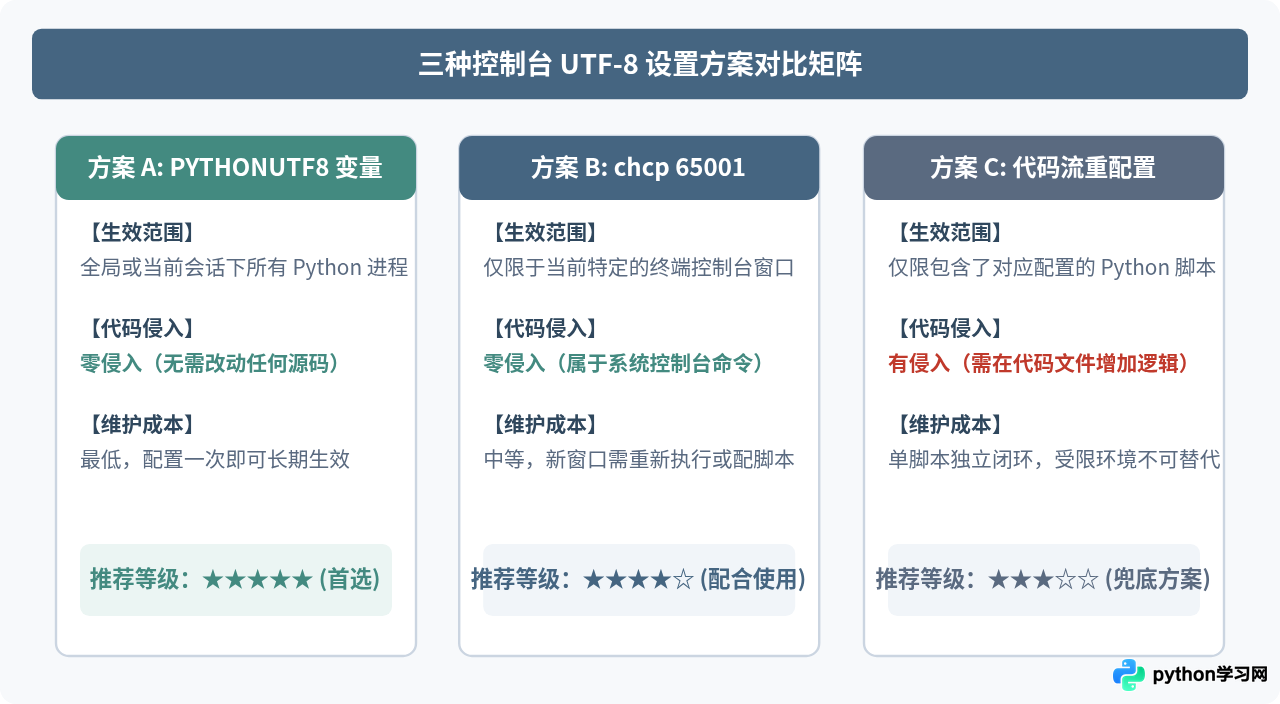
四、常见开发工具(IDE)内置控制台配置
多数开发者在实际开发中并不会直接调用系统独立控制台,而是借助 VS Code 或 PyCharm 的内置终端。以下针对两款主流开发工具给出相应配置。
1. VS Code 配置
VS Code 的内置终端集成自系统的 Shell。如果遇到乱码,可以打开 VS Code 的 settings.json,加入以下终端环境配置项:
{
  "terminal.integrated.env.windows": {
    "PYTHONUTF8": "1",
    "PYTHONIOENCODING": "utf-8"
  }
}
2. PyCharm 配置
PyCharm 拥有自己的运行输出窗口与内置 Terminal:
- 全局文件编码:依次打开
File->Settings->Editor->File Encodings,将 Global Encoding、Project Encoding 与 Default encoding for properties files 全部设为UTF-8。 - 运行配置环境参数:在具体的 Run Configuration(运行/调试配置)中,在
Environment variables栏添加:PYTHONIOENCODING=utf-8;PYTHONUTF8=1。
PYTHONIOENCODING=utf-8 仅约束标准输入、输出与错误流(stdin/stdout/stderr);而 PYTHONUTF8=1 激活的是完整的 UTF-8 模式,不仅约束控制台流,还会把无指定编码的 open("file.txt") 默认编码也自动统一为 UTF-8,更加彻底与安全。
五、验证方法与故障排查决策树
在完成上述设置后,建议编写一段简单的测试探针代码来验证当前环境的实际生效状态。
1. 编写环境验证探针脚本
import sys
import locale

print("=" * 45)
print("【Python 运行环境编码探针结果】")
print(f"默认系统编码 (getdefaultencoding): {sys.getdefaultencoding()}")
print(f"标准输出流编码 (stdout.encoding): {sys.stdout.encoding}")
print(f"标准错误流编码 (stderr.encoding): {sys.stderr.encoding}")
print(f"本地化首选编码 (getpreferredencoding): {locale.getpreferredencoding()}")
print("=" * 45)
print("中文输出测试:")
print("1. 基础简体中文:测试成功,控制台正常显示!")
print("2. 繁体与特殊字:繁體中文、㊣、✔、★")
print("=" * 45)预期正常输出:在成功配置 UTF-8 模式后,sys.stdout.encoding 的输出结果必须明确显示为 utf-8(或全小写的 utf-8),随后的中文字符串均能清晰渲染,无截断或乱码。
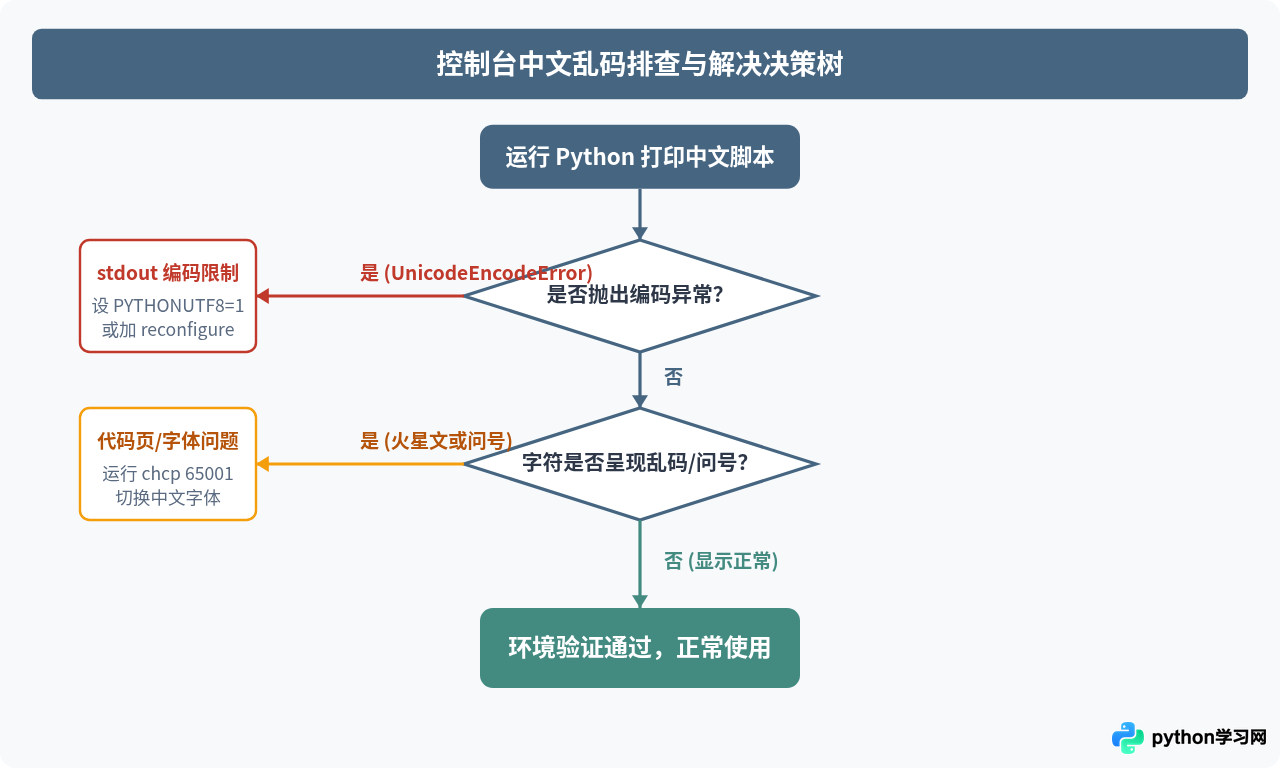
2. 常见问题排查清单
| 异常现象 | 根本原因 | 针对性解决步骤 |
|---|---|---|
UnicodeEncodeError: 'gbk'... |
Python 自动匹配了操作系统的 ANSI 编码,默认使用 GBK 编码输出。 | 配置系统环境变量 PYTHONUTF8=1 或调用 sys.stdout.reconfigure(encoding='utf-8')。 |
中文字符变为乱码字符(如 æµè¯) |
Python 已输出 UTF-8 字节,但控制台自身代码页依然保持为 936(GBK)。 | 在当前控制台中执行 chcp 65001 将代码页切换为 UTF-8。 |
中文字符显示为白色方块 □□□ |
控制台编码正常,但当前所选终端字体缺少中文字形矢量。 | 在控制台属性或 Windows Terminal 外观设置中将字体改为微软雅黑等支持中文的字体。 |
| 重定向到文件时乱码 | 使用 python script.py > log.txt 时,重定向通道未走控制台协商逻辑。 |
指定 PYTHONUTF8=1 保证重定向时的输出流同样保持 UTF-8 格式写入。 |
本站声明
本文内容仅供参考,不代表本站观点。转载或引用请注明出处。如发现内容问题,请通过联系我们页面反馈。















