


Windows和Mac系统下Python Pillow库的安装步骤

详细讲解在Windows与macOS操作系统下安装Python Pillow图像处理库的完整步骤,涵盖环境确认、命令行安装、虚拟环境配置、测试验证及常见报错解决。
在 Python 开发中,图像缩放、裁剪、滤镜处理、色彩转换以及给图片添加文字水印等任务,几乎都离不开 Pillow 库的支持。Pillow 是早已停止维护的 Python 图像库 PIL(Python Imaging Library)的现代活跃分支。虽然它在包管理工具中的安装名称为 Pillow,但在代码中导入时依然遵循历史惯例使用 PIL。本文将分别针对 Windows 和 macOS 两大主流操作系统,详细讲解从环境检查、命令行安装、虚拟环境配置到最终验证的完整步骤,并说明容易混淆的命名机制与典型排查方案。
一、安装前的环境准备与核心认知
在安装 Pillow 之前,首先需要明确其安装包名与代码导入名之间的对应关系。Pillow 并不是一个独立于 PIL 的全新库,而是继承了 PIL 所有接口并进行了全面现代化的版本。因此,在命令行安装时必须指定 Pillow,而在 Python 脚本或交互式解释器中调用时,需要书写 from PIL import Image,若直接编写 import Pillow 则会引发模块不存在的报错。
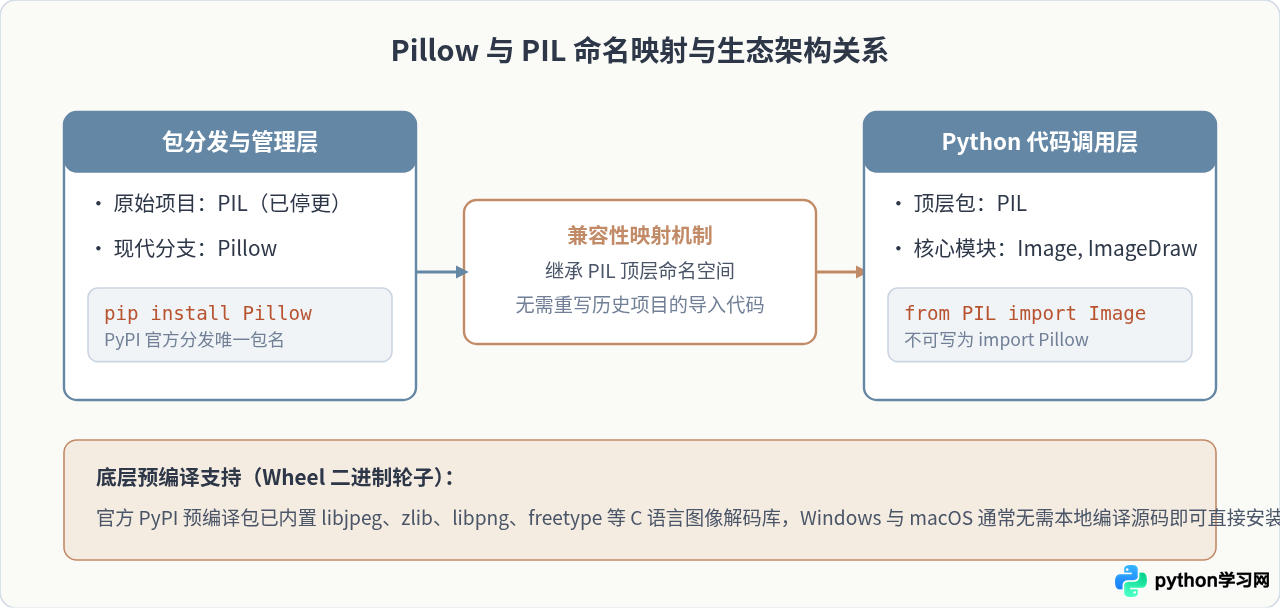
此外,安装前必须确保系统中已正确配置 Python 解释器及对应的包管理器 pip。建议通过终端执行以下基础命令检查当前运行环境:
python --version
pip --version
如果输出结果显示了具体的 Python 版本号(建议 Python 3.8 及以上)与 pip 路径,说明基础开发环境正常,可直接进入各系统的具体安装流程。
二、Windows 系统下的 Pillow 安装步骤
在 Windows 环境中,官方发布的 Pillow 提供了包含预编译 C 扩展的 .whl 文件,整体安装流程相对平稳。建议优先使用 PowerShell 或 CMD 执行操作。
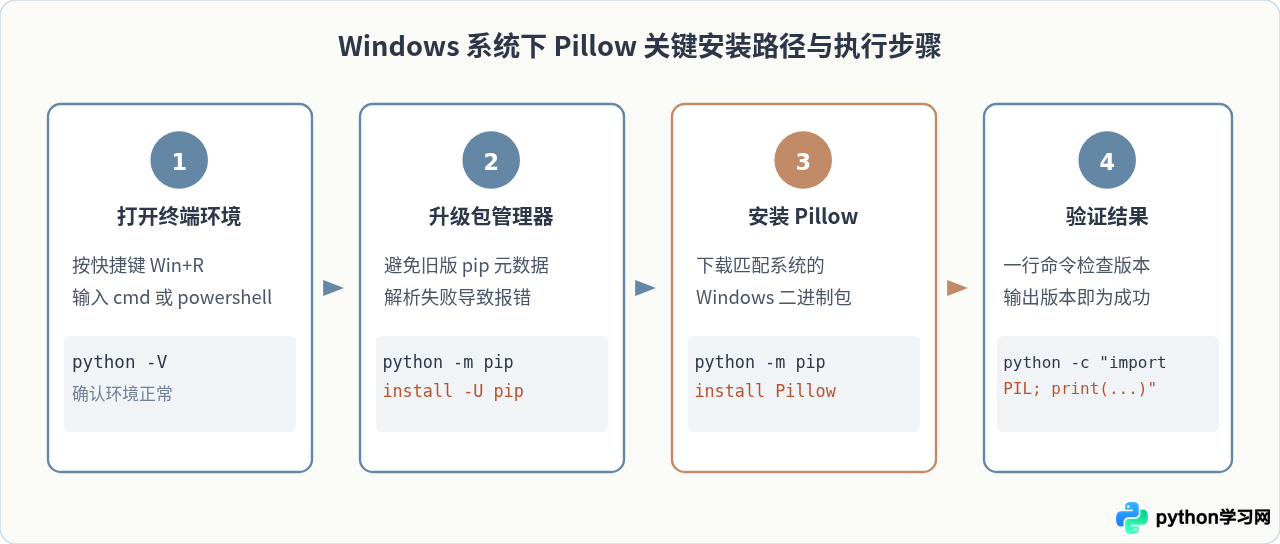
1. 打开终端与升级 pip
按下快捷键 Win + R,在弹出的运行框中输入 powershell 并回车。在进行任何第三方库安装前,强烈建议先升级 pip,以确保 wheel 构建格式得到正确处理:
python -m pip install --upgrade pip使用 python -m pip 而非单纯输入 pip 的好处在于:它能确保调用的正是当前 python 命令所绑定的解释器,有效避免系统多版本 Python 并存时安装路径混淆的问题。
2. 执行 Pillow 安装
在终端中输入以下安装命令:
python -m pip install Pillow如果当前网络访问官方源较慢,可以在命令中加入官方推荐或可信的镜像源(例如清华大学开源软件镜像站)进行加速:
python -m pip install Pillow -i https://pypi.tuna.tsinghua.edu.cn/simple如果由于权限限制(例如没有管理员权限运行命令提示符)导致写入 Program Files 目录报错,可以追加 --user 参数将库安装至当前用户的专属应用目录下:
python -m pip install Pillow --user三、Mac 系统下的 Pillow 安装步骤
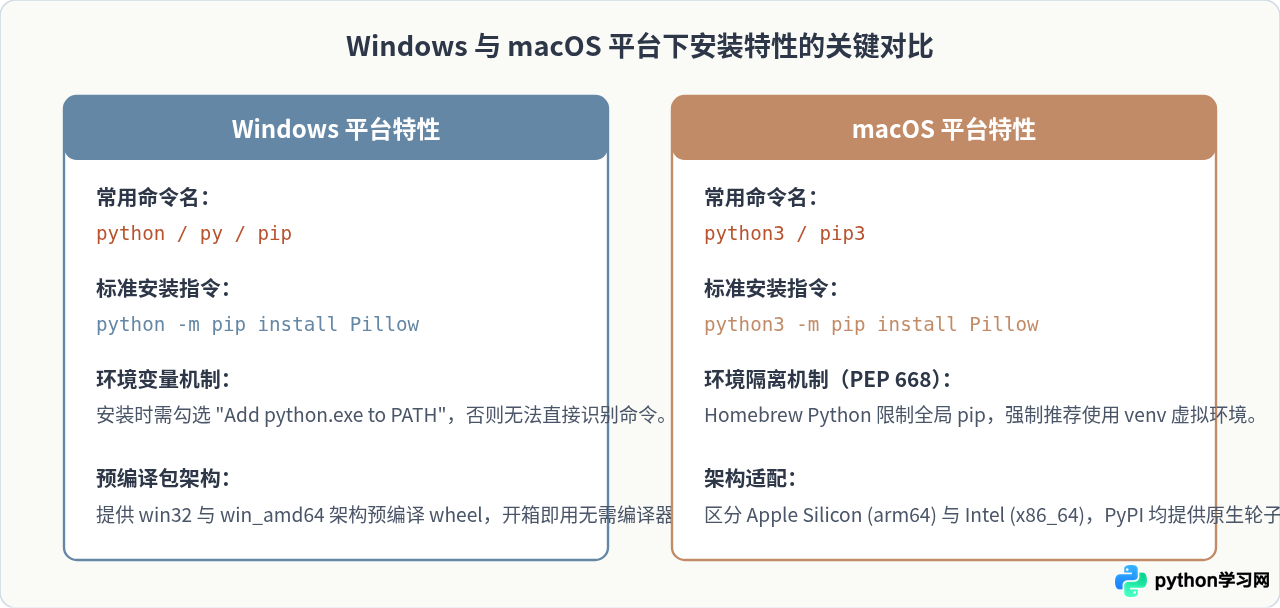
macOS 系统的终端环境(Terminal 或 iTerm2)由于历史原因与 Unix 体系保持一致,在 Python 命令命名与权限管理上与 Windows 存在明显差异。
1. 打开终端与指定 Python 3
通过聚焦搜索(Command + Space)输入“终端”或“Terminal”并打开。在 macOS 下,系统为了安全考虑,通常保留了 python3 作为主命令别名。请首先确认使用的解释器:
python3 --version
python3 -m pip --version
2. 全局环境与虚拟环境的两种安装方式
如果使用的是官网 pkg 安装包安装的 Python,可以直接运行:
python3 -m pip install Pillow但如果你是通过 Homebrew 安装的 Python(这是绝大多数 Mac 开发者的首选方式),现代 Python 遵循 PEP 668 规范,直接执行 pip install 往往会触发 error: externally-managed-environment 保护错误。此时最佳实践是创建独立的项目虚拟环境:
# 1. 在当前项目目录下创建名为 .venv 的虚拟环境
python3 -m venv .venv

# 2. 激活虚拟环境
source .venv/bin/activate

# 3. 在干净的虚拟环境中安装 Pillow
pip install Pillow
激活虚拟环境后,终端命令提示符前会出现 (.venv) 字样。在此状态下直接使用 pip install Pillow 不会污染系统环境,也能完全规避权限及管理冲突。
四、安装结果验证与测试用例
安装完成后,不要立即写入庞大的业务逻辑,先通过最简方式确认模块是否可以正常加载并打印版本。
1. 单行命令快速验证
在任意终端(Windows CMD / PowerShell 或 Mac Terminal)中输入以下单行命令:
python -c "import PIL; print('Pillow 版本:', PIL.__version__)"(如果在 Mac 未激活虚拟环境的环境下,请使用 python3 替代 python)
若安装成功,终端将返回类似如下的示例信息:
Pillow 版本: 10.4.02. 编写脚本验证图像处理基础功能
编写一个简单的测试脚本 test_pillow.py,测试 Pillow 能否在内存中创建一张画布、绘制文字并保存为实际图片文件:
from PIL import Image, ImageDraw

# 创建一个宽高 400x200、背景为柔蓝色(#6487A5)的 RGB 图像
img = Image.new("RGB", (400, 200), color="#6487A5")

# 初始化绘图对象
draw = ImageDraw.Draw(img)

# 在图像中央绘制一个简单的白色矩形
draw.rectangle([50, 50, 350, 150], fill="#FAFAF7", outline="#C28B68", width=3)

# 保存图像至本地
img.save("verify_output.png")
print("测试图像 verify_output.png 已成功生成!")
在终端执行 python test_pillow.py(或 python3 test_pillow.py)。如果在当前目录下生成了清晰的 verify_output.png,证明 Pillow 的基础图像创建、几何绘制与 PNG 编码库全部运转正常。
五、常见问题与报错排查
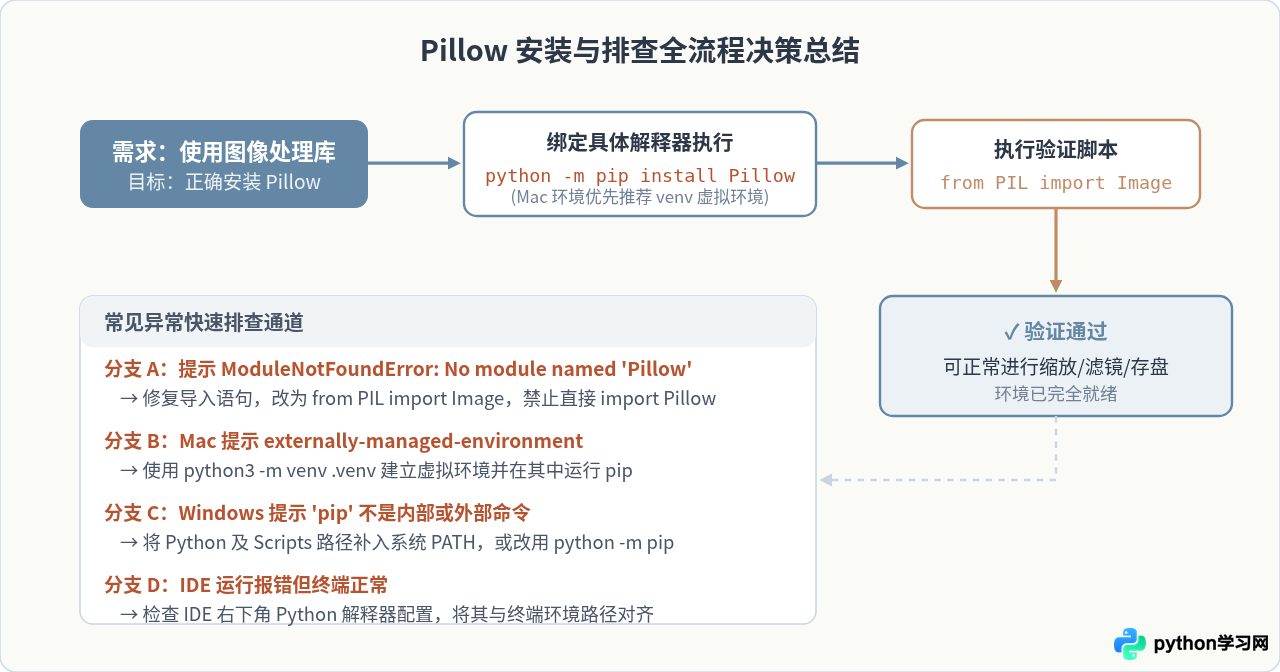
在安装与初次使用过程中,读者容易遭遇以下几类典型问题:
原因:代码中误写了
import Pillow。解决办法:Pillow 的包名与顶级导入名不一致,代码中必须统一书写
from PIL import Image 或 import PIL。
原因:安装 Python 时未勾选将执行路径添加到系统的环境变量
PATH 中。解决办法:重新运行 Python 安装包,选择“Modify”,勾选“Add Python to environment variables”;或者使用完整的安装路径(如
C:\Users\用户名\AppData\Local\Programs\Python\Python3x\python.exe -m pip install Pillow)。
原因:Homebrew 或系统自带的 Python 启用了 PEP 668,防止全局 pip 破坏操作系统包管理器。
解决办法:遵循规范使用
python3 -m venv myenv && source myenv/bin/activate 进入虚拟环境后再行安装;临时调试亦可使用 pip install Pillow --break-system-packages,但不建议在日常开发中长期使用。
原因:终端里的
pip 关联到了 Python 3.9,而你的 IDE(如 VS Code 或 PyCharm)使用的是 Python 3.11。解决办法:在终端明确使用目标解释器的路径加上
-m pip install Pillow,并在 IDE 的解释器设置(Python Interpreter)中确认当前项目选中的正是同一个解释器。
六、总结
在 Windows 与 macOS 平台下安装 Pillow 库,核心在于理清以下三个要点:
- 包名与代码名解耦:安装时始终使用包名
pip install Pillow,代码引用时始终使用from PIL import Image。 - 使用模块化调用保障路径正确:推荐使用
python -m pip(Windows)或python3 -m pip(Mac),避免多版本 Python 环境造成的路径混淆。 - 现代 macOS 环境优先使用虚拟环境:在 macOS 上遵循 PEP 668 推荐,在项目目录下建立
venv虚拟环境进行依赖隔离,能够彻底远离全局环境污染与权限问题。
完成以上步骤后,即可顺利调用 Pillow 的丰富 API,展开图像读写、几何变换、特效滤镜及批量图形生成的后续开发工作。
本站声明
本文内容仅供参考,不代表本站观点。转载或引用请注明出处。如发现内容问题,请通过联系我们页面反馈。















