


按场景分类:Python数据分析、Web开发与自动化办公常用第三方库推荐

按场景梳理Python常用第三方库推荐,涵盖数据分析(NumPy、Pandas、Matplotlib)、Web开发(FastAPI、Django、Flask)与自动化办公(openpyxl、python-docx、PyMuPDF)的核心工具链与选型指南。
面对庞大的 Python 第三方包生态,初学者和工程师最常遇到的问题不是“找不到工具”,而是在具体业务场景中难以权衡各个库的职责边界与技术取舍。本文按照数据分析、Web 开发和自动化办公三大核心场景切入,系统梳理各领域内事实标准库的核心功能、适用条件与典型代码模式,帮助读者建立清晰明确的选型路径。
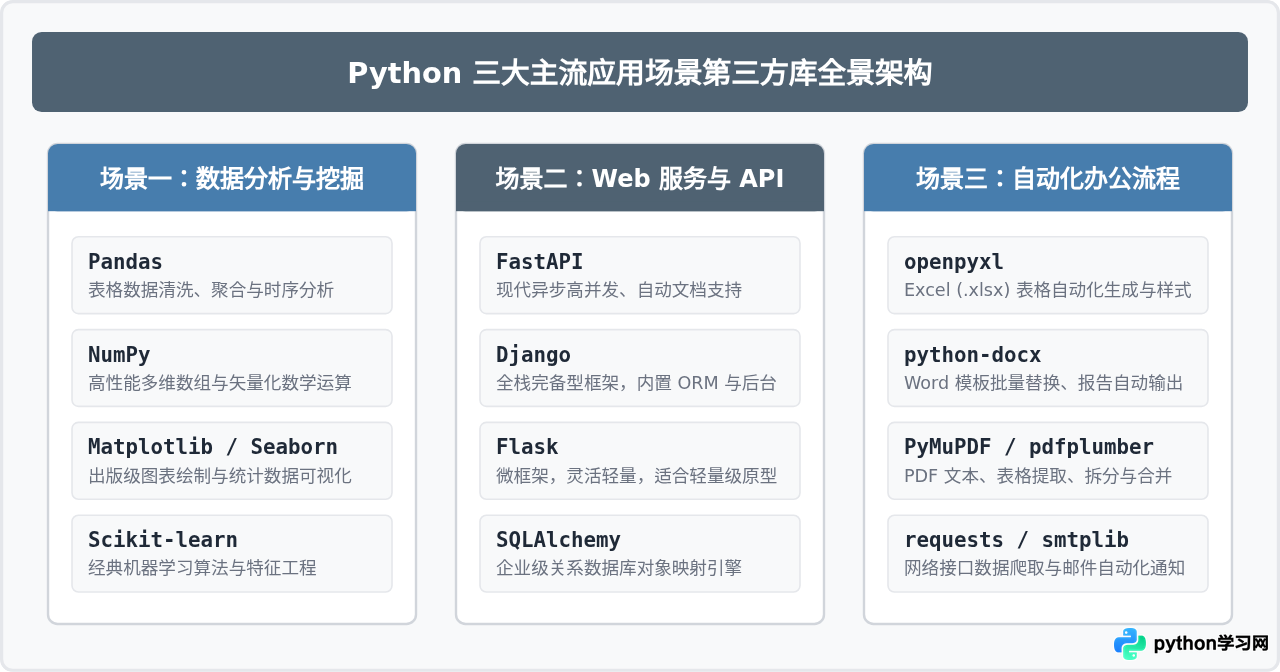
一、数据分析场景:从数据清洗到可视化呈现
数据分析工作通常包含“数据加载、数据清洗、聚合转换、统计建模、图表呈现”五个阶段。该领域经过多年演进,形成了以 NumPy 和 Pandas 为核心底座,配合 Matplotlib/Seaborn 负责图形展示的标准链条。
1. 核心库分工与选择依据
- NumPy:提供高性能的 N 维数组对象(ndarray)及底层线性代数支持。它是 Pandas、SciPy 和 Scikit-learn 的共同依赖。纯 Python 列表在逐个元素循环时效率较低,NumPy 通过 C 语言底层内存连续存储与向量化广播机制,大幅提升数值计算速度。当遇到大规模矩阵乘法、线性代数和连续数组运算时,NumPy 是首选。
- Pandas:在 NumPy 数组之上封装了带有行列标签的
DataFrame与Series结构。它专注于异构二维表格数据的处理,内置了丰富的文件解析(CSV、Parquet、SQL)、缺失值填充、分组聚合(groupby)及多表连接(merge/join)功能。日常业务数据分析与特征清洗 90% 的工作都在 Pandas 中完成。 - Matplotlib & Seaborn:Matplotlib 是 Python 最基础的绘图库,支持对画布、坐标轴、刻度标签等图元进行像素级精细控制;Seaborn 建立在 Matplotlib 之上,专为统计探索设计,内置了美观的默认调色板与单行代码生成箱线图、热力图、小提琴图的高级接口。日常推荐使用 Seaborn 快速成图,若有特殊排版定制需求再调用 Matplotlib 的底层对象调整。
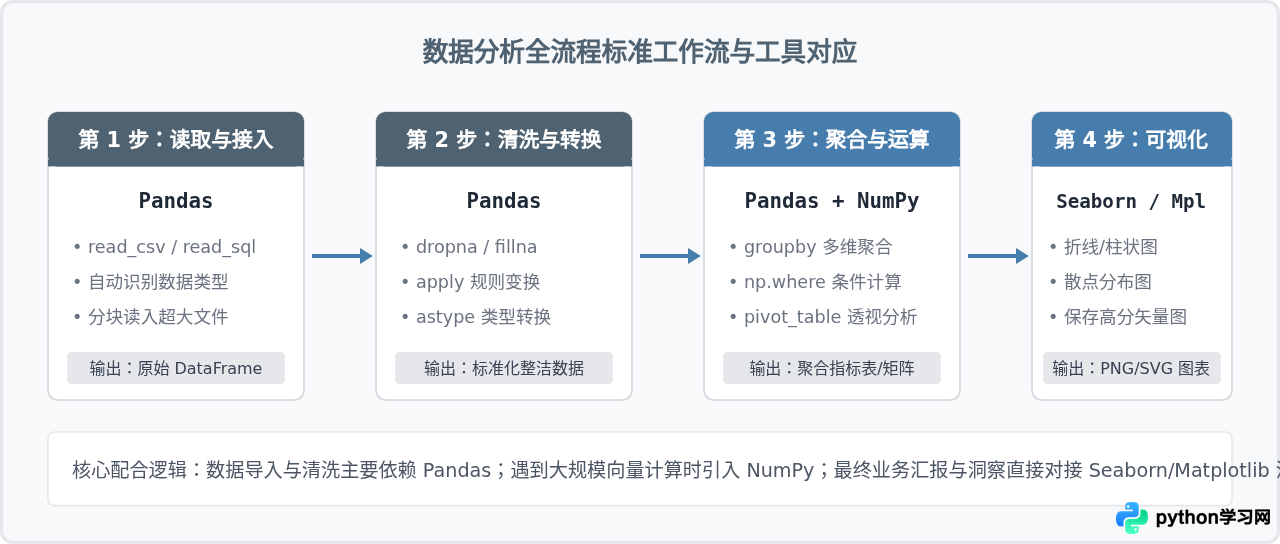
2. 典型操作示例:数据读取与聚合分析
下面展示一段结合 Pandas 进行缺失值处理、分组聚合与指标计算的典型工作代码:
import pandas as pd
import numpy as np

# 1. 模拟读取业务流水数据
data = {
    "dept": ["技术部", "技术部", "市场部", "市场部", "财务部", "财务部"],
    "staff_id": [101, 102, 103, 104, 105, 106],
    "salary": [18000, 22000, np.nan, 15000, 16000, 17500],
    "bonus": [3000, 4500, 2000, 2500, 1800, np.nan]
}
df = pd.DataFrame(data)

# 2. 清洗处理:用部门中位数填充薪资空值,奖金空值置为 0
df["salary"] = df.groupby("dept")["salary"].transform(lambda s: s.fillna(s.median()))
df["bonus"] = df["bonus"].fillna(0)

# 3. 计算员工总收入
df["total_income"] = df["salary"] + df["bonus"]

# 4. 按部门聚合核心统计指标
summary = df.groupby("dept").agg(
    staff_count=("staff_id", "count"),
    avg_salary=("salary", "mean"),
    total_cost=("total_income", "sum")
).reset_index()

print("示例输出:")
print(summary)pd.read_csv(..., chunksize=100000) 分块流式处理,或考虑迁移至支持惰性求值与并行执行的替代方案(如 Polars 或 DuckDB)。
二、Web 开发场景:不同规模与性能诉求的框架选型
Python 在 Web 领域涵盖了从快速构建数据接口到大型企业综合管理系统的全套解决方案。现阶段最主流的三个框架是 FastAPI、Django 与 Flask,它们在设计哲学、架构完备度及性能特性上差异显著。
| 框架名称 | 架构类型 | 核心优势 | 典型适用场景 |
|---|---|---|---|
| FastAPI | 现代化异步 API 框架 | 基于 Python 类型注解与 Pydantic,自动生成 OpenAPI/Swagger 交互文档,原生支持 async/await 异步高并发。 | AI 模型推理服务、前后端分离架构的微服务接口、实时数据推送 API。 |
| Django | 全功能全栈框架(Batteries Included) | 内置完备的 ORM、安全机制、用户权限系统以及开箱即用的后台管理系统(Admin),生态高度成熟。 | 业务逻辑复杂的企业级内部系统、内容管理系统(CMS)、多角色协作的 SaaS 平台。 |
| Flask | 微框架(Micro-framework) | 极简内核,无硬性绑定的组件,路由与请求上下文清晰,允许开发者按需自由挑选数据库与插件。 | 小型工具原型、教学实验演示、架构极度定制化的特定服务。 |
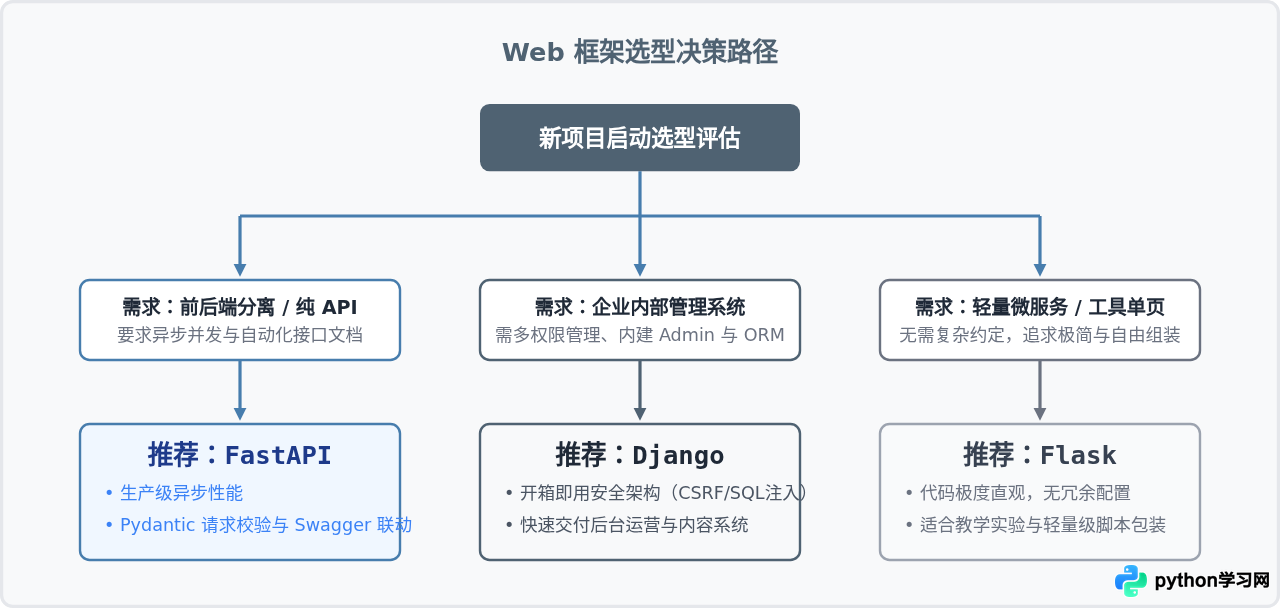
2. 典型操作示例:FastAPI 接口与入参校验
以下示例演示使用 FastAPI 创建一个支持类型验证与自动文档生成的标准用户查询接口:
from fastapi import FastAPI, HTTPException, Query
from pydantic import BaseModel, Field

app = FastAPI(title="用户管理服务", description="演示 FastAPI 基础功能")

# 定义数据响应模型
class UserProfile(BaseModel):
    user_id: int = Field(..., description="用户唯一编号")
    username: str = Field(..., max_length=20, description="用户登录名")
    role: str = Field(default="member", description="权限角色")

# 模拟数据库记录
FAKE_DB = {
    1001: {"username": "zhangsan", "role": "admin"},
    1002: {"username": "lisi", "role": "developer"}
}

@app.get("/users/{user_id}", response_model=UserProfile)
async def get_user_profile(user_id: int):
    """根据 user_id 查询用户信息,自动校验参数类型"""
    if user_id not in FAKE_DB:
        raise HTTPException(status_code=404, detail="未找到指定用户")
    data = FAKE_DB[user_id]
    return UserProfile(user_id=user_id, **data)

# 启动命令(需安装 uvicorn):
# uvicorn main:app --reload
# 浏览器访问 http://127.0.0.1:8000/docs 即可查看自动生成的 Swagger 交互页面
三、自动化办公场景:消灭重复劳动的文档与流程处理
办公自动化的核心目标在于将日常机械重复的人工作业(如合并多个 Excel 表格、按模板生成大量 Word 报告、提取扫描/文字 PDF 中的明细数据)转变为无人值守的自动化脚本。
1. 常用核心第三方库与职责划分
- openpyxl:处理微软现代 Excel 格式(
.xlsx)的标准库。支持单元格样式格式化(字体、填充、边框)、公式写入、合并单元格以及生成图表。当只需写入纯数据且文件超过数十万行时,可开启write_only=True模式避免内存耗尽。 - python-docx:专门用于生成和修改 Word(
.docx)文档。常见做法是准备带有占位标记的 Word 模板文件,通过脚本遍历数据替换占位符并批量生成正式通知单或协议书。 - PyMuPDF (fitz) & pdfplumber:PyMuPDF 是基于 C 语言 MuPDF 引擎的高性能封装,提取文字与渲染 PDF 页面为高分辨率图片的效率极高;pdfplumber 则擅长基于视觉坐标精准提取 PDF 中的复杂网格表格,并输出为二维 Python 列表。
- requests & smtplib:用于办公流程中打通上下游环节。
requests负责定时拉取钉钉/企业微信群机器人 Webhook 或第三方系统 API;内置库smtplib与email则负责将处理完毕的报表附件自动发送给指定同事。
2. 典型操作示例:openpyxl 生成带样式的月度统计表
以下示例展示如何从零创建 Excel 文件,批量写入数据并应用表头背景色与边框样式:
from openpyxl import Workbook
    from openpyxl.styles import Font, PatternFill, Alignment, Border, Side

    # 1. 创建工作簿与工作表
    wb = Workbook()
    ws = wb.active
    ws.title = "月度销售业绩"

    # 2. 定义表头与数据内容
    headers = ["员工编号", "姓名", "所属区域", "销售额(万元)", "达成状态"]
    rows = [
        [1001, "王强", "华东", 42.5, "已达标"],
        [1002, "李娜", "华北", 28.0, "未达标"],
        [1003, "赵敏", "华南", 55.2, "超额完成"],
    ]

    ws.append(headers)
    for row in rows:
        ws.append(row)

    # 3. 设置表头样式:钢灰底色、白色加粗字体、居中对齐
    header_fill = PatternFill(start_color="4F6272", end_color="4F6272", fill_type="solid")
    header_font = Font(name="Microsoft YaHei", size=11, bold=True, color="FFFFFF")
    center_align = Alignment(horizontal="center", vertical="center")
    thin_border = Border(
        left=Side(style="thin", color="D1D5DB"),
        right=Side(style="thin", color="D1D5DB"),
        top=Side(style="thin", color="D1D5DB"),
        bottom=Side(style="thin", color="D1D5DB")
    )

    for col_idx in range(1, len(headers) + 1):
        cell = ws.cell(row=1, column=col_idx)
        cell.fill = header_fill
        cell.font = header_font
        cell.alignment = center_align

    # 4. 设置数据区域边框与列宽自适应
    for row in ws.iter_rows(min_row=1, max_row=len(rows)+1, min_col=1, max_col=len(headers)):
        for cell in row:
            cell.border = thin_border

    for col in ws.columns:
        col_letter = col[0].column_letter
        ws.column_dimensions[col_letter].width = 16

    # 5. 保存文件
    wb.save("月度销售业绩统计.xlsx")
    print("Excel 报表生成完毕:月度销售业绩统计.xlsx")
四、全场景常用库特性与选型对比矩阵总结
为便于在项目立项或工具选型时快速查阅,下表全面归纳了各库的核心定位、依赖轻重程度与核心避坑要点:
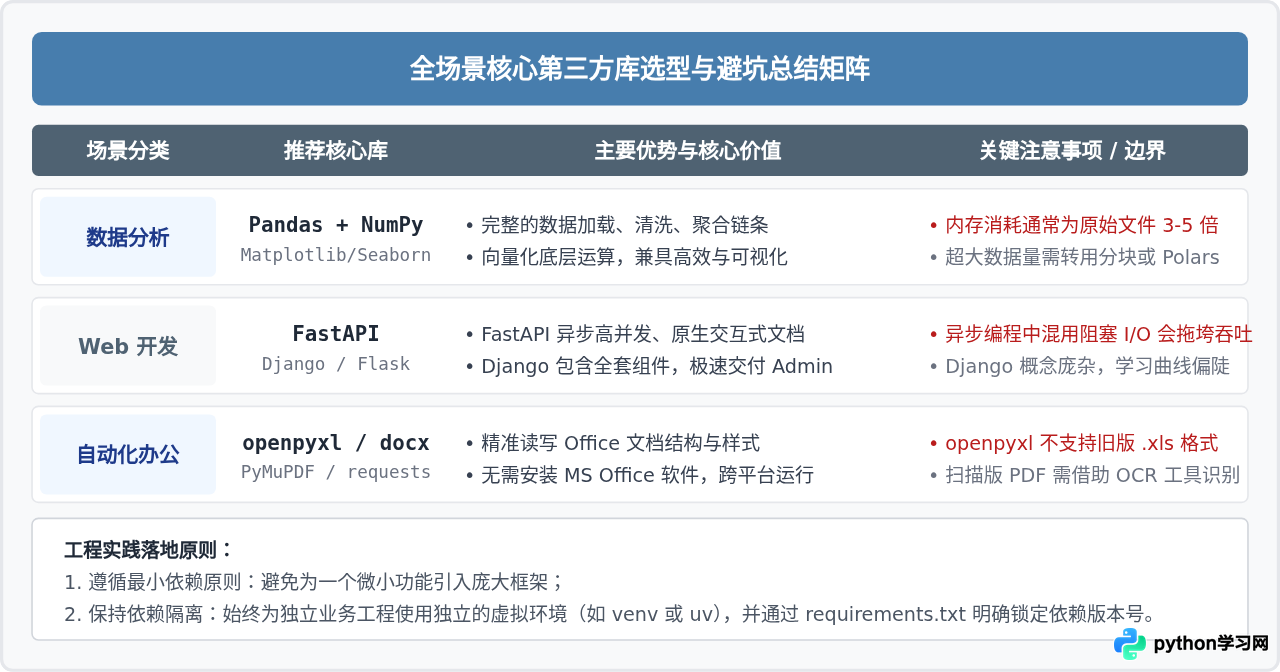
环境管理与工程落地建议
- 必须使用虚拟环境隔离:不同场景下的库依赖版本经常存在冲突(例如特定版本的 PyTorch 或 TensorFlow 与特定版本的 NumPy 严格绑定)。强烈建议使用 Python 内置的
venv或现代包管理器(如uv、poetry)为每个项目创建独立的运行环境,防止全局环境污染。 - 保持依赖版本锁定:部署到生产环境或将自动化脚本移交同事前,务必执行
pip freeze > requirements.txt。跨系统迁移时,优先使用稳定 LTS 或已被主流平台广泛适配的轮子(Wheel)版本,避免在目标机器上因缺少 C/C++ 编译链而导致安装失败。
本站声明
本文内容仅供参考,不代表本站观点。转载或引用请注明出处。如发现内容问题,请通过联系我们页面反馈。















