


Python turtle添加文字标注与背景图片的方法

详解在Python turtle海龟绘图中设置背景图片与添加排版文字标注的具体方法、常见格式报错排查及双画笔解耦实践。
在 Python turtle 图形界面中,添加背景图片的核心方法是调用屏幕对象的 screen.bgpic("文件名.gif"),而添加文字标注则是调用画笔对象的 pen.write("文本内容", ...) 方法。初学者在组合这两项功能时,常会遇到传入 PNG/JPG 图片报错、文字被绘图轨迹覆盖或清除文字时误删画面等问题。本文将按规范操作流程,详细梳理背景图转换与载入、文字参数配置及多画笔解耦方案,帮助读者掌握稳定的实现方式。
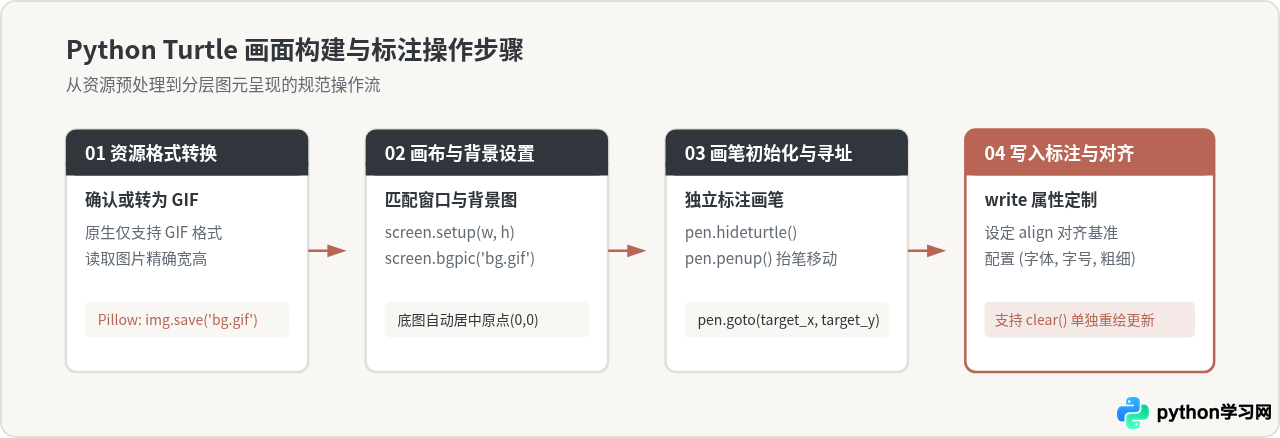
一、背景图片的加载限制与设置方法
在 Python turtle 模块中,设置背景图片依靠的是 Screen 对象的 bgpic() 方法。但这套内置图形库底层绑定的是 Tkinter 的 Canvas 组件,对图片格式有着严格的限制:原生默认仅支持 GIF 格式(以及部分系统支持的 PGM/PPM)。如果直接传入 .png 或 .jpg 文件,程序会在执行时抛出类似 _tkinter.TclError: couldn't recognize data in image file 的异常。
1. 图片格式转换与尺寸测量
在编写 turtle 代码前,建议先将素材图转换为 GIF 格式,并获取其精确的像素宽度与高度。若手头已有 PNG 或 JPG 图片,可通过 Python 官方图像处理库 Pillow(PIL)进行快速格式转换:
from PIL import Image

# 打开原始 PNG 或 JPG 图片
img = Image.open("scene.png")

# 获取图片分辨率,供后续设置 turtle 画布使用
width, height = img.size
print(f"图片尺寸:宽 {width}px, 高 {height}px")

# 转存为 turtle 原生支持的 GIF 格式
img.save("scene.gif")
2. 初始化屏幕与绑定背景
准备好 scene.gif 之后,在 turtle 程序中依次调用 turtle.Screen()、setup() 和 bgpic()。这里需要注意:setup() 设置的窗口可视区域尽量与图片原始分辨率完全一致,否则背景图会被截断或在窗口边缘留出多余白边。
import turtle

# 获取屏幕管理对象
screen = turtle.Screen()
screen.title("背景图与文字标注示例")

# 设置窗口尺寸与 GIF 图片一致(假设为 800x600)
screen.setup(width=800, height=600)

# 加载背景图片(图片需与脚本同目录,或使用绝对路径)
screen.bgpic("scene.gif")

# 保持窗口打开
# screen.mainloop()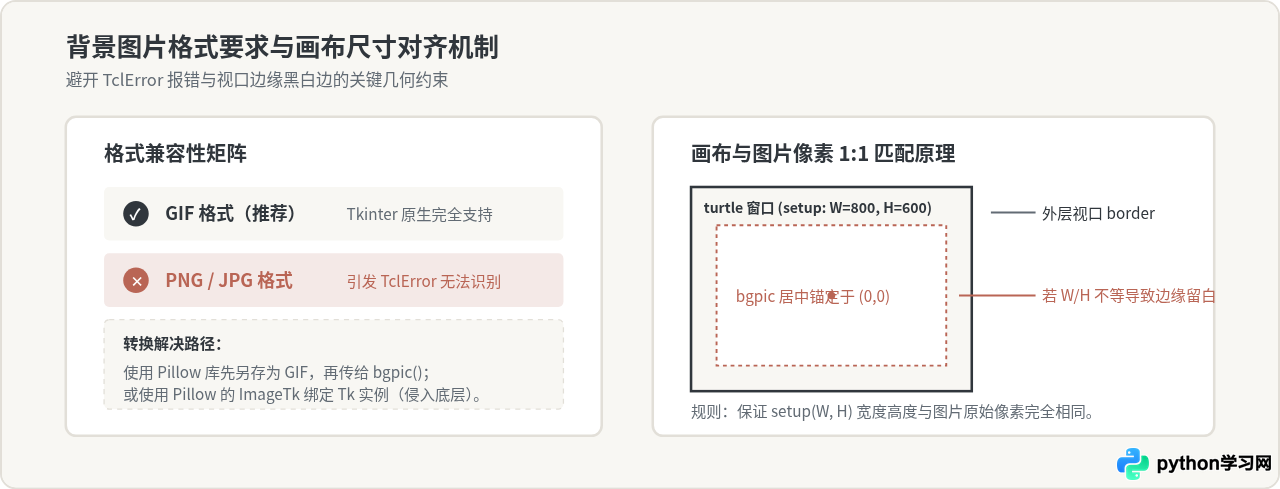
二、坐标系统与图层渲染关系
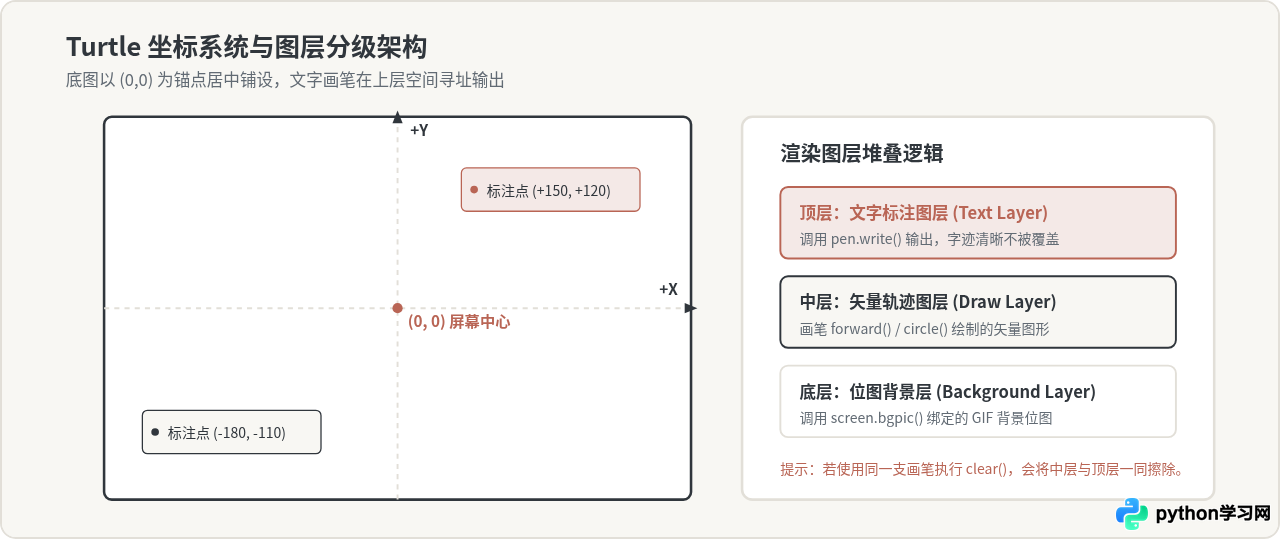
要在背景图片上准确标出文字,必须理清 turtle 的图层与坐标机制:
- 图层顺序:
bgpic()加载的背景图片始终位于最底层;通过画笔绘制的线条、填充的几何图形处于中间层;文字标注由write()输出在对应坐标的上层。这保证了在背景图上写字不会被图片盖住。 - 中心坐标系:turtle 默认坐标原点
(0, 0)位于窗口的正中央,X 轴向右为正、向左为负,Y 轴向上为正、向下为负。背景图片也是以图片的中心点与(0, 0)重合对齐居中铺开的。
三、文字标注的语法细节与参数配置
在海龟画笔中输出文字的核心语法为:
pen.write(arg, move=False, align="left", font=("字体名", 字号, "样式"))为了使文字标注清晰可控,需要重点掌握四个参数的含义:
| 参数名称 | 类型与默认值 | 功能与可选值说明 |
|---|---|---|
arg |
文本或对象 (必填) | 要显示的文字内容。若传入数字或其它对象,turtle 会自动调用 str(arg) 转为字符串。 |
move |
布尔值 (默认 False) |
设为 False 时,画笔保留在写入起点的基线位置;设为 True 时,画笔会移动到文本的右下角,适合连续追加文本。 |
align |
字符串 (默认 "left") |
文字相对于画笔当前坐标的横向对齐方式。可选值包含 "left"(左对齐)、"center"(居中对齐)和 "right"(右对齐)。 |
font |
三元元组 (可选) | 格式为 (font_name, font_size, font_type)。例如 ("Microsoft YaHei", 14, "bold"),样式可选 "normal"、"bold"、"italic"、"underline"。 |
避坑要点:在移动画笔到目标坐标前,务必先执行 penup(),到达后再执行写入;否则画笔从原点移动到目标坐标的过程中会在背景图上留下一道黑色的拖动线条。
四、实操案例:双画笔解耦模式
在实际开发(如开发小游戏或数据仪表盘)时,往往既要绘制固定图案,又要在背景图上动态更新时间或分数。如果所有工作都由默认的 turtle 画笔完成,一旦调用 clear() 刷新文字,之前绘制的图形就会全部丢失。
推荐的最佳工程实践是“双画笔模式”:实例化一支主画笔专门负责绘制图形,再实例化一支专用的文字画笔 text_pen 负责文字标注。更新文字时只需执行 text_pen.clear(),丝毫不影响主体画面与背景底图。
完整可执行示例代码如下:
import turtle

def setup_canvas():
    # 1. 初始化屏幕与画布
    screen = turtle.Screen()
    screen.title("Python Turtle 背景与文字标注演示")
    # 设置画布大小(假设背景图片宽高为 700x500)
    screen.setup(width=700, height=500)

    # 2. 绑定背景图片(需确保当前目录有 background.gif,或替换为实际路径)
    try:
        screen.bgpic("background.gif")
    except turtle.TurtleGraphicsError:
        # 如果未找到图片,设置纯色背景以保证脚本平稳运行演示
        screen.bgcolor("#ECEAE4")
        print("未检测到 background.gif,已启用备用背景色。")

    # 3. 创建独立的文字标注画笔
    text_pen = turtle.Turtle()
    text_pen.hideturtle()       # 隐藏画笔光标三角形
    text_pen.penup()            # 抬笔,避免移动留下划痕
    text_pen.color("#30363C")   # 设置文字主色(深炭灰)

    # 4. 在指定坐标标注静态标题(顶部居中)
    text_pen.goto(0, 190)
    text_pen.write("数据监控中心看板", align="center", font=("Microsoft YaHei", 18, "bold"))

    # 5. 标注带有强调色的次级说明(居左)
    text_pen.color("#B96555")   # 切换强调色(砖红色)
    text_pen.goto(-300, 150)
    text_pen.write("运行状态:正常连接", align="left", font=("PingFang SC", 12, "normal"))

    # 6. 模拟数值标注(右下角)
    text_pen.color("#626B74")
    text_pen.goto(300, -220)
    text_pen.write("刷新周期: 1000ms | 坐标系: 中心锚定", align="right", font=("Arial", 10, "italic"))

    return screen, text_pen

def update_counter(text_pen, count):
    """单独更新计数区域,演示 clear() 的局部生效"""
    text_pen.undo()  # 或使用专属画笔针对特定区域重写
    text_pen.goto(0, 0)
    text_pen.color("#30363C")
    text_pen.write(f"当前处理帧数: {count}", align="center", font=("Consolas", 14, "bold"))

if __name__ == "__main__":
    screen, pen = setup_canvas()
    # 演示写入动态指标
    update_counter(pen, 1024)
    # 保持主循环
    screen.mainloop()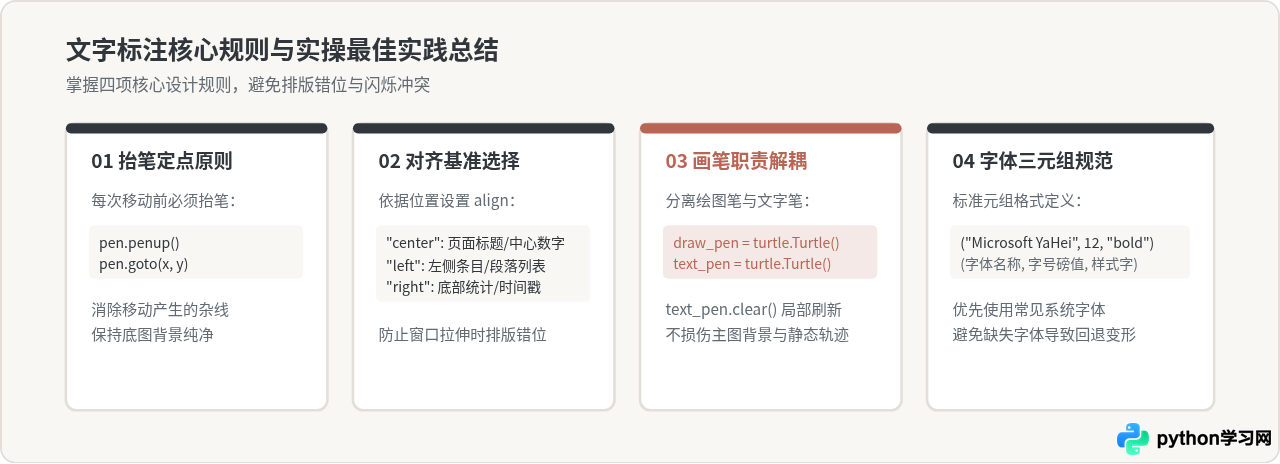
五、常见问题排查与注意事项
- 为什么程序刚启动就直接闪退关闭?
脚本末尾缺少事件循环保持语句。在 Python turtle 脚本的最后一行必须添加screen.mainloop()或turtle.done(),以阻止 Tkinter 窗口运行完绘图指令后立即销毁。 - 如何在不同操作系统中保证中文字体显示正常?
如果在 Windows 平台写的是"PingFang SC"或在 macOS 平台写的是"SimHei",系统在找不到该字体时会默认回退为 Tkinter 内置的低清晰度默认衬线字体。若追求跨平台一致性,可以使用系统通用名称或在脚本中根据platform.system()判断系统类型后动态传入合适的字体族名称(如 Windows 传Microsoft YaHei,macOS 传PingFang SC)。 - 文字标注如何隐藏画笔自身的箭头/乌龟图标?
执行pen.hideturtle()。如果不调用该方法,文字写入点前方会残留一个黑色三角形光标,影响版面美观。同时,初始化画笔时可立即将画笔速度设置为最高pen.speed(0),消除画笔移动到文字点过程中的动画等待。
本站声明
本文内容仅供参考,不代表本站观点。转载或引用请注明出处。如发现内容问题,请通过联系我们页面反馈。















