


Python第三方库默认安装在哪个目录

详细解析Python使用pip安装第三方库的默认目标目录,涵盖Windows、macOS、Linux系统全局路径、--user用户目录、虚拟环境隔离机制以及查看与排查方法。
pip 安装的第三方模块,其默认目标文件夹名称通常为 site-packages(Debian / Ubuntu 系统自带 Python 维护的目录则为 dist-packages)。这个目录的具体绝对物理路径并不是固定的,而是严格取决于当前的 Python 解释器类型、宿主操作系统以及运行环境(系统全局、当前用户专属目录,或独立虚拟环境)。
一、如何直接获取当前环境的具体安装路径
与其在文件管理器中盲目翻找,不如直接向当前正在使用的 Python 解释器查询。以下三种方式可以在终端或交互环境中快速定位具体路径。
1. 终端运行 site 诊断模块
在系统终端(Windows CMD / PowerShell,Linux / macOS Terminal)中直接执行以下命令:
python -m site该命令会完整打印出当前解释器的库查找路径列表(sys.path),并明确列出当前用户的默认安装根目录 USER_BASE 以及对应的包安装目录 USER_SITE。
2. 使用 pip show 查询已安装的具体库
如果已经成功安装了某个具体库(例如 requests),可以直接使用 pip 查询其安装元数据:
pip show requests输出结果中的 Location: 字段后所跟的路径,就是该第三方库在磁盘上的绝对存放目录。
3. 在 Python 代码中通过 site 模块查看
如果需要在 Python 脚本内部动态获取或者在交互式环境中排查,可以调用标准库内置的 site 模块:
import site

# 获取当前解释器全局的第三方库安装路径列表
print(site.getsitepackages())

# 获取当前登录用户的专属第三方库安装路径
print(site.getusersitepackages())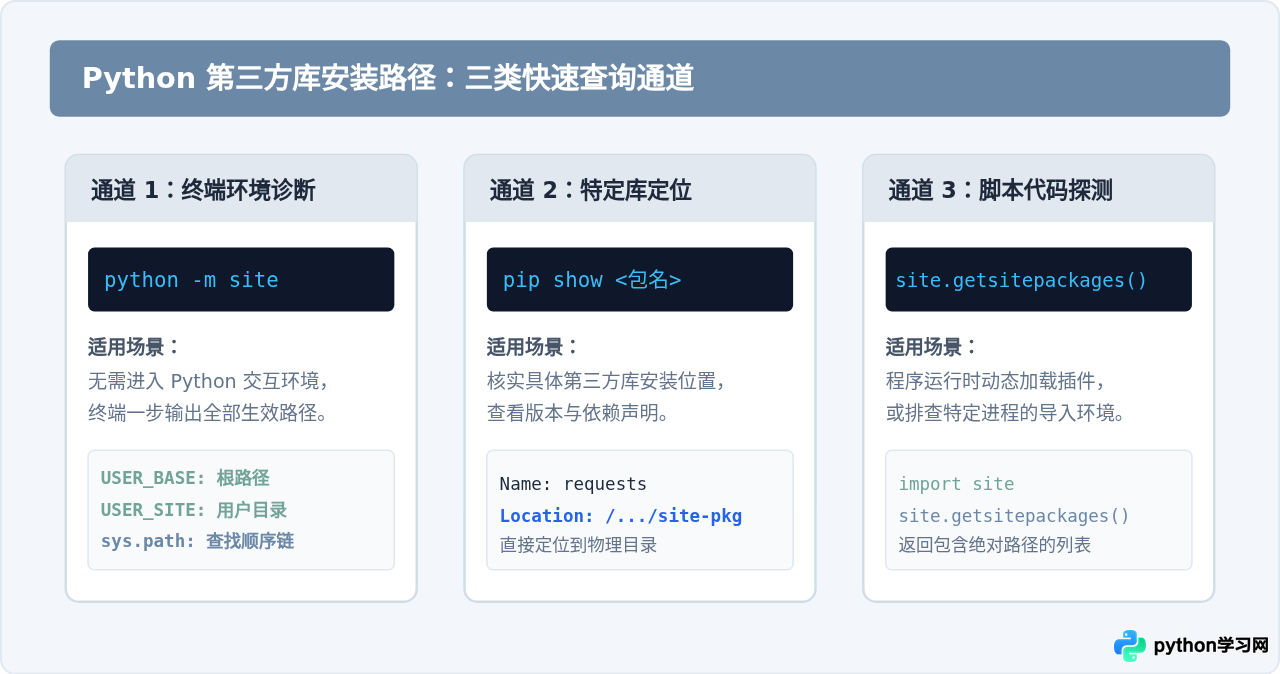
二、不同环境下的默认安装位置分布
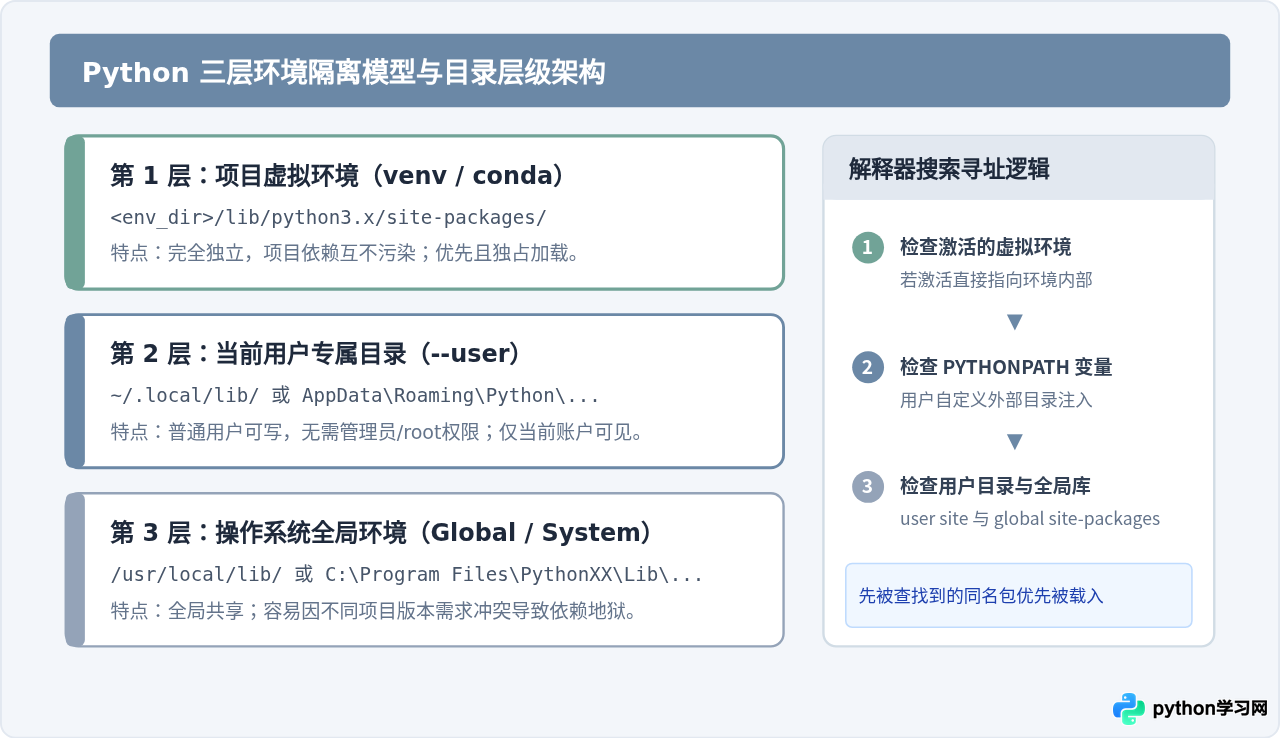
Python 安装第三方库的位置主要分为三类层级:系统全局安装、当前用户独立安装(--user),以及项目专属虚拟环境。下文详细列出常见操作系统的默认落盘路径。
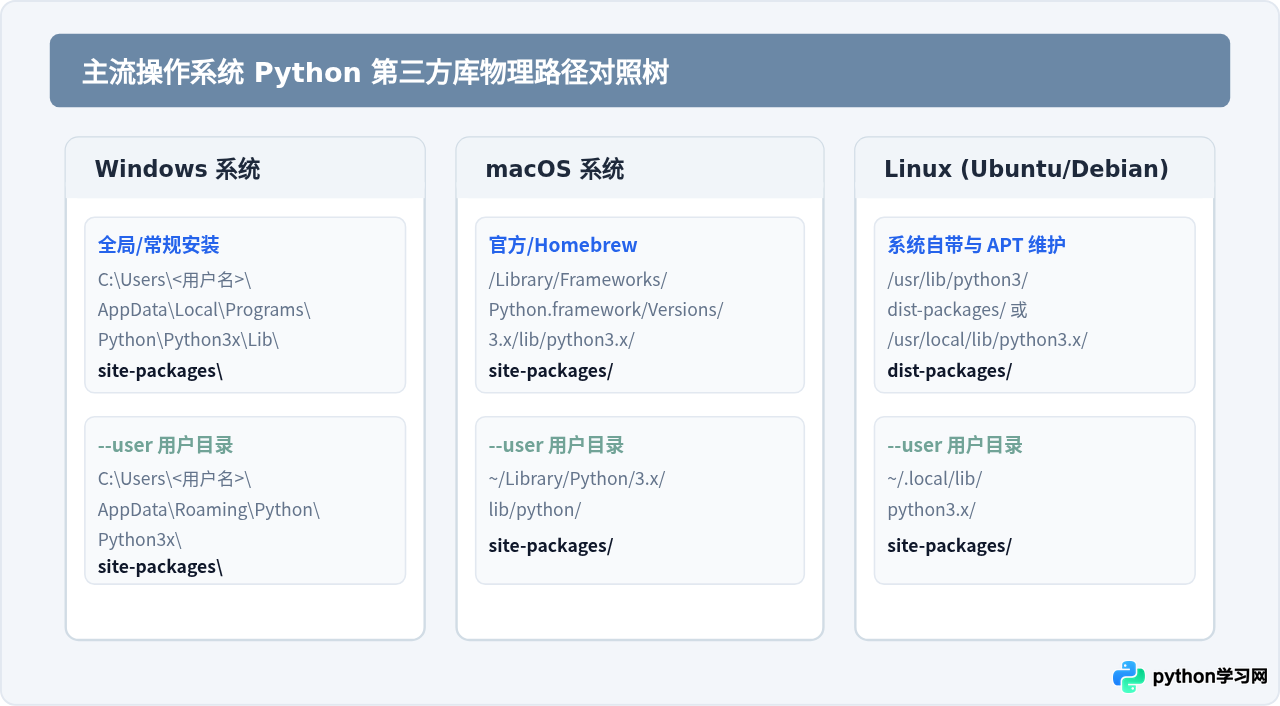
1. 系统全局默认安装路径
在以系统管理员身份运行或拥有系统目录写权限时,pip 会默认安装至全局目录:
- Windows(官方安装包默认路径):
若为当前 Windows 用户安装(默认选项):
C:\Users\<用户名>\AppData\Local\Programs\Python\PythonXX\Lib\site-packages\
若安装时勾选了“Install for all users”(安装到所有用户):
C:\Program Files\PythonXX\Lib\site-packages\ - macOS(官方安装包 / Homebrew):
Python 官方 Framework 目录:
/Library/Frameworks/Python.framework/Versions/3.x/lib/python3.x/site-packages/
通过 Homebrew 安装(Apple Silicon 芯片):
/opt/homebrew/lib/python3.x/site-packages/ - Linux(通用源码编译与常见发行版):
/usr/local/lib/python3.x/site-packages/
2. 当前用户安装路径(--user)
如果在终端中执行了 pip install --user <包名>,或者当前非 root 用户没有系统全局目录的写权限,pip 会自动将库安装在当前操作系统的用户专属家目录下:
- Windows:
C:\Users\<用户名>\AppData\Roaming\Python\PythonXX\site-packages\ - macOS:
~/Library/Python/3.x/lib/python/site-packages/ - Linux:
~/.local/lib/python3.x/site-packages/
3. 虚拟环境(venv 与 conda)安装路径
现代 Python 开发普遍推荐使用虚拟环境。激活虚拟环境后,第三方库将直接放入该虚拟环境的独立子目录下,完全与系统隔离:
- 标准库 venv 虚拟环境(Linux / macOS):
<虚拟环境根目录>/lib/python3.x/site-packages/ - 标准库 venv 虚拟环境(Windows):
<虚拟环境根目录>\Lib\site-packages\ - Conda 环境:
<conda安装路径>/envs/<环境名>/lib/python3.x/site-packages/(Windows 下对应Lib\site-packages\)
三、为什么 Ubuntu / Debian 下有 dist-packages
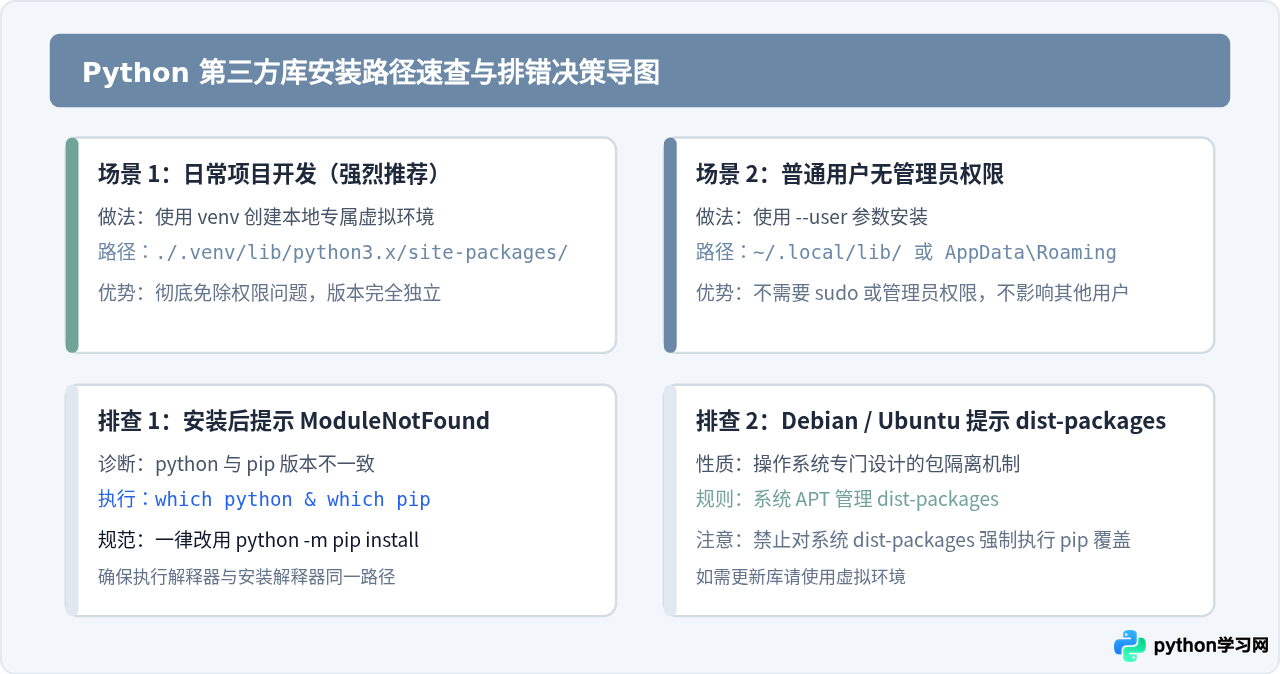
很多初次在 Ubuntu 或 Debian 系统中学习 Python 的读者,会发现系统路径中出现的不是 site-packages,而是 dist-packages。这是 Debian 系操作系统的特殊设计,旨在防止系统崩溃:
/usr/lib/python3/dist-packages/:专门存放通过系统包管理器(例如sudo apt install python3-requests)安装的软件包。这些库由发行版团队统一维护版本,作为操作系统组件的一部分。/usr/local/lib/python3.x/dist-packages/:系统全局使用 pip 安装包时默认存放的目录。
Debian 将目录特意命名为 dist-packages,并将原生自带的 site-packages 隔离开来,是为了避免用户使用 pip install --upgrade 时意外覆盖掉操作系统关键守护进程依赖的基础库。
四、常见问题排查与注意事项
1. 明明 pip 安装成功,代码运行时却提示 ModuleNotFoundError
这是最典型的问题。原因通常是运行 Python 的解释器与运行 pip 的解释器并不是同一个。例如电脑中同时装有 Python 3.9 与 Python 3.11,或者系统全局 pip 把包安装到了系统全局目录,而你在虚拟环境中运行代码。
python -m pip install <包名> 代替独立的 pip install <包名>。这样可以强制由当前的 python 解释器调用对应的 pip 模块,确保安装目标目录就是当前 Python 执行时查找的目录。
2. 权限报错:Permission denied 或 Defaulting to user installation
在 Linux / macOS 下,若不加权限执行 pip install <包名> 尝试向 /usr/local/lib/ 写入,会因权限不足而失败,新版 pip 会自动转为 --user 模式安装到家目录下。注意切勿盲目使用 sudo pip install,这会破坏系统的原生包依赖,极力推荐在项目根目录下创建专属虚拟环境:
# 创建并激活隔离的虚拟环境
python3 -m venv .venv
source .venv/bin/activate  # Windows 用户使用 .venv\Scripts\activate

# 此时直接安装,包会精准放入 .venv/lib/python3.x/site-packages
pip install requests
3. 如何查看 site-packages 内的文件组织
打开 site-packages 文件夹后,会看到每安装一个库通常包含两项内容:
- 库代码文件夹/模块单文件:例如
requests/或six.py,存放实际运行的代码。 - 元数据文件夹(.dist-info):例如
requests-2.31.0.dist-info/,存放METADATA、INSTALLER以及用于卸载和校验的文件清单RECORD。
五、总结速查表
最后将各种典型环境下的默认安装目录整理为速查表,方便日常开发时快速比对:
| 操作系统 / 环境类型 | 典型安装命令 | 默认目标目录 (Folder) |
|---|---|---|
| Windows 全局(当前用户) | pip install |
AppData\Local\Programs\Python\PythonXX\Lib\site-packages\ |
| Windows(指定 --user) | pip install --user |
AppData\Roaming\Python\PythonXX\site-packages\ |
| macOS(官方安装包全局) | pip3 install |
/Library/Frameworks/Python.framework/Versions/3.x/lib/python3.x/site-packages/ |
| Linux(常规系统全局) | pip3 install |
/usr/local/lib/python3.x/site-packages/ |
| Ubuntu / Debian(系统全局) | pip3 install / apt |
/usr/local/lib/python3.x/dist-packages/ 与 /usr/lib/python3/dist-packages/ |
| Linux / macOS(指定 --user) | pip install --user |
~/.local/lib/python3.x/site-packages/ |
| 标准虚拟环境(venv) | 激活环境后 pip install |
<venv_root>/lib/python3.x/site-packages/(Windows 下为 Lib\site-packages\) |
只要掌握了 python -m site 与 pip show 两个关键命令,无论在何种操作系统或复杂的虚拟环境下,都可以准确找到第三方库的实际安装位置并排除导入问题。
本站声明
本文内容仅供参考,不代表本站观点。转载或引用请注明出处。如发现内容问题,请通过联系我们页面反馈。















