


Python打包APK构建失败?常见报错分析与修复方案

针对Python打包APK过程中的高频构建报错,深入分析Buildozer与python-for-android工具链的底层机制,系统梳理JDK兼容性、NDK/SDK配置、系统依赖缺失及C扩展编译失败四大类问题的具体成因与完整修复方案。
一、理解 Python 打包 APK 的底层编译链
在着手分析具体报错之前,必须清晰掌握 Buildozer 在背后执行的具体步骤。Python 代码本身无法直接在 Android 的 Dalvik/ART 虚拟机中运行,打包工具的实质是构建一个嵌入了完整 CPython 解释器的原生 Android 项目。
Buildozer 实际上是一个自动编排工具,它通过读取项目根目录下的 buildozer.spec 配置文件,自动调用 python-for-android(简称 p4a)。p4a 负责拉取对应架构的 Android NDK、交叉编译针对目标 CPU(如 arm64-v8a)的 Python 解释器和依赖 C 库,最后生成一个标准的 Gradle 项目,由 Android SDK 中的 Gradle 与构建工具编译出最终的 .apk 安装包。
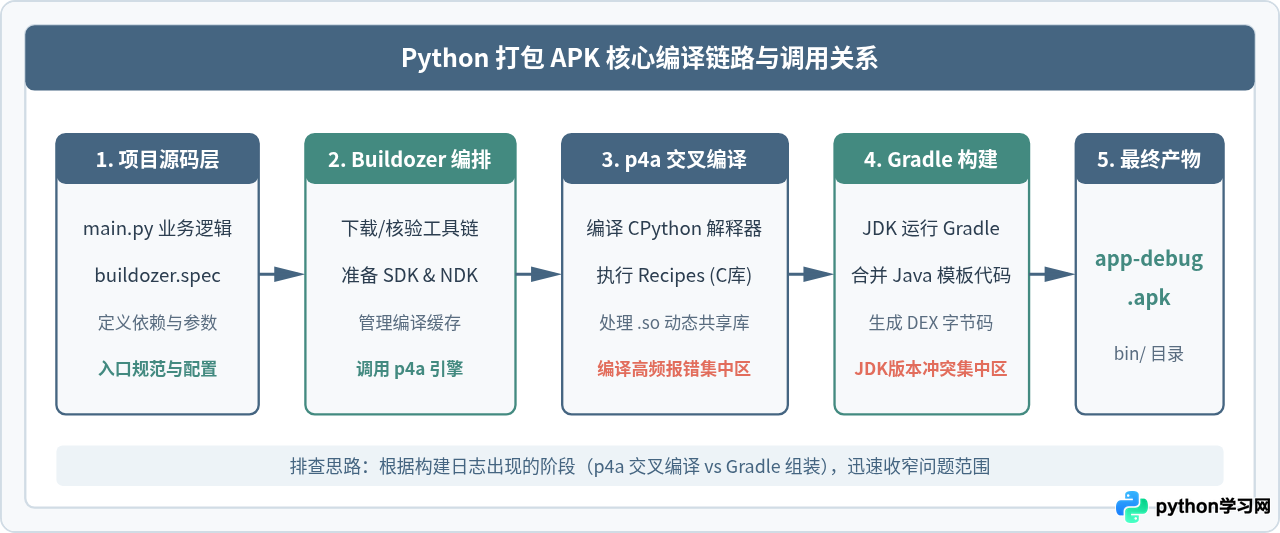
由于整条链路串联了 Python、C/C++、Java/Kotlin 以及 Android SDK/NDK,任何一处环境微小不匹配,都会在最终构建时抛出异常。
二、四大常见报错分析与针对性修复
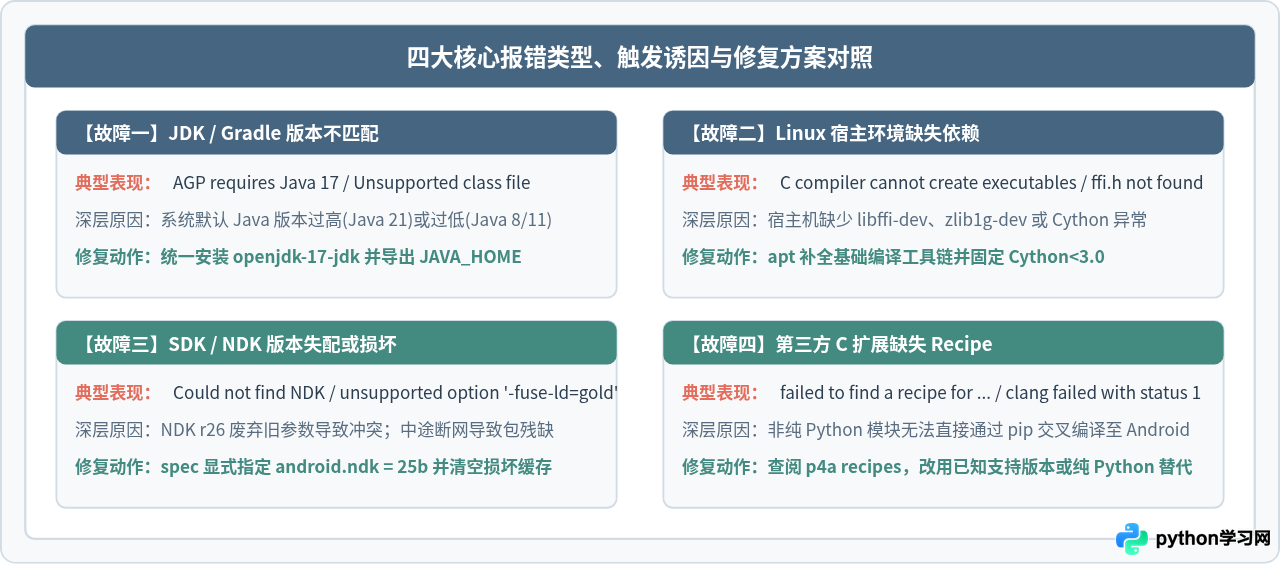
1. Java / JDK 与 Gradle 版本不兼容
典型报错日志:
A problem occurred evaluating root project 'my_app'.
> Failed to apply plugin 'com.android.internal.application'.
   > Android Gradle plugin requires Java 17 to run. You are currently using Java 11.
# 或者出现:
java.lang.UnsupportedClassVersionError: ... has been compiled by a more recent version of the Java Runtime
(class file version 61.0), this compiler only recognizes class file versions up to 55.0
成因分析:
Buildozer 默认会根据指定的 Android API 级别下载对应的 Gradle 和 Android Gradle 插件(AGP)。较新的 AGP(如 8.x 系列)强制要求 JDK 17 及以上;而较旧的项目或系统默认环境变量可能仍停留在 OpenJDK 11 或 OpenJDK 8。反之,如果系统默认使用了 Java 21,而项目的老版本 Gradle 尚不识别 Java 21 的字节码,则会直接抛出 Unsupported class file major version 65。
修复方案:
在大多数稳定的 Buildozer 打包场景中,推荐统一配置并使用 OpenJDK 17。以 Ubuntu / Debian 系统为例,执行以下命令安装并切换默认 Java 版本:
# 1. 安装 OpenJDK 17
sudo apt update
sudo apt install -y openjdk-17-jdk

# 2. 切换系统默认 Java 版本
sudo update-alternatives --config java
sudo update-alternatives --config javac

# 3. 验证当前生效版本
java -version
# 终端应输出 openjdk version "17.0.x"
若系统存在多个项目依赖不同 Java,可在运行 Buildozer 之前通过环境变量局部指定:
export JAVA_HOME=/usr/lib/jvm/java-17-openjdk-amd64
export PATH=$JAVA_HOME/bin:$PATH
buildozer -v android debugopenjdk-17-jdk 能够最大限度避免路径识别异常。
2. Linux 宿主环境缺失基础编译依赖与 Cython 问题
典型报错日志:
configure: error: C compiler cannot create executables
# 或者:
ModuleNotFoundError: No module named 'Cython'
# 或者:
fatal error: ffi.h: No such file or directory
# 或者:
fatal error: zlib.h: No such file or directory
成因分析:
p4a 在构建 Python 解释器及其内部基础模块(如 ctypes、gzip、ssl)时,需要借助宿主机的构建工具进行前期配置和编译(Host Python)。如果宿主机缺少 libffi-dev、zlib1g-dev、libssl-dev,或者缺少用于编译 C 扩展的 cython,交叉编译就会在初期的 configure 阶段直接中断。
修复方案:
在纯净 Linux 或 WSL2 环境中,必须补齐官方推荐的完整构建基础包。完整安装指令如下:
sudo apt update
sudo apt install -y \
    build-essential \
    git \
    ffmpeg \
    libsdl2-dev \
    libsdl2-image-dev \
    libsdl2-mixer-dev \
    libsdl2-ttf-dev \
    libportmidi-dev \
    libswscale-dev \
    libavformat-dev \
    libavcodec-dev \
    zlib1g-dev \
    libgstreamer1.0-dev \
    gstreamer1.0-plugins-base \
    gstreamer1.0-plugins-good \
    libffi-dev \
    libssl-dev \
    autoconf \
    automake \
    libtool \
    pkg-config \
    cmake \
    zip \
    unzip

# 在当前 Python 虚拟环境中安装与 p4a 兼容的 Cython
pip install --upgrade pip
pip install "Cython<3.0"  # 大部分旧版 Kivy/p4a 对 Cython 3.x 存在兼容问题,推荐指定 <3.0
3. Android SDK/NDK 版本不匹配或路径混乱
典型报错日志:
Could not find an Android NDK in /home/user/.buildozer/android/platform/android-ndk-...
# 或者:
clang: error: unsupported option '-fuse-ld=gold' for target 'aarch64-linux-android'
# 或者:
No toolchains found in the NDK that begin with llvm
成因分析:
Buildozer 默认会尝试自动下载 Google 官方提供的 NDK 压缩包。但是较新的 NDK(例如 r26+)彻底废弃了部分旧版编译标志(如 ld.gold 链接器),若 buildozer.spec 中未显式锁定 NDK 版本,Buildozer 可能会下载最新版 NDK,从而与 p4a 现有的编译脚本发生冲突。此外,如果构建中途中断,可能导致 NDK 解压不完整,残留损坏的文件目录。
修复方案:
打开项目目录下的 buildozer.spec 文件,明确规范 Android API 和 NDK 的版本配置:
# 推荐稳定搭配配置项
android.api = 33
android.minapi = 21
android.ndk = 25b
android.ndk_api = 21
# 仅指定主流 64 位架构可大幅加快构建速度并降低编译出错概率
android.archs = arm64-v8a
如果之前下载的 NDK 损坏,应删除损坏的缓存并让 Buildozer 重新下载:
# 清理残留的损坏 NDK 目录
rm -rf ~/.buildozer/android/platform/android-ndk-*
# 重新执行打包
buildozer -v android debug
4. requirements 中第三方 C 扩展库缺少 Recipe
典型报错日志:
p4a failed to find a recipe for <package_name>
# 或者下载源码后编译时抛出:
Building wheel for <package> (setup.py) ... error
Running setup.py install for <package> ... error
error: command 'aarch64-linux-android-clang' failed with exit status 1
成因分析:
纯 Python 库(如 requests、urllib3)可以直接通过 pip 安装打包。但包含 C/C++/Rust 扩展的库(例如 numpy、opencv-python、cryptography)必须针对 Android 系统的 Bionic libc 和目标架构进行交叉编译。在 p4a 中,这类库必须拥有对应的 Recipe(编译配方)。如果该库没有 Recipe,或者其依赖的本地 C 库未被处理,构建必将失败。
修复方案:
1. 检查官方支持列表:在终端中运行 p4a recipes 查看已有官方配方的库列表。
2. 针对常见科学计算与复杂库,在 buildozer.spec 中配置时不可随意写最新版,须遵循已验证的版本组合:
# 示例:Kivy 与常见依赖的规范配置
requirements = python3,kivy==2.2.1,pillow,requests

# 如果需要 numpy,务必确认所用 p4a 版本支持该 numpy 版本的 recipe
对于无法提供 Recipe 的复杂 C 扩展库,建议寻找纯 Python 替代方案,或采用由特定平台预编译的动态库封装方式。
三、标准化排查与故障修复四步走流程
当打包命令意外中断并打印大量堆栈时,切忌盲目反复重试。正确的做法是按照以下标准化步骤逐层隔离问题:
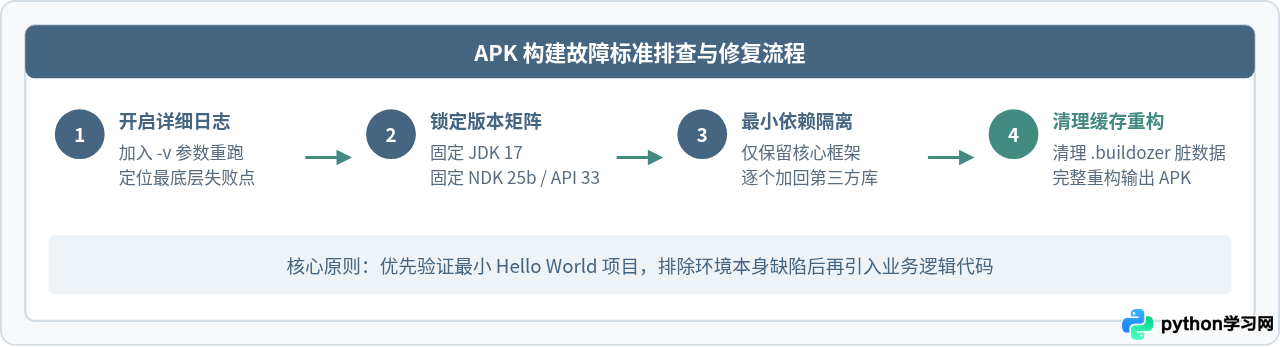
步骤一:启用详细日志(Verbose 模式)
默认情况下,Buildozer 仅打印高层次摘要。当执行失败时,必须追加 -v 参数获取完整调用栈:
buildozer -v android debug
在输出的数千行日志中,不需要从头通读。直接搜索关键字 FAILED、error: 或定位到最后一个 Command failed: 块,查看真正触发退出的子命令。
步骤二:核实 JDK 与 buildozer.spec 参数
确认当前终端的 java -version 是 OpenJDK 17。检查项目根目录的 buildozer.spec,确认下列配置项已正确填写且未被注释:
# 确保标题、包名、域名无非法字符
package.name = myapp
package.domain = org.test

# 确保 main.py 包含在 source.include_exts
source.include_exts = py,png,jpg,kv,atlas

# 明确版本
android.api = 33
android.minapi = 21
android.ndk = 25b
android.archs = arm64-v8a
步骤三:实施最小依赖隔离法
如果不确定是哪一个依赖库导致编译崩溃,可先将 requirements 精简至最小可用集:
# 临时仅保留 python3 与核心界面库
requirements = python3,kivy
使用一个仅包含 from kivy.app import App; App().run() 的简单 main.py 进行测试构建。如果最小项目打包成功,证明基础 SDK/NDK/JDK 链条完好;此时再将原本的第三方库逐个加回 requirements,即可精准锁定出现问题的库。
步骤四:安全清理损坏缓存并重新编译
Buildozer 会在项目根目录创建 .buildozer 文件夹,并在用户主目录下创建 ~/.buildozer 全局缓存。若编译曾因断网、强行终止而中断,缓存文件中常常残留有半编译状态的中间件,从而引发各种不可预期的符号缺失。
# 清理当前项目的构建中间文件
buildozer android clean

# 若怀疑全局依赖损坏,可删除项目本地与平台缓存(注意:这会导致下次编译重新下载配置)
rm -rf .buildozer/
buildozer -v android debug
四、网络代理与 Gradle 离线依赖防坑指南
国内开发者打包 APK 时,常在 Gradle 下载阶段遇到构建停滞或超时中断:
Could not resolve com.android.tools.build:gradle:7.2.1.
> Could not get resource ... Connection reset / Read timed out
配置国内镜像代理:
可以在 ~/.gradle/init.gradle 中配置阿里云或腾讯云镜像仓库,使 Gradle 在拉取插件和依赖库时直接走国内镜像加速:
allprojects {
    repositories {
        maven { url 'https://maven.aliyun.com/repository/google' }
        maven { url 'https://maven.aliyun.com/repository/public' }
        mavenCentral()
        google()
    }
}
若使用本地终端代理,注意为 Gradle 配置专属属性。在 ~/.gradle/gradle.properties 中添加:
systemProp.http.proxyHost=127.0.0.1
systemProp.http.proxyPort=7890
systemProp.https.proxyHost=127.0.0.1
systemProp.https.proxyPort=7890
五、构建成功自检清单
完成所有配置调整后,在发起最终编译前,对照以下清单逐项确认,可确保打包流程一次性顺利通过:
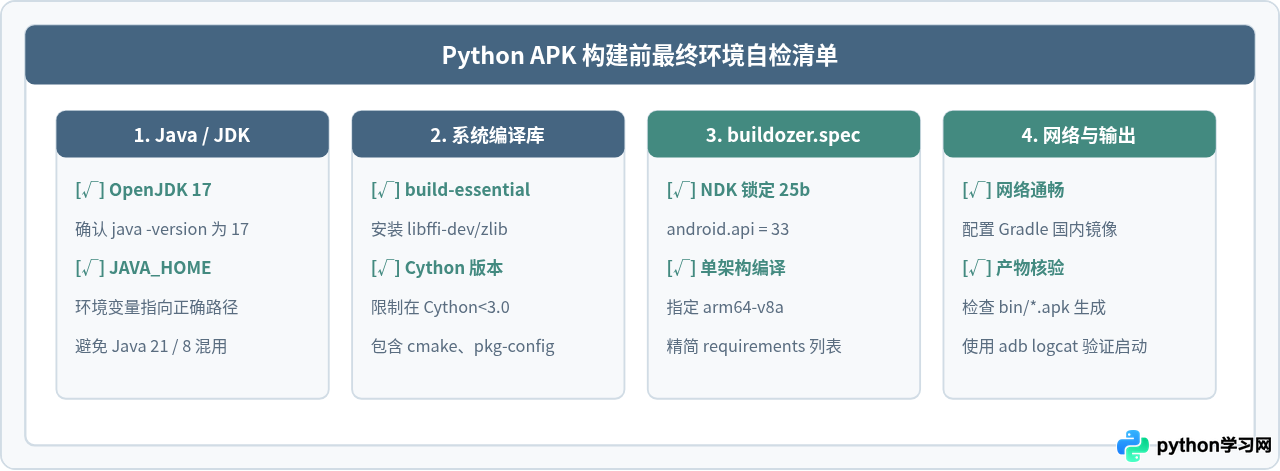
当打包成功后,生成的安装包将存放在项目根目录的 bin/ 路径下(例如 bin/myapp-0.1-arm64-v8a-debug.apk)。使用连接的真机或模拟器执行 adb install bin/myapp-*.apk,并通过 adb logcat -s python 监控实际运行状态,即可完成从构建修复到真机运行的全流程验证。
本站声明
本文内容仅供参考,不代表本站观点。转载或引用请注明出处。如发现内容问题,请通过联系我们页面反馈。















