


解决Python Pygame安装失败及模块导入报错

系统梳理Python开发中常见的Pygame安装失败与模块导入报错,针对Wheel包适配、多Python环境错位、C++编译依赖缺失及同名文件遮蔽等根因,提供清晰的排查流程、修复命令与验证方法。
Pygame 作为 Python 中经典的 2D 游戏与多媒体开发库,在配置过程中常因环境差异引发构建失败或导入异常。大多数故障并非代码本身有误,而是集中在 Python 版本与预编译 Wheel 包不匹配、多环境安装路径错位、C 语言编译链与底层 SDL 依赖缺失,或者初学者容易忽视的同名脚本文件遮蔽。掌握从底层依赖结构到运行环境的针对性排查顺序,可以快速定位并根治这些问题。
一、认识 Pygame 的底层依赖与运行机制
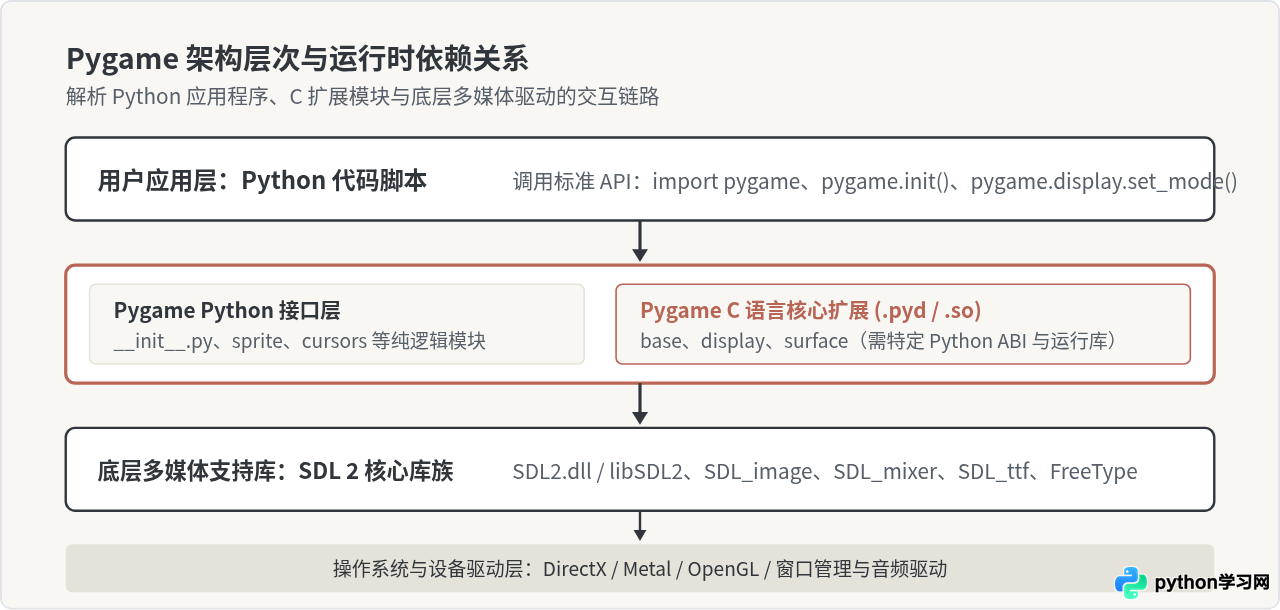
为了准确排查错误,首先需要了解 Pygame 的工程结构。Pygame 并不是一个纯 Python 编写的逻辑包,它的上层为开发者提供了简洁易懂的 Python API(如 pygame.display、pygame.event),而底层核心完全依赖 C 语言编写的 SDL(Simple DirectMedia Layer)多媒体库,用于调用系统的底层图形渲染、音频输出与输入设备管理。
当通过 pip 安装 Pygame 时,包管理器会优先在官方仓库查找与当前操作系统、Python 主次版本号以及处理器架构(32位或64位)完全匹配的预编译二进制包(Wheel,后缀为 .whl)。如果找到了匹配的 Wheel,安装过程仅需几秒钟解压即可完成;一旦未能匹配(例如安装了最新发布的 Python 大版本,或者在小众架构设备上),pip 就会尝试拉取源码并在本地执行编译。此时若系统缺少 C/C++ 编译器或 SDL 开发头文件,就会抛出大段红色编译错误。
二、常见安装失败现象与具体解决步骤
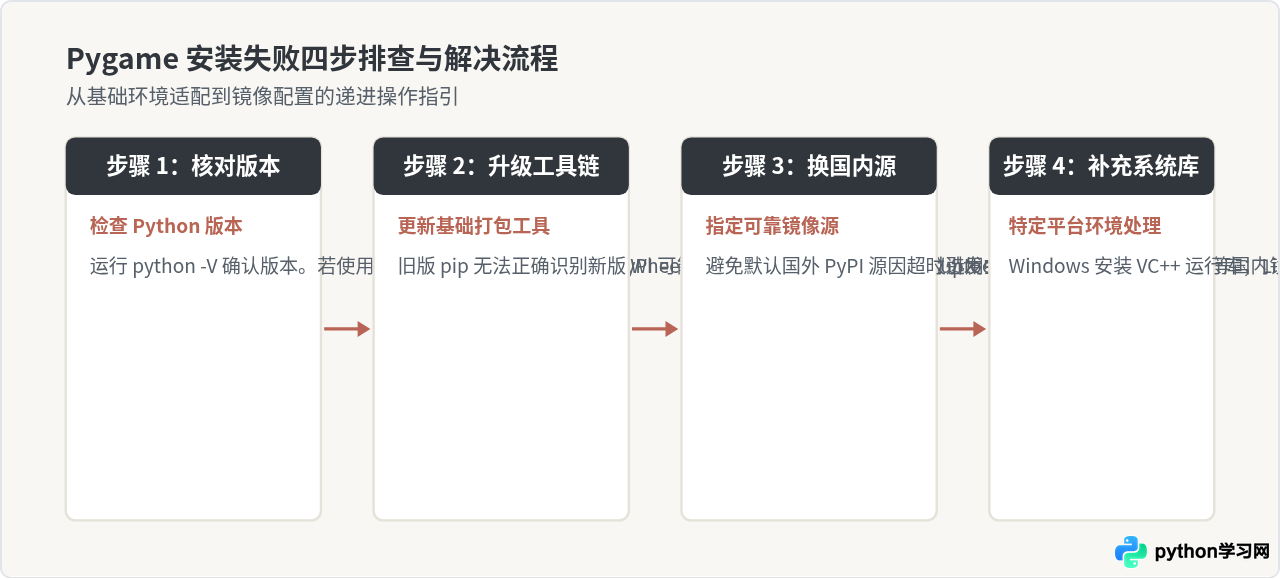
在终端执行 pip install pygame 时,常见的错误提示通常伴随红色的追溯信息。根据具体输出内容,解决步骤可以拆解为四个关键环节。
1. 典型安装报错场景
-
报错表现 A:
error: Microsoft Visual C++ 14.0 or greater is required. Get it with "Microsoft C++ Build Tools"。
原因分析:本地环境未能获取到对应当前 Python 版本的预编译二进制 Wheel 包,包管理器转而执行源码编译,但当前 Windows 系统未安装 C++ 构建环境。 -
报错表现 B:
Command "python setup.py egg_info" failed或Building wheel for pygame (setup.py) ... error。
原因分析:缺少编译依赖库(例如 Linux 下未安装libsdl2-dev),或者本地pip、setuptools版本严重滞后,无法解析轮子包。 -
报错表现 C:下载连接超时(
ReadTimeoutError、ConnectionResetError)。
原因分析:访问默认的国外 PyPI 官方镜像网络波动过大,导致大体积依赖包下载中途断开。
2. 标准操作与执行命令
按照以下标准顺序在终端中执行,可消除大多数安装阻碍:
第一步:升级 pip 与核心打包依赖
建议显式使用 python -m pip 而非单纯输入 pip,确保升级的是当前正在调用的 Python 解释器:
python -m pip install --upgrade pip setuptools wheel第二步:通过国内高速镜像源重新安装 Pygame
使用清华大学开源软件镜像站或阿里云镜像加速下载,避免网络超时:
python -m pip install pygame -i https://pypi.tuna.tsinghua.edu.cn/simple第三步:非 Windows 系统补齐底层 SDL 开发包
在 Ubuntu 或 Debian 系统中,若触发源码构建,需提前安装底层依赖包:
sudo apt-get update
sudo apt-get install python3-dev libsdl2-dev libsdl2-image-dev libsdl2-mixer-dev libsdl2-ttf-dev
在 macOS 环境下,如使用 Homebrew 管理环境,可执行:
brew install sdl2 sdl2_image sdl2_mixer sdl2_ttf三、模块导入报错分类诊断与修复方案
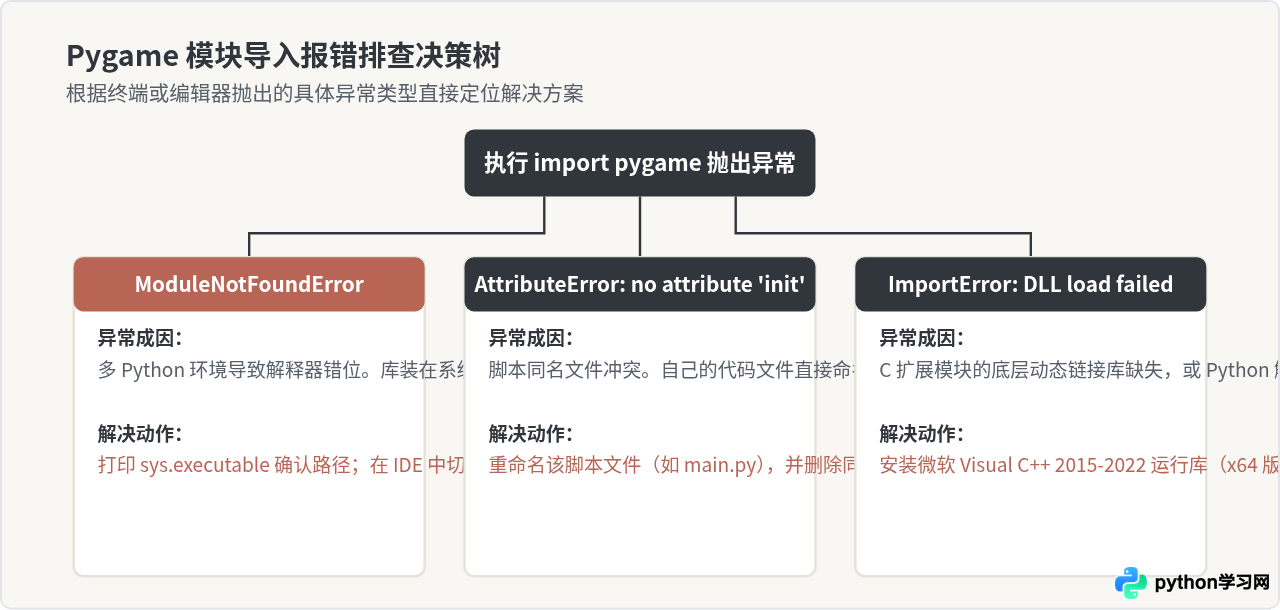
许多读者在终端看到“Successfully installed pygame”后,回到编辑器或运行代码时依然遭遇崩溃。导入异常通常分为三种,其排查方式截然不同。
1. ModuleNotFoundError: No module named 'pygame'
这是最常见的问题。它的实质是多环境割裂:你在系统的终端中执行了 pip install pygame,将包安装到了全局解释器目录中;而你在 VS Code 或 PyCharm 中运行时,编辑器使用的是项目内置的虚拟环境(如 .venv 或 conda 环境),该虚拟环境中并不包含 Pygame。
排查与修复方法:
在你的代码最上方加入以下两行,打印实际运行该脚本的 Python 解释器物理路径:
import sys
print("当前正在运行的 Python 路径:", sys.executable)
拿到输出的完整可执行文件路径后,直接在该解释器绝对路径后跟上 -m pip install pygame:
# 示例:如果是虚拟环境中的 Python,直接调用其 python.exe 安装
"D:\Project\.venv\Scripts\python.exe" -m pip install pygame
若使用 VS Code,可在右下角状态栏或按 Ctrl+Shift+P 搜索 Python: Select Interpreter,确保编辑器选中的解释器与你安装了 Pygame 的环境一致。
2. AttributeError: module 'pygame' has no attribute 'init'
当执行 pygame.init() 时抛出“找不到属性 init”的错误,95% 以上的原因是文件名冲突与模块遮蔽。
Python 在执行 import pygame 时,优先搜索当前脚本所在的同级目录。如果你的测试脚本命名为 pygame.py,或者同目录下存在一个名为 pygame 的子文件夹,Python 会把你的脚本自身当做模块导入。此时脚本并未定义 init 属性,从而引发报错。
- 检查当前项目目录,将
pygame.py重命名为其他名称,例如game_demo.py或main.py。 - 检查目录中是否存在自动生成的
__pycache__文件夹,将其中的pygame.cpython-*.pyc缓存文件彻底删除。
3. ImportError: DLL load failed while importing base
在 Windows 平台上,如果出现 DLL load failed 错误,说明 Python 找到了 Pygame 目录,但在动态加载 base.pyd 等 C 扩展时,系统无法找到其依赖的底层动态链接库。
修复方式:
前往微软官方网站,下载并安装 Visual C++ Redistributable 2015-2022(Visual C++ 运行库合集)。绝大多数 Windows 64 位系统只需安装 vc_redist.x64.exe 并重启终端即可恢复正常。
四、安装与导入结果的基准验证
完成环境配置或依赖修复后,不应直接编写复杂的项目逻辑,而应当通过两步标准化测试来确认安装的完整性。
1. 命令行内置游戏测试
Pygame 官方自带了一个经典测试用例。在终端直接执行:
python -m pygame.examples.aliens如果系统正常弹出一个包含声音与图像的小型太空射击游戏窗口,即证明图形驱动、音频引擎及窗口事件响应全部正常。
2. 最小 Python 验证脚本
新建一个名为 test_env.py 的文件,输入以下代码执行:
import sys
import pygame

print("Python 路径:", sys.executable)
print("Pygame 版本:", pygame.__version__)

# 初始化所有导入的 pygame 模块
success_count, fail_count = pygame.init()
print(f"初始化成功模块数: {success_count}, 失败数: {fail_count}")

# 正常释放资源
pygame.quit()
print("Pygame 运行环境检验合格。")
若终端输出 初始化成功模块数: 5, 失败数: 0,则代表所有核心硬件模块(音频、视频、字体、摇杆等)均已就绪。
五、故障与对策速查总结
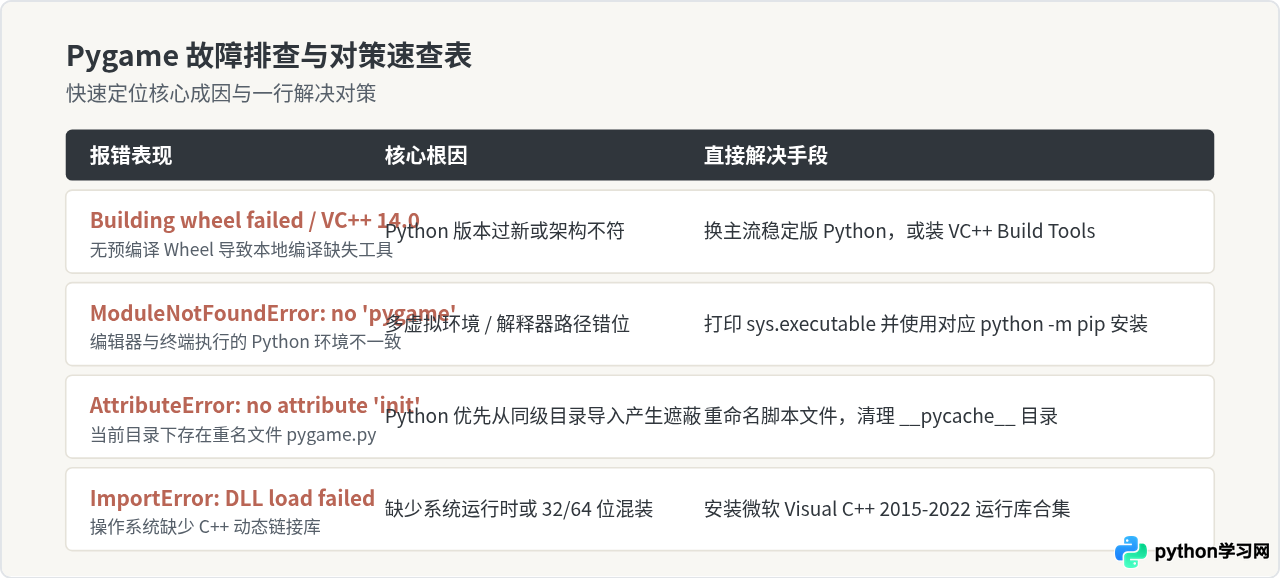
为方便在日常开发中随时对照,下表总结了最常遇到的 Pygame 报错现象、诱发原因以及直接有效的处理指令。
本站声明
本文内容仅供参考,不代表本站观点。转载或引用请注明出处。如发现内容问题,请通过联系我们页面反馈。















