


MacOS升级后which Python指向系统默认版本的解决方法

针对MacOS升级后执行which python或which python3重新指向系统默认路径或Xcode Command Line Tools的问题,提供原因排查、PATH环境变量优先级修复、Homebrew与pyenv环境恢复的完整解决方案。
MacOS系统升级(例如从旧版更新至Sonoma或Sequoia)后,很多开发者在终端执行 which python 或 which python3 时,发现原本通过Homebrew或pyenv安装的自定义版本失效了,路径重新回退到了 /usr/bin/python3(系统命令行工具占位文件)甚至提示找不到命令。这个问题的根本原因在于系统升级重置了环境变量加载链条、覆盖了系统级路径配置文件或导致Xcode Command Line Tools路径劫持,只要理清终端PATH优先顺序并重新补全Shell配置文件中的初始化声明,即可在几分钟内彻底恢复。
一、问题根源与PATH查找机制解析
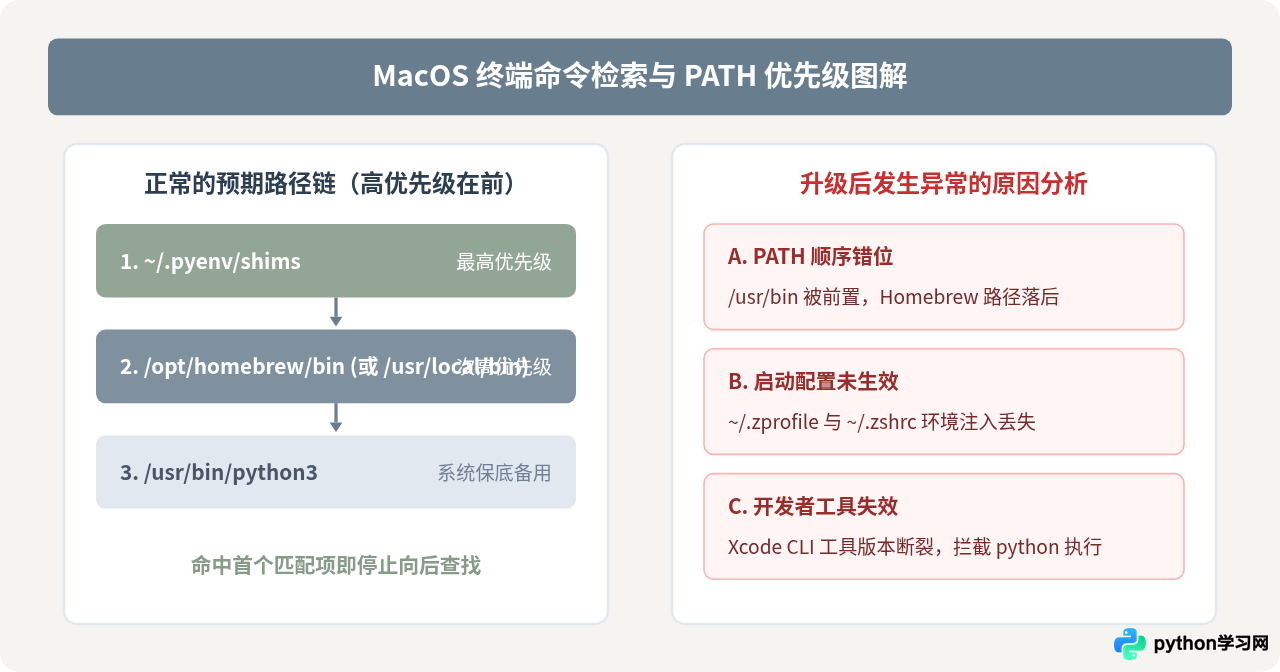
在MacOS中,当你在终端输入一个命令时,系统会按照环境变量 PATH 中由冒号分隔的目录列表从左到右依次查找可执行程序。谁排在最左侧,谁就拥有最高的优先执行权。
系统大版本升级时,苹果的更新程序往往会对 /etc/paths 与 /etc/paths.d/ 进行维护刷新,同时要求更新Xcode Command Line Tools。如果用户的Shell启动配置(如 ~/.zshrc 或 ~/.zprofile)中自定义路径写入方式不当,或者Homebrew的Shell环境注入命令被覆盖,系统自带的 /usr/bin 就会排在用户目录之前,导致终端优先调用系统默认版本。
二、状态排查:确认当前路径与命中顺序
在开始修改任何配置文件前,必须先在终端执行以下三条基础检查命令,弄清系统当前的实际状态。
1. 查看当前生效的 Python 路径
which -a python3参数 -a 非常关键,它会列出环境变量中所有同名可执行文件,并按命中优先级自上而下列出。示例输出如下:
/usr/bin/python3
/opt/homebrew/bin/python3
如果输出结果中 /usr/bin/python3 位于第一行,说明系统默认路径夺取了优先级;如果完全没有出现 /opt/homebrew/bin 或 .pyenv 相关路径,说明自定义路径根本未注入 PATH。
2. 打印当前环境变量 PATH
echo $PATH观察输出的文本串,确认 /opt/homebrew/bin(Apple Silicon架构)或 /usr/local/bin(Intel架构)是否位于开头。如果 /usr/bin 和 /bin 排在最前面,则必然导致系统版本被优先执行。
3. 检查当前使用的 Shell 类型
echo $SHELL现代 MacOS 默认 Shell 为 /bin/zsh。如果是 zsh,配置文件应为用户主目录下的 ~/.zshrc 或 ~/.zprofile;如果是旧版升级保留下来的 bash,对应文件为 ~/.bash_profile。
三、标准修复流程与操作步骤
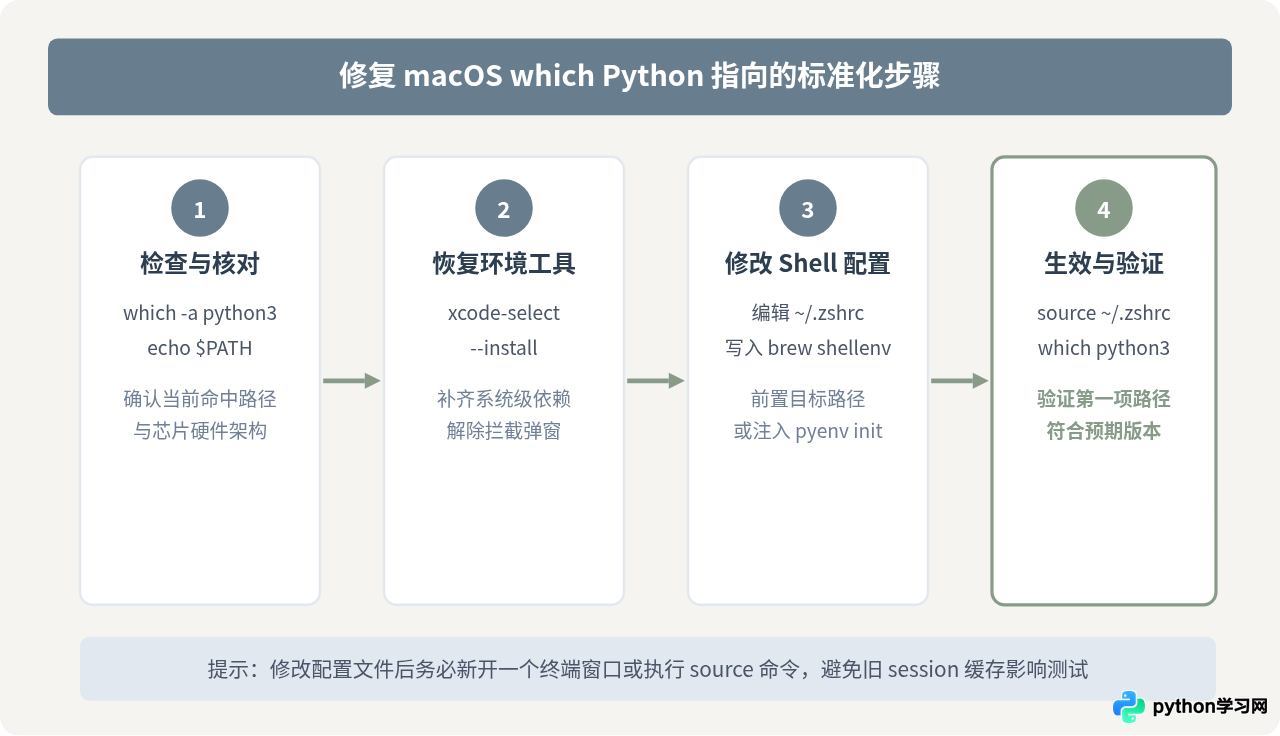
根据排查出的工具链类型,按照以下清晰的四个阶段执行修复:
方案A:针对 Homebrew 安装的 Python
如果是使用 Homebrew 管理 Python,MacOS 升级常导致 brew shellenv 注入代码失效或顺序落后。
1. 打开终端,使用文本编辑器打开用户专属配置文件 ~/.zshrc:
nano ~/.zshrc2. 根据当前的 Mac 硬件芯片架构,在文件末尾添加对应的初始化指令:
对于 Apple Silicon 系列(M1/M2/M3/M4等芯片):
# 确保 Homebrew 二进制路径排在最前面
eval "$(/opt/homebrew/bin/brew shellenv)"
export PATH="/opt/homebrew/bin:/opt/homebrew/sbin:$PATH"
对于 Intel 处理器芯片:
# Intel 架构路径
eval "$(/usr/local/bin/brew shellenv)"
export PATH="/usr/local/bin:/usr/local/sbin:$PATH"
3. 保存并退出编辑器(在 nano 中按 Ctrl + O 回车保存,再按 Ctrl + X 退出)。
方案B:针对 pyenv 多版本管理工具
如果使用的是 pyenv,当系统升级后,其虚拟 shims 目录可能没有在终端启动时被正确挂载。
1. 打开 ~/.zshrc 文件:
nano ~/.zshrc2. 在文件底部添加完整的 pyenv 环境变量与初始化钩子:
export PYENV_ROOT="$HOME/.pyenv"
[[ -d $PYENV_ROOT/bin ]] && export PATH="$PYENV_ROOT/bin:$PATH"
eval "$(pyenv init -)"
3. 如果还需要让 python(不带版本号数字)直接指向指定的 pyenv 版本,请检查全局激活版本:
pyenv versions
pyenv global 3.11.8  # 替换为你实际安装的稳定版本
方案C:补齐别名映射(解决 which python 找不到命令的问题)
自 macOS Monterey 12.3 起,苹果彻底移除了内置的 Python 2.7(/usr/bin/python),系统仅保留或推荐安装 Xcode 命令行组件中的 python3。如果你希望在终端输入 python 时自动执行 python3,请不要直接去修改系统 /usr/bin 目录(SIP系统完整性保护会阻止该操作),而应在 ~/.zshrc 中定义别名:
alias python="python3"四、关键差异对比:配置文件加载时机与环境管理工具
很多开发者在配置时容易混淆 ~/.zprofile 和 ~/.zshrc 的用途,或者搞不清楚系统自带 Python 与自定义 Python 之间的冲突逻辑。理解这二者的核心机制差异,能避免后续再次踩坑。
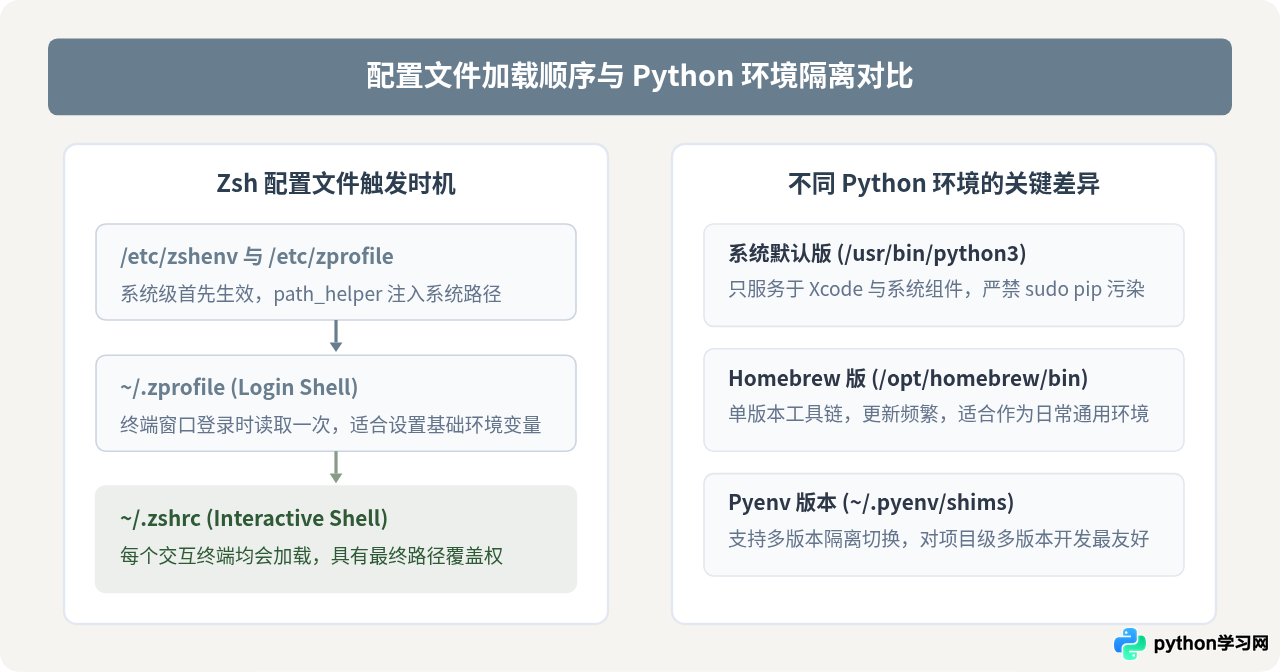
为了更清晰地掌握两者的区别,下表总结了配置文件的触发条件与推荐用途:
| 配置文件 | 触发场景 | 对 PATH 的影响与权责 | 适合放置的内容 |
|---|---|---|---|
~/.zprofile |
登录式 Shell(打开新终端标签页或远程 SSH) | 早于 ~/.zshrc 执行,常被系统 /etc/zprofile 的 path_helper 干扰 |
静态环境变量、不依赖终端界面的初始化命令 |
~/.zshrc |
交互式 Shell(每次日常开启或子进程呼叫) | 晚于 ~/.zprofile 执行,在末尾定义的 PATH 具有最高决裁权 |
export PATH、alias、eval "$(pyenv init -)" |
五、生效验证与后续防失效措施
完成配置文件修改后,必须通过以下步骤验证修改是否真正落地:
1. 立即重新加载配置
source ~/.zshrc或者直接关闭终端窗口并重新打开一个新的终端标签页。
2. 再次执行路径与版本检查
which -a python3
python3 --version
如果首行显示为 /opt/homebrew/bin/python3 或 /Users/用户名/.pyenv/shims/python3,且版本号与你安装的发行版本完全一致,说明 PATH 优先级已成功纠正。
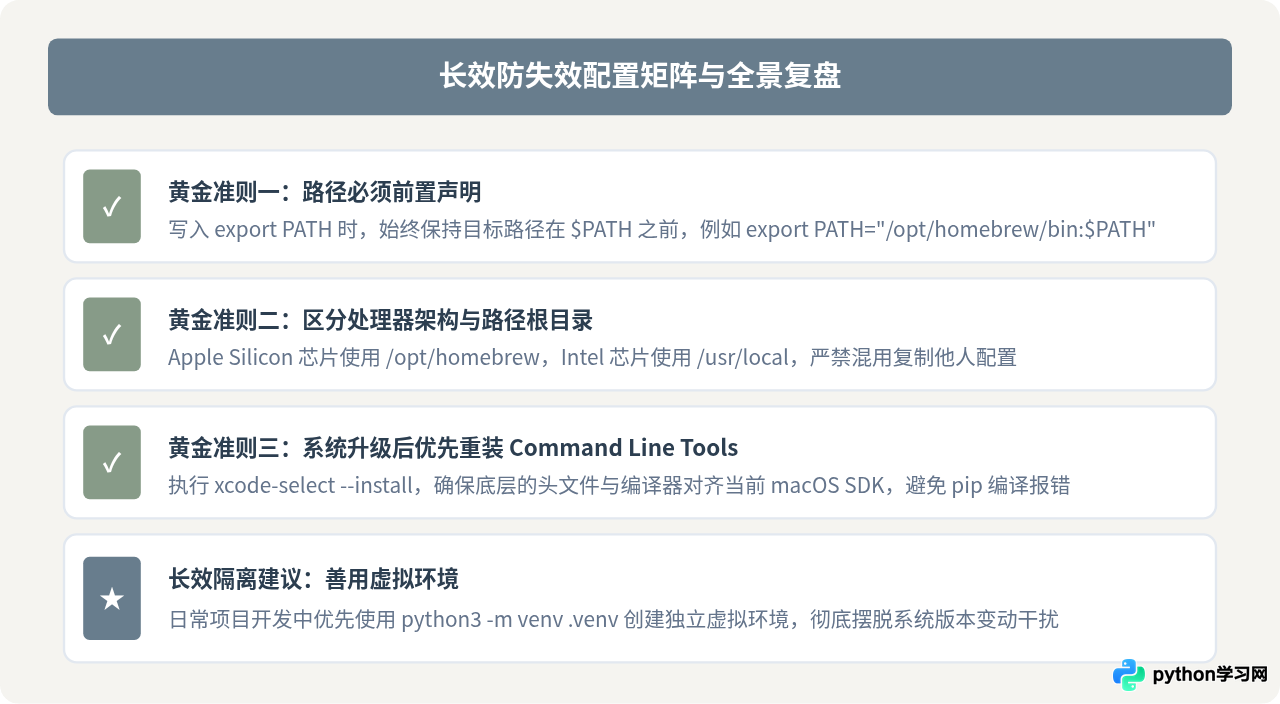
防踩坑要点:切勿使用 export PATH="$PATH:/opt/homebrew/bin"!这种将自定义路径追加在末尾的做法,会导致系统自带的 /usr/bin 依然占据前位优先权。正确的语法必须是 export PATH="/opt/homebrew/bin:$PATH",将目标路径明确拼装在最左端。
六、常见衍生问题处理
1. 升级后执行 python 提示 xcrun: error: invalid active developer path
这是由于 MacOS 升级后,原有的 Xcode 命令行工具目录与新内核不再匹配。只需在终端输入以下命令并在弹出窗口中点击“安装”,安装完成后重启终端即可:
xcode-select --install2. 既想要 python 又想要 python3 都指向 Homebrew 版本
在确认 which python3 已经指向 /opt/homebrew/bin/python3 后,在 ~/.zshrc 中加入:
alias python="/opt/homebrew/bin/python3"
alias pip="/opt/homebrew/bin/pip3"
通过以上调整,无论以后 MacOS 如何进行小版本安全更新或大版本系统迭代,你的终端都能稳定地将 which python 指向所需的自定义工作环境。
本站声明
本文内容仅供参考,不代表本站观点。转载或引用请注明出处。如发现内容问题,请通过联系我们页面反馈。















