


Selenium、Playwright还是PyAutoGUI?Python自动化工具选型对比

针对Python自动化选型难题,深度对比Selenium、Playwright与PyAutoGUI的底层架构、驱动机制、性能表现及适用场景,提供清晰的决策指南与实战代码。
一、底层驱动机制与通信链路分水岭
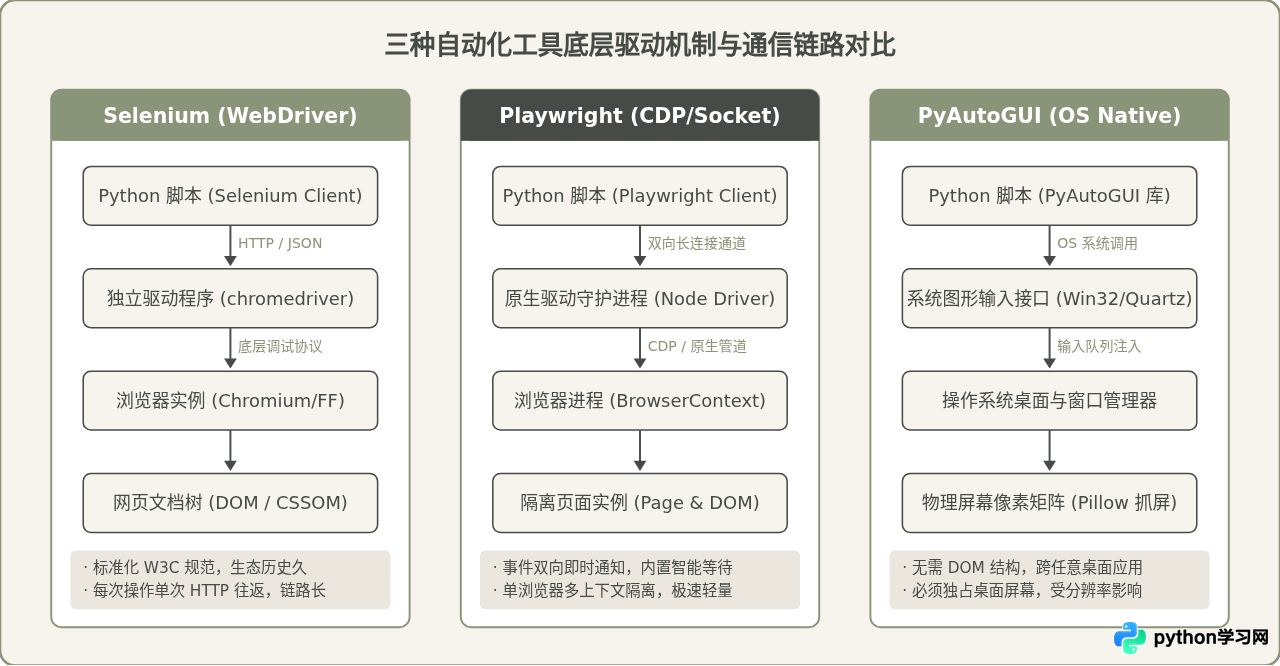
评估自动化工具的第一步是理解它们是如何与被控制对象产生交互的。底层驱动机制决定了工具的执行性能、对页面动态变化的抵御能力,以及在无UI环境下的部署成本。
Selenium 采用经典的 W3C WebDriver 标准协议。在执行自动化脚本时,Python客户端将操作指令打包为 HTTP 请求发送给独立的驱动程序中间件(如 chromedriver 或 geckodriver),驱动程序再通过浏览器底层的调试端口将指令转换为浏览器内部事件。这种架构标准统一、跨语言支持完善,但每个操作都需要经历一次独立的 HTTP 请求与响应往返,在面对高频交互时通信开销明显,且需要开发者自行维护驱动版本与本地浏览器版本的匹配。
Playwright 采用了与现代浏览器紧密耦合的双向长连接架构。它通过单个 WebSocket 或进程间管道(CDP,Chrome DevTools Protocol)直接与 Chromium、Firefox 和 WebKit 内核建立持久通信。这种通信不仅开销极低,而且支持浏览器内部事件的即时推送,使得 Playwright 能够在元素可操作(渲染完成、可见、稳定且未被遮挡)的瞬间自动执行动作,无需频繁向驱动发送轮询探测请求。
PyAutoGUI 完全脱离了 Web 概念与 DOM 树。它直接调用操作系统底层的图形输入 API(Windows 平台上的 SendInput、macOS 上的 Quartz、Linux 上的 X11),向系统全局事件队列注入虚拟的鼠标移动、点击和键盘按键消息。同时,它借助 Pillow 库截取屏幕像素缓冲,通过模板图像匹配(Template Matching)来寻找目标在屏幕上的绝对坐标。因此,PyAutoGUI 无法读取控件的内部文本或属性,只认屏幕像素。
二、核心特性与技术边界横向对比
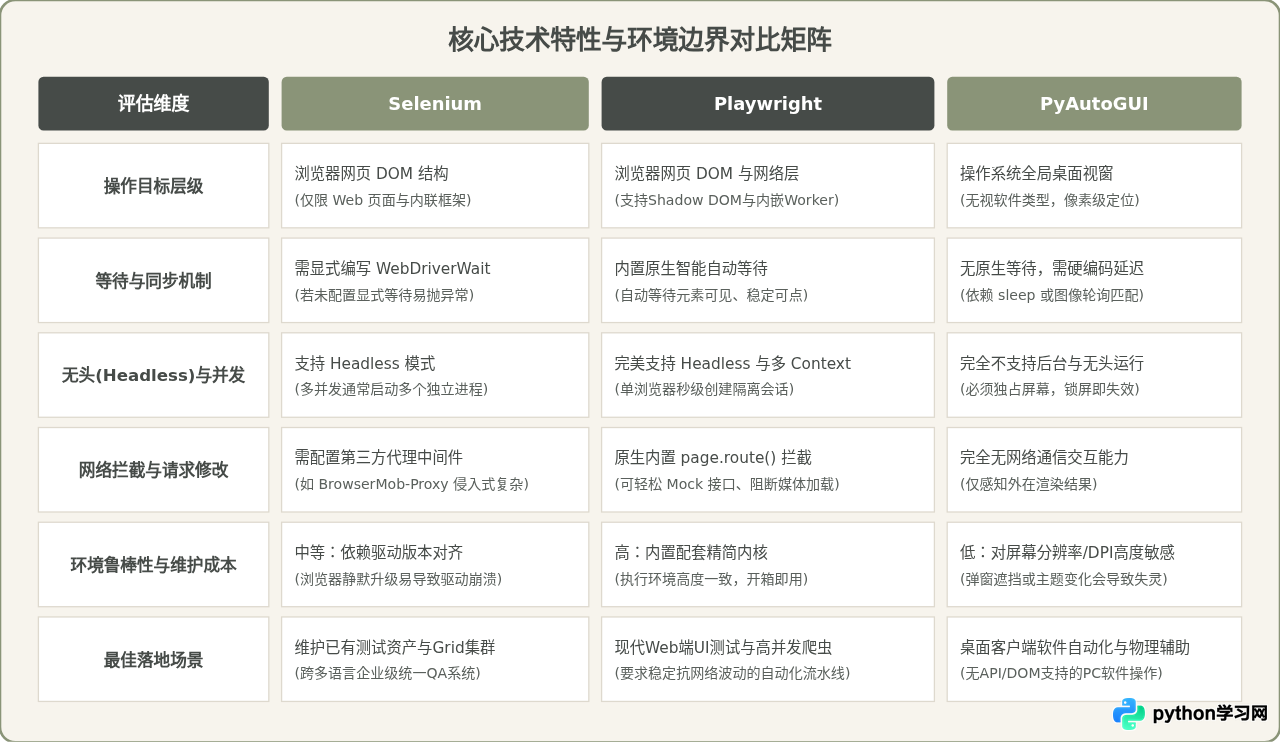
为了准确评估具体项目的适用性,我们需要从控制粒度、同步机制、环境隔离、执行效率和网络控制等六个关键维度进行系统比对。
三、代码实战:同一业务场景下的实现差异
以“打开网站、填入凭证登录、捕获动态加载数据”这一典型业务为例,不同工具的代码组织方式与鲁棒性有巨大差异。
1. Playwright 现代异步模式实现
Playwright 支持原生 asyncio 协程,自带的自动等待使得代码极其紧凑,不需要手动穿插隐式或显式等待语句:
import asyncio
from playwright.async_api import async_playwright

async def run_playwright():
    # 启动独立内核,启动速度极快
    async with async_playwright() as p:
        browser = await p.chromium.launch(headless=True)
        # 单浏览器实例下创建完全隔离的无痕上下文
        context = await browser.new_context(viewport={"width": 1280, "height": 720})
        page = await context.new_page()

        # 拦截无用静态资源,加速自动化执行
        await page.route("**/*.{png,jpg,jpeg,svg,css}", lambda route: route.abort())

        await page.goto("https://example.com/login")

        # 内置智能等待:自动检测输入框可见且可交互
        await page.fill("#username", "demo_user")
        await page.fill("#password", "SecurePass123")
        await page.click("button[type='submit']")

        # 等待目标结果元素出现并提取文本
        result_element = page.locator(".dashboard-metric")
        metric_text = await result_element.text_content()
        print(f"Playwright 捕获数据: {metric_text}")

        await browser.close()

if __name__ == "__main__":
    asyncio.run(run_playwright())
2. Selenium 显式等待模式实现
在 Selenium 中,必须严格使用 WebDriverWait 和预期条件(EC)包装每次交互,否则在异步前端页面中极易抛出 NoSuchElementException 或 ElementClickInterceptedException:
from selenium import webdriver
from selenium.webdriver.common.by import By
from selenium.webdriver.chrome.service import Service
from selenium.webdriver.support.ui import WebDriverWait
from selenium.webdriver.support import expected_conditions as EC

def run_selenium():
    options = webdriver.ChromeOptions()
    options.add_argument("--headless")
    options.add_argument("--window-size=1280,720")

    driver = webdriver.Chrome(options=options)
    wait = WebDriverWait(driver, timeout=10)

    try:
        driver.get("https://example.com/login")

        # 必须显式声明等待目标元素处于可点击状态
        user_input = wait.until(EC.element_to_be_clickable((By.ID, "username")))
        user_input.send_keys("demo_user")

        pwd_input = wait.until(EC.element_to_be_clickable((By.ID, "password")))
        pwd_input.send_keys("SecurePass123")

        submit_btn = wait.until(EC.element_to_be_clickable((By.CSS_SELECTOR, "button[type='submit']")))
        submit_btn.click()

        # 再次显式等待仪表盘数据块加载渲染
        metric_elem = wait.until(EC.visibility_of_element_located((By.CSS_SELECTOR, ".dashboard-metric")))
        print(f"Selenium 捕获数据: {metric_elem.text}")
    finally:
        driver.quit()

if __name__ == "__main__":
    run_selenium()
3. PyAutoGUI 桌面级坐标与图像识别实现
当目标对象是本地桌面软件(没有可提取的 DOM 树)时,PyAutoGUI 通过图像比对识别按钮坐标。编写此类脚本时,必须开启安全保护开关 FAILSAFE,防止鼠标陷入失控死循环:
import time
import pyautogui

def run_pyautogui():
    # 安全保护:当鼠标被人工移动到屏幕左上角 (0, 0) 时立即触发异常中止脚本
    pyautogui.FAILSAFE = True
    # 动作间隔缓冲(秒)
    pyautogui.PAUSE = 0.5

    # 预留切换到目标窗口的时间
    print("请在 3 秒内将目标应用窗口切换至前台...")
    time.sleep(3)

    # 方式一:屏幕图像特征模板比对(需提前准备 50x50 像素左右的目标按钮切图)
    login_btn_location = pyautogui.locateOnScreen("assets/login_btn.png", confidence=0.85)

    if login_btn_location:
        # 获取匹配区域中心点物理坐标
        center_x, center_y = pyautogui.center(login_btn_location)
        pyautogui.moveTo(center_x, center_y, duration=0.3)
        pyautogui.click()
        print(f"已在桌面坐标 ({center_x}, {center_y}) 触发物理点击")
    else:
        # 方式二:备选绝对坐标点击(对分辨率与窗口位置强依赖)
        print("未识别到目标图标,回退到固定基准点操作")
        pyautogui.click(x=640, y=420)

    # 模拟文本键入(注意:pyautogui.typewrite 原生仅支持 ASCII 字符)
    pyautogui.typewrite("demo_user", interval=0.05)
    pyautogui.press("tab")
    pyautogui.typewrite("SecurePass123", interval=0.05)
    pyautogui.press("enter")

if __name__ == "__main__":
    run_pyautogui()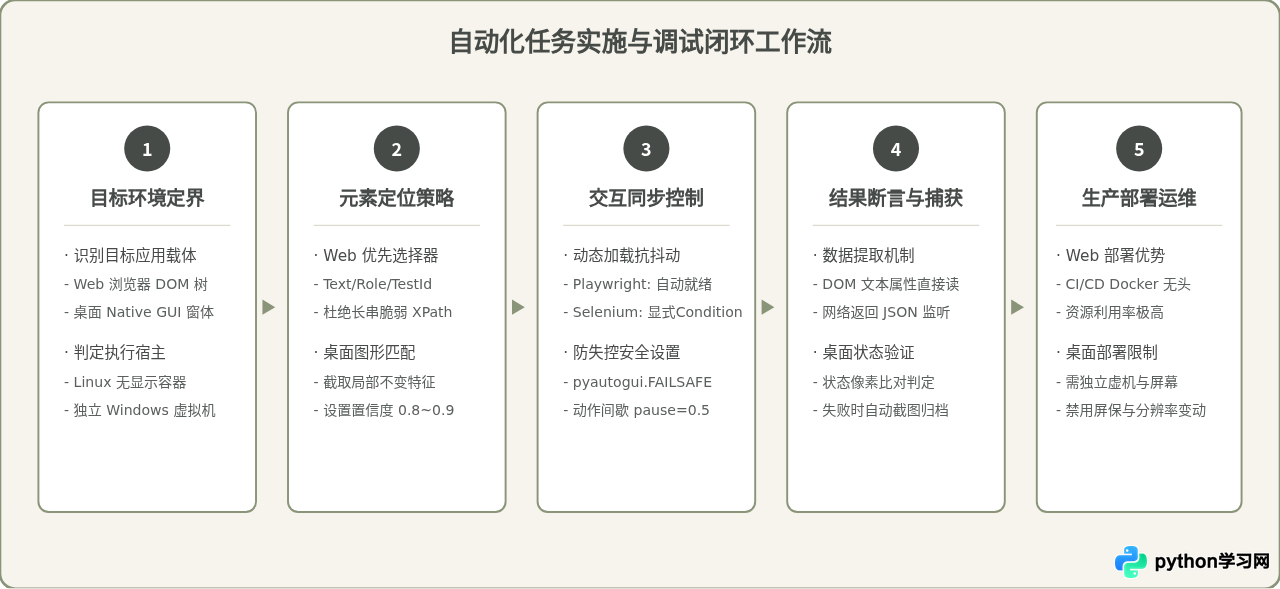
四、行业常见选型误区与深度辨析
辨析:该说法在全新项目上完全成立,但在大型遗留工程中并不适用。 Playwright 拥有现代化的 API 和更少偶发失败(flaky tests)的特性,全新启动的自动化测试、质量监控或数据爬虫项目毫无疑问应优先选择 Playwright。然而,对于沉淀了成百上千个测试用例的大型成熟团队而言,往往已经构建了基于 Selenium Grid 的大型分布式调度集群、定制化的跨浏览器报表平台及丰富的封装插件。将一套经过数年打磨且稳定运行的 Selenium 框架全部重构成 Playwright,所带来的业务价值通常难以覆盖迁移成本与重新踩坑的时间。因此,稳健的策略是“新项目全面采用 Playwright,既有稳定项目维持 Selenium 资产”。
辨析:看似可行,实则在工程化场景中极不可靠。 PyAutoGUI 确实能点击屏幕上的任何像素,但这种“盲人摸象”式的点击存在严重缺陷:它无法读取网页底层的结构化数据(如 HTML 源码、网络响应体、Hidden 字段),只能通过截屏 OCR 辨识文字,错误率高且耗时长。更致命的是,PyAutoGUI 运行时必须独占屏幕与前台焦点,一旦脚本启动,开发者无法在同一台电脑上进行任何其他操作;任何系统通知弹窗、输入法弹出、DPI 缩放改变或意外锁屏都会导致整个自动化流程中断。对于 Web 自动化,必须优先采用支持 DOM 识别与 Headless 后台运行的专用工具。
辨析:该理解混淆了渲染层与输入层。 “Headless(无头模式)”是 Chromium、Firefox 等浏览器内核特有的技术能力,指的是浏览器在内存中完成 DOM 树构建、CSS 样式计算、布局以及 JavaScript 执行,但不对物理显卡发送画面刷新信号。而 PyAutoGUI 依赖的是操作系统窗口管理器和物理屏幕帧缓冲区。如果系统没有图形桌面或窗口处于未渲染状态,PyAutoGUI 根本无法获取目标坐标,更无法分发全局按键消息。如果需要在 Linux 服务器上运行 PyAutoGUI,必须搭建 Xvfb(X Virtual Framebuffer)等虚拟桌面服务,配置与维护成本极高。
五、精准选型决策指南
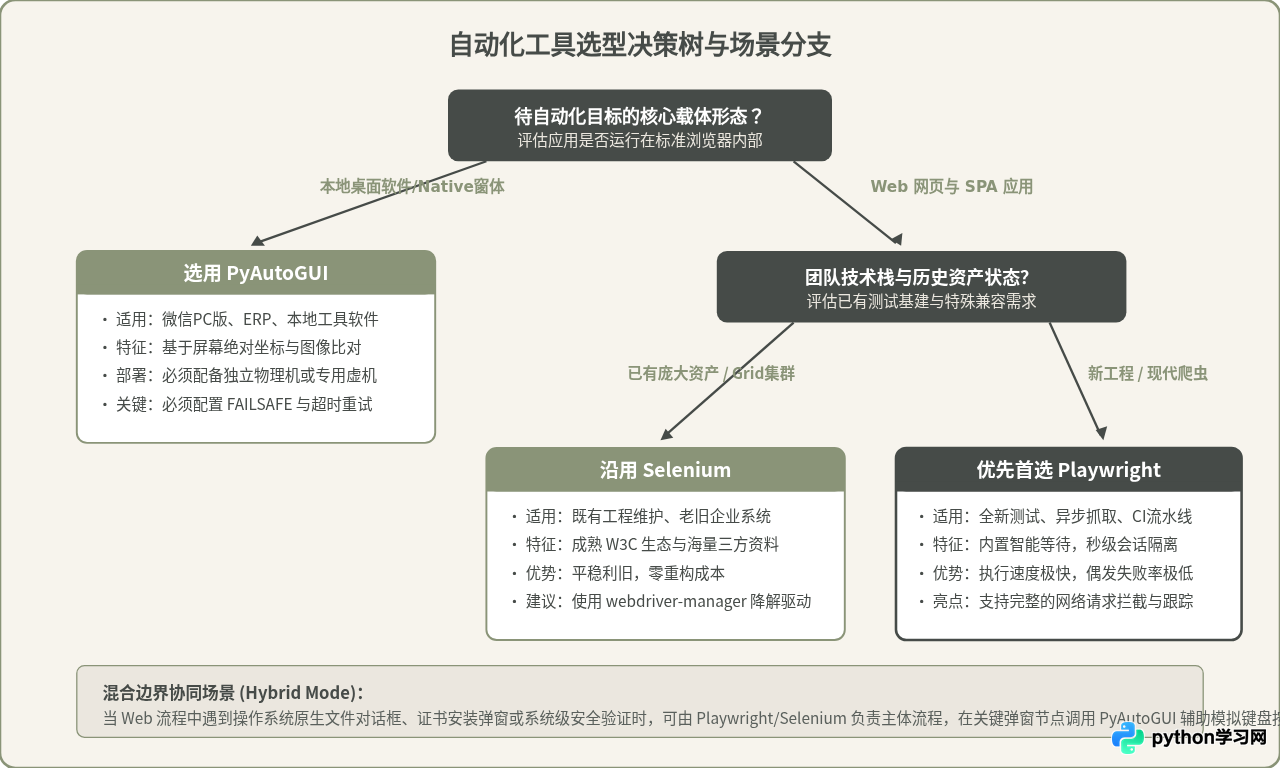
为了在实际开发中快速定夺,可以按照以下决策逻辑展开排查与选型:
六、总结与落地建议
Python 自动化工具的选型从来不是技术新旧的简单博弈,而是业务场景与系统边界的匹配选择。
- 当且仅当目标对象脱离浏览器环境(例如各类桌面客户端软件、没有提供接口的工控配置工具,或跨应用复制粘贴),选用 PyAutoGUI。使用时需保证运行环境屏幕不锁屏、分辨率恒定,并在代码中配置高容错的安全退出机制。
- 对于绝大多数全新的 Web 自动化项目(包括前端回归测试、单页应用数据采集、企业门户自动化巡检),应当果断选用 Playwright。其优秀的异步支持、自动等待机制以及对现代前端框架的良好适配,能大幅降低用例维护成本。
- 对于已经稳定运行的既有测试资产,如果企业已经在 Selenium 体系上投入了大量测试用例与基础设施,继续沿用并保持其驱动管理组件的自动化更新,依然是最安全、投资回报率最高的选择。
本站声明
本文内容仅供参考,不代表本站观点。转载或引用请注明出处。如发现内容问题,请通过联系我们页面反馈。















