


PyCharm中怎么配置和切换Python解释器路径

详细讲解在PyCharm中配置和切换Python解释器路径的完整步骤,涵盖虚拟环境、Conda与系统解释器的添加方法、快速切换技巧及常见问题排查。
python.exe或macOS/Linux下的bin/python)来解析代码语法、提供代码自动补全以及运行程序。无论项目使用的是系统全局安装的Python、隔离的Virtualenv虚拟环境,还是Conda环境,都可以通过设置面板或窗口右下角的状态栏在几秒钟内完成配置与切换。本文将逐步讲解具体操作路径、关键选项选择及常见问题排查。
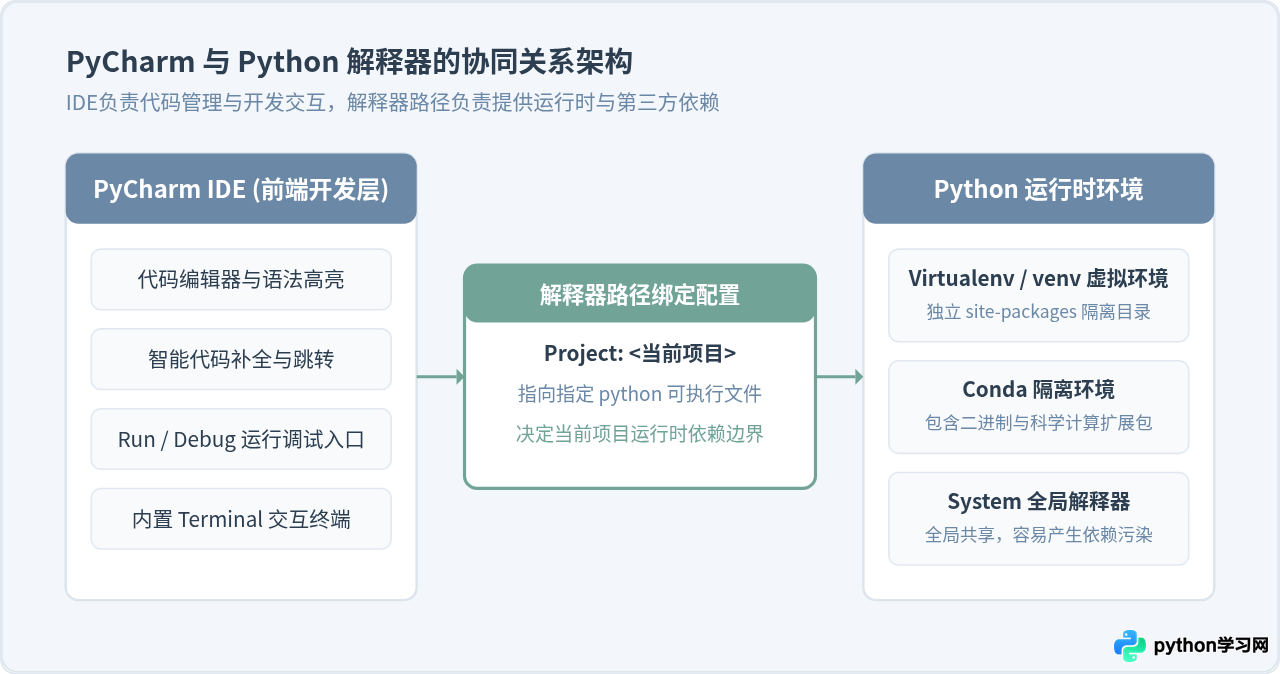
一、理解PyCharm与Python解释器的协作关系
很多初学者在使用PyCharm时容易产生一个误解,认为安装了PyCharm就自动具备了Python语言的执行能力。实际上,PyCharm是一款集成开发环境(IDE),负责提供代码编辑、智能提示、调试工具与项目管理;而代码的真正运行和第三方库的依赖解析,完全交由操作系统中安装的Python解释器完成。
一个项目中可以配置多个不同的解释器候选,但在同一时刻,项目只会绑定一个活动的解释器。当项目依赖不同版本的库(例如项目A需要Django 3.2,而项目B需要Django 4.2)时,通过为每个项目指定独立的解释器路径,就能彻底杜绝包版本冲突的问题。
二、在 PyCharm 中添加与配置 Python 解释器路径
当新拉取了一个已有项目,或者本地刚通过终端创建了一个新的虚拟环境时,我们需要把这个环境的路径注册进 PyCharm 中。具体操作步骤如下:
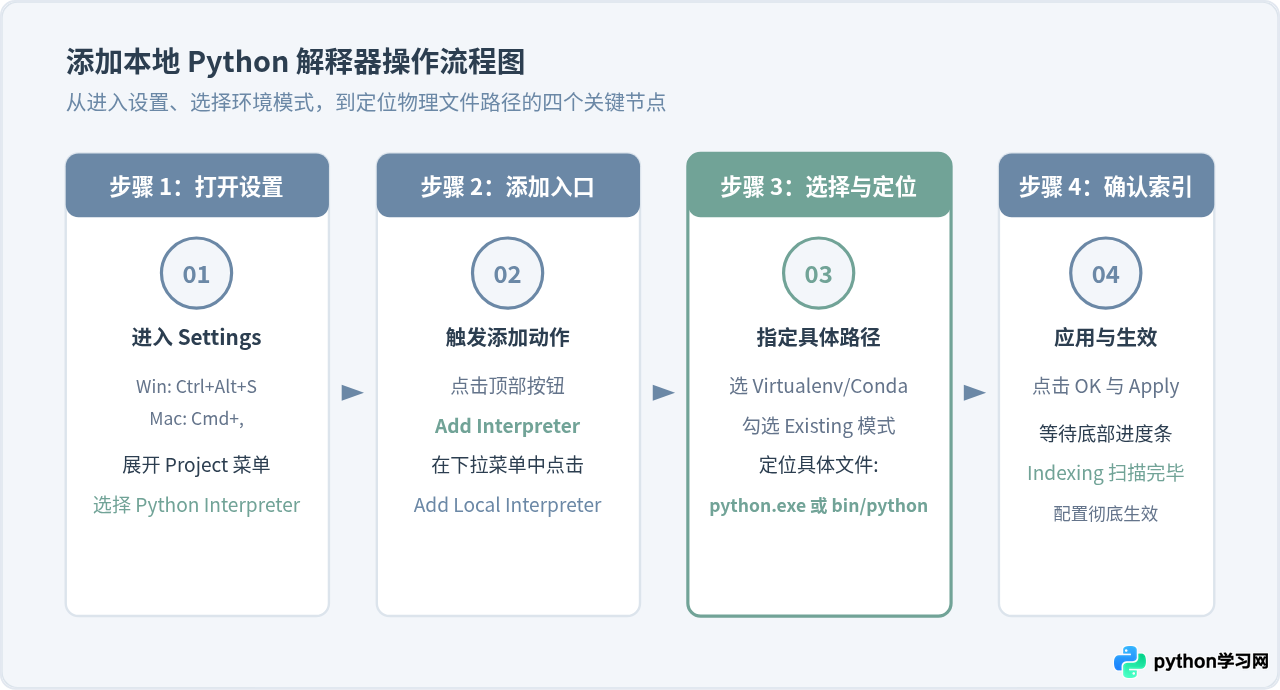
1. 打开设置面板(Settings / Preferences)
- Windows / Linux 用户:点击菜单栏的
File→Settings(或直接按下快捷键Ctrl + Alt + S)。 - macOS 用户:点击菜单栏左上角的
PyCharm→Settings(旧版为Preferences,或直接按下快捷键Cmd + ,)。
2. 定位到 Python Interpreter 页面
在左侧导航树中展开当前项目名称 Project: <你的项目名>,点击子项 Python Interpreter。此时右侧区域会显示当前项目绑定的解释器名称以及已经安装的第三方包列表。
3. 添加本地解释器(Add Local Interpreter)
点击界面右上角的 Add Interpreter 按钮(部分版本为一个齿轮图标),在下拉菜单中选择 Add Local Interpreter...(添加本地解释器)。
4. 选择合适的环境类型与定位路径
弹出的添加窗口左侧列出了几种主要的环境类型,根据实际情况选择:
- Virtualenv Environment(虚拟环境):
- 如果想要选择电脑上已经存在的虚拟环境,勾选 Existing 单选框。
- 点击
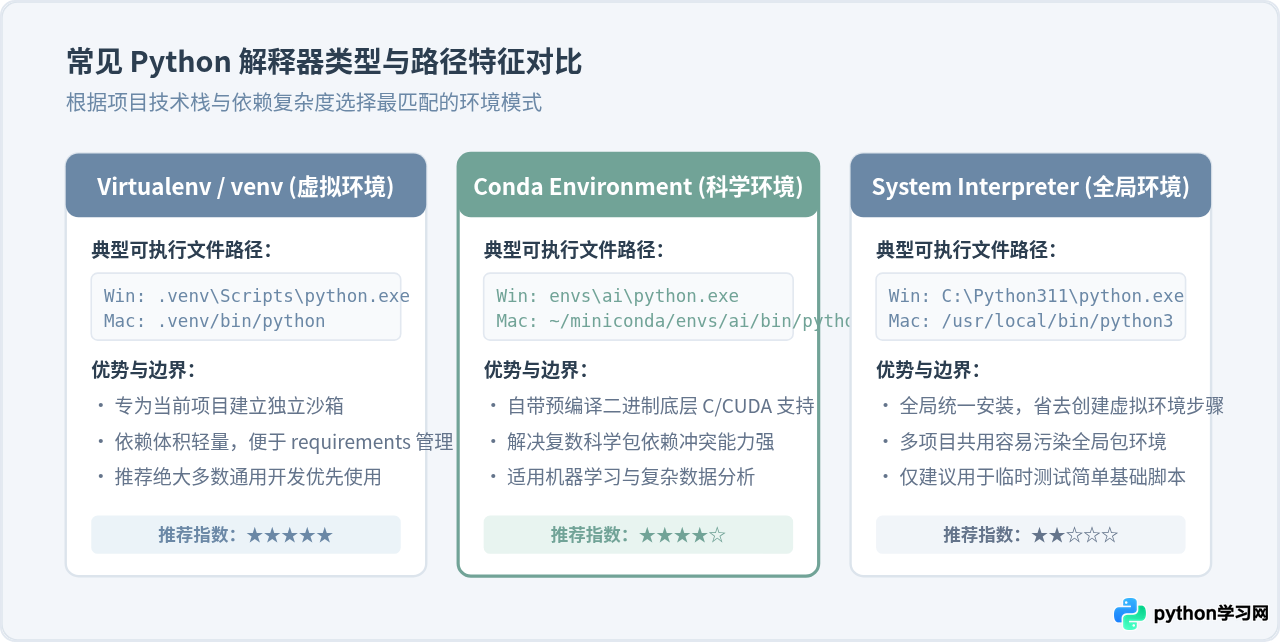
Interpreter输入框右侧的“三个点”浏览按钮,在文件选择器中导航到该虚拟环境的具体路径:- Windows 典型路径:
D:\my_project\venv\Scripts\python.exe - macOS / Linux 典型路径:
/Users/username/my_project/venv/bin/python
- Windows 典型路径:
- Conda Environment(Conda 环境):
- 选择 Existing environment。
- 在 Interpreter 栏中指定 Conda 环境目录下的 Python 二进制文件,如
~/miniconda3/envs/my_env/bin/python或 Windows 下的envs\my_env\python.exe。 - 如果下方
Conda executable为空,需同时指定 conda 可执行文件的位置(如conda.exe或bin/conda)。
- System Interpreter(系统解释器):
- 直接使用系统级安装的 Python。在下拉列表或通过浏览按钮找到系统 Python 安装目录下的
python.exe或/usr/local/bin/python3。
- 直接使用系统级安装的 Python。在下拉列表或通过浏览按钮找到系统 Python 安装目录下的
5. 保存并等待后台索引
选定路径后,点击 OK,回到设置面板,再次点击右下角的 Apply 与 OK 保存退出。此时 PyCharm 底部状态栏会出现进度条(Indexing...),IDE 正在扫描该解释器下的标准库与第三方包,等待几秒钟索引完成后,新解释器配置即正式生效。
三、项目中切换已配置 Python 解释器的常用操作
如果本地已经配置了多个解释器(例如一个用于日常开发,另一个用于回归测试),在它们之间切换并不需要每次都重新浏览路径。PyCharm 提供了两种高效的切换方式:
方式一:右下角状态栏快捷切换(最常用、最高效)
这是最推荐的日常切换方式。在 PyCharm 主窗口的最右下角,状态栏上会显示当前项目绑定的 Python 版本及环境名称(例如 Python 3.10 (my_project))。
- 直接用鼠标左键单击右下角的解释器名称。
- 在弹出的悬浮菜单中,会列出当前项目曾用过或本地已注册的所有解释器列表。
- 点击想要切换的目标解释器,PyCharm 会立即切换环境,并在后台重新加载对应的库索引,耗时通常只需 1 至 2 秒。
方式二:通过 Project Settings 设置面板切换
- 按快捷键打开
Settings(Windows 为Ctrl + Alt + S,macOS 为Cmd + ,)。 - 进入
Project: <项目名>→Python Interpreter。 - 在最上方的
Python Interpreter下拉选择框中,直接展开并选择目标解释器。 - 点击右下角
Apply和OK即可。
| 解释器类型 | 路径结构特点 | 依赖隔离性 | 典型适用场景 |
|---|---|---|---|
| Virtualenv (venv) | 位于项目内或独立目录,包含 Scripts/bin 与 site-packages | 强隔离(纯净独立) | Web 开发、独立业务项目、微服务、团队标准环境 |
| Conda Environment | 位于 anaconda3/miniconda3 的 envs 子目录下 | 强隔离(支持非 Python 底层 C/C++ 库) | 数据分析、机器学习、PyTorch/TensorFlow 科学计算 |
| System Interpreter | 位于全局系统安装目录(如 C:\Python311 或 /usr/bin) | 无隔离(全局共享) | 临时验证单文件语法、简单算法练习、全局小脚本 |
四、验证解释器配置生效与运行检查
完成配置或切换后,建议通过以下三种简单直接的方式确认项目确实运行在目标解释器上:
1. 查看已安装包列表(Package List)
回到 Settings → Project: <项目名> → Python Interpreter。中间表格会列出当前解释器下的全部已安装第三方库及其版本。如果表格中出现了你预先安装的特定库(如 requests、pandas 等),说明环境路径绑定正确无误。
2. 运行简短代码输出路径验证
在项目中新建一个测试脚本 check_env.py,输入以下标准代码并右键点击 Run 'check_env' 运行:
import sys

# 打印当前正在执行代码的 Python 解释器实际物理路径
print("当前解释器路径:", sys.executable)

# 打印 Python 核心版本信息
print("当前解释器版本:", sys.version)
观察控制台第一行输出的路径,它应该完全匹配刚才配置的目标虚拟环境或 Conda 目录中的 python 文件,而不是操作系统其他位置的默认 Python。
3. 检查内置终端(Terminal)的环境前缀
点击 PyCharm 底部面板的 Terminal 标签页打开终端命令行。如果配置的是虚拟环境或 Conda 环境,终端提示符最前面通常会自动带上环境名称前缀,例如:
(.venv) D:\my_project>
# 或者
(ai_env) username@MacBook-Pro my_project %
此时在终端输入 pip list,输出的依赖项应该与 PyCharm 设置界面中看到的包列表完全一致。
五、常见问题排查与注意事项
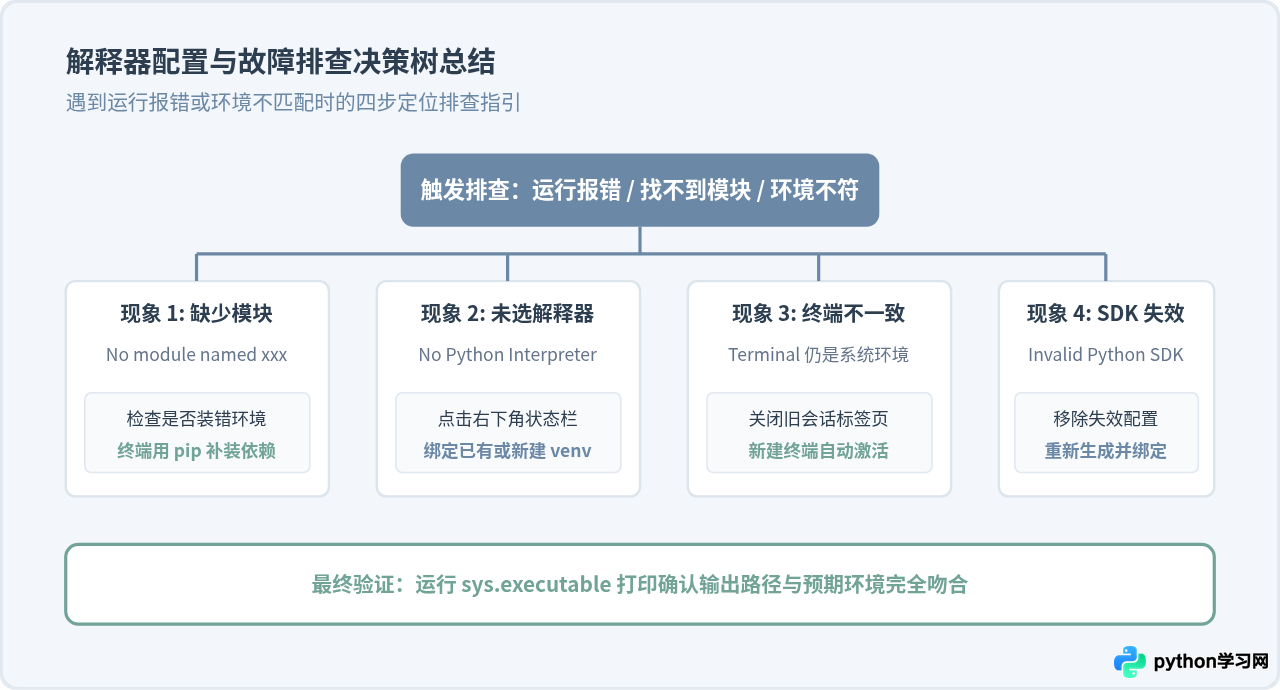
1. 为什么切换解释器后,运行代码仍然报“No module named xxx”?
很多开发者在系统命令行中通过 pip install xxx 安装了某个库,但回到 PyCharm 运行时仍然报错找不到模块。这是典型的“安装环境”与“运行环境”分离问题:你在系统全局安装了该库,但 PyCharm 当前项目绑定的是一个干净的虚拟环境(venv)。
解决办法:在 PyCharm 中打开底部 Terminal,直接在此处执行 pip install xxx;或者进入 Settings → Python Interpreter,点击表格上方的 + 号按钮直接在界面内搜索安装。
2. 为什么在文件选择器中找不到 AppData 下的 python.exe?
在 Windows 系统中,如果直接从微软官网安装 Python 且使用了默认安装路径,安装包通常会放置在 C:\Users\<用户名>\AppData\Local\Programs\Python\Python3xx\python.exe。因为 AppData 文件夹在 Windows 中默认属于隐藏文件夹,PyCharm 文件选择器可能默认不显示。
解决办法:在 PyCharm 路径选择弹窗右上角点击“显示隐藏文件”图标(眼睛或刷新图标);或者在 Windows 资源管理器地址栏直接复制完整路径,粘贴到 PyCharm 的路径输入框中。
3. 为什么切换了解释器,但终端 Terminal 依然激活的是旧环境?
PyCharm 的内置 Terminal 会保持打开时的终端会话。如果在没有关闭终端的情况下直接切换解释器,已打开的 Terminal 窗口不会自动重新载入。
解决办法:在 Terminal 标签页点击小垃圾桶图标关闭当前会话,重新点击打开新会话,IDE 就会使用新绑定的解释器自动激活环境。
4. 出现“Invalid Python SDK”报错怎么办?
当虚拟环境被手动移动了文件夹位置、重命名了父级目录,或者直接从其他电脑拷贝了虚拟环境时,原有的硬编码路径失效,PyCharm 会报出无效 SDK 错误。
解决办法:Python 虚拟环境内部包含很多固定绝对路径,跨目录或跨机器移动极易损坏。最佳做法是在 PyCharm 中删除该失效解释器,然后在项目根目录下重新执行 python -m venv .venv 生成全新的虚拟环境并重新绑定。
六、总结
在日常 Python 项目开发中,掌握解释器路径的配置与快速切换是一项基础且关键的技能。归纳起来,只需记住三条核心原则:
- 看清入口:添加新环境走
Settings→Project→Python Interpreter;日常切换直接点击主界面右下角状态栏。 - 找准文件:Windows 环境认准
python.exe,macOS / Linux 环境认准bin/python,务必勾选对应环境类型的Existing模式。 - 验证路径:环境切换后运行
sys.executable检查输出,或在终端通过pip list确认包版本,确保代码执行在完全预期的沙箱之中。
本站声明
本文内容仅供参考,不代表本站观点。转载或引用请注明出处。如发现内容问题,请通过联系我们页面反馈。















