


怎么在PyCharm中手动添加本地Python解释器

打开一个已有的 Python 工程或在全新安装 PyCharm 后创建项目时,编辑区上方经常会弹出一行醒目的黄色提示:No Python interpreter configured for the project(当前项目未配置 Python 解释器)。此时代码不仅无法直接点击绿色三角箭头执行,内置的标准库函数与第三方包也会被标红显示为未解析引用。解决这一问题的核心逻辑,是通过 PyCharm 的配置面板手动指定本地计算机中已安装的 Python 可执行程序绝对路径,建立项目与解释器之间的绑定关系。下面将从前提排查、标准操作流程、不同环境类型的路径规范以及验证排错四个方面展开完整说明。
一、准备工作:确认本地已有 Python 解释器
在进入 PyCharm 界面配置之前,需要明确一个基本概念:PyCharm 本身只是一个集成开发环境(IDE),其安装包默认并不包含 Python 运行环境。如果在电脑中尚未安装 Python 解释器,或者不清楚当前环境中 Python 实际存放的路径,直接在 PyCharm 中浏览寻找往往无功而返。
可以在操作系统的终端工具中运行对应指令,检查本地是否已存在可用的解释器,并获取其所在的安装目录:
# 检查当前终端默认关联的 Python 版本
python --version
# 或在部分 macOS / Linux 系统中输入
python3 --version

# 查询当前 Python 可执行文件的物理绝对路径
# Windows 命令提示符 (CMD):
where python

# macOS / Linux 终端:
which python3
若终端能够正常返回版本号与具体路径(例如 Windows 下输出 C:\Users\username\AppData\Local\Programs\Python\Python311\python.exe,macOS 下输出 /opt/homebrew/bin/python3),说明本地解释器工作正常,可以直接进入 PyCharm 进行绑定。
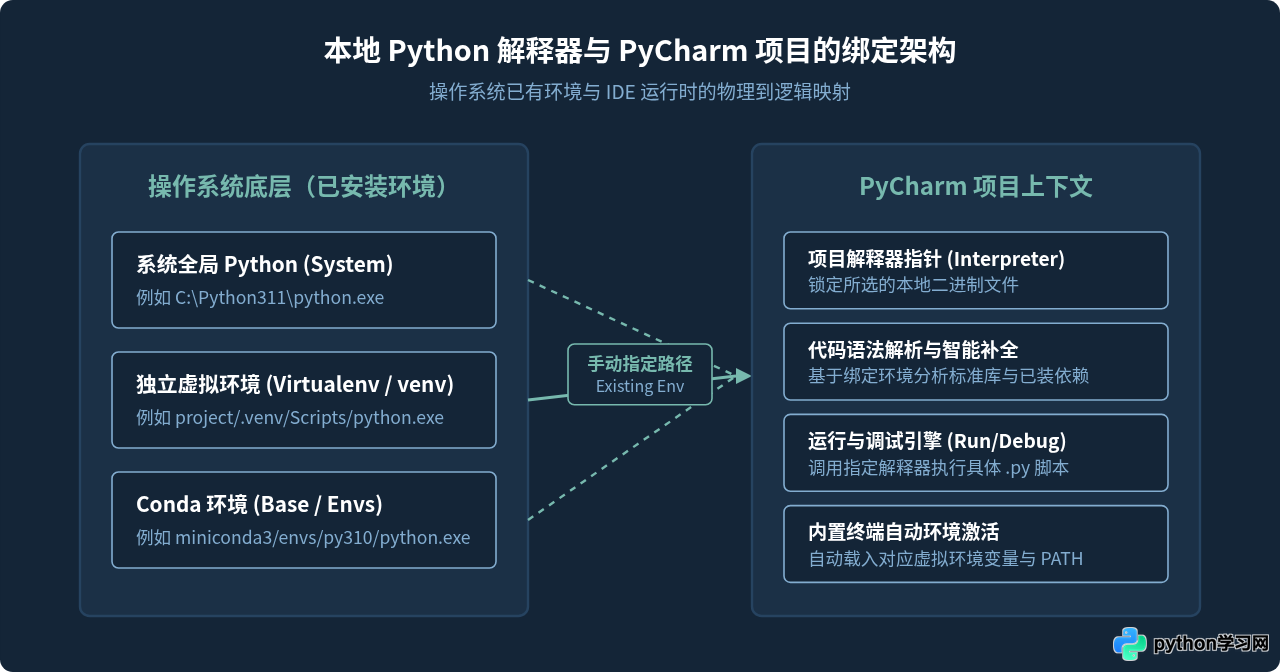
二、核心操作步骤:在 PyCharm 中添加本地解释器
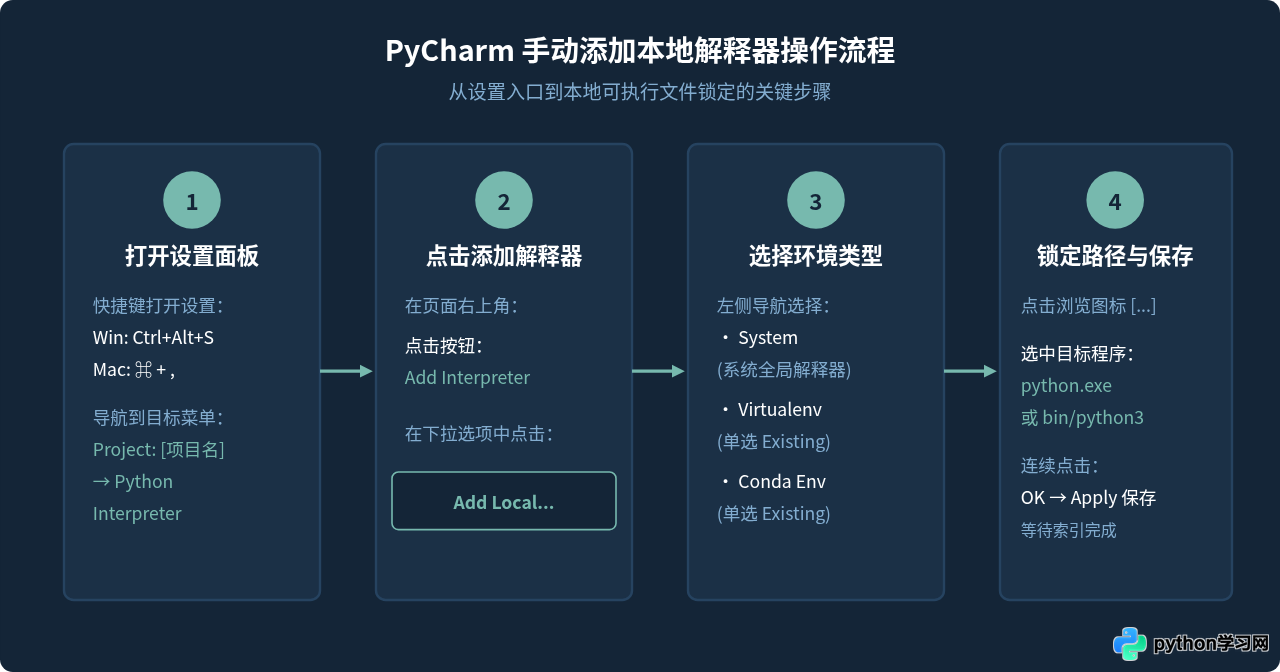
PyCharm 新版界面统一了设置入口。无论使用的是社区版(Community)还是专业版(Professional),添加已有本地解释器的标准步骤均保持一致:
步骤 1:打开设置面板中的解释器管理页
可以通过以下两种方式进入目标配置窗口:
- 主菜单方式: Windows / Linux 系统点击顶部菜单栏的
File→Settings(快捷键Ctrl + Alt + S);macOS 系统点击屏幕左上角PyCharm→Settings(或Preferences,快捷键Cmd + ,)。在弹出的设置窗口左侧列表中,依次展开Project: [您的项目名称],然后点击Python Interpreter。 - 底部状态栏方式: 在 PyCharm 窗口右下角的状态栏区域,找到解释器显示标识(通常显示为
<No Interpreter>或当前 Python 版本号),单击后在弹出的小菜单中选择Interpreter Settings...即可直达。
步骤 2:触发“Add Local Interpreter”
在 Python Interpreter 配置界面右上方,可以看到一个名为 Add Interpreter 的蓝色按钮(较早版本为齿轮图标)。点击该按钮,在下拉菜单中选择 Add Local Interpreter...(添加本地解释器)。
步骤 3:选择环境类别并切换为“Existing”
弹出的对话框左侧列出了 PyCharm 支持的多种本地环境形态:Virtualenv Environment、Conda Environment、System Interpreter、Pipenv 以及 Poetry。这里需要根据本地实际的 Python 安装形态进行对应选择:
- 若添加系统全局 Python: 直接点击左侧的
System Interpreter。右侧会直接显示已识别的解释器路径,或允许点击右侧的三个小点(...)手动浏览。 - 若添加已有的独立虚拟环境: 点击左侧的
Virtualenv Environment。注意:右侧窗口顶部默认勾选的是“New”(新建环境),必须手动单选切换为Existing(已有环境)。 - 若添加 Conda 创建的子环境: 点击左侧的
Conda Environment,同样切换至Existing。
步骤 4:通过浏览窗口定位可执行文件并保存
在 Interpreter 输入框右侧,点击文件夹浏览图标(...),在弹出的本地文件选择器中逐层展开目录,选中实际的 Python 二进制程序文件(Windows 为 python.exe,macOS / Linux 为 bin/python3 或 bin/python)。
选中后点击 OK 关闭文件选择窗口,再次点击 OK 关闭添加窗口。回到项目设置主界面后,点击右下角的 Apply(应用)与 OK。此时 PyCharm 底部状态栏会出现 Updating Indices(更新索引)的进度条,等待索引建立完毕,配置即告完成。
三、不同场景下的本地解释器路径识别
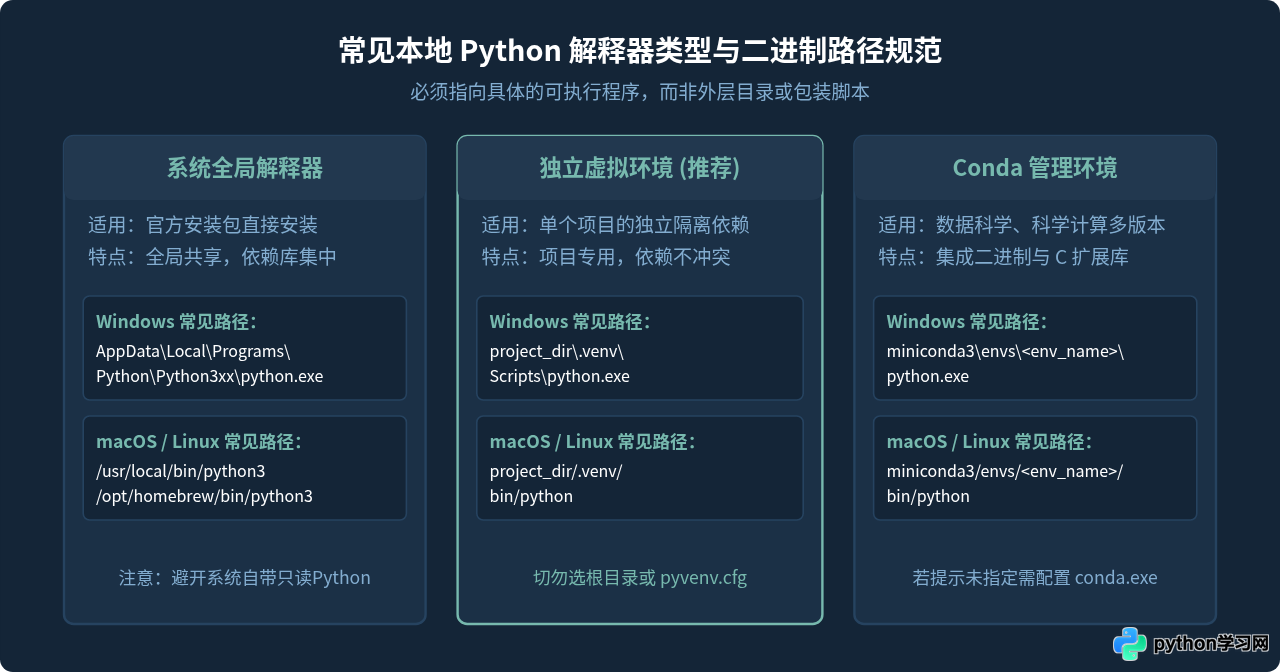
在手动选择路径时,最容易出现差错的环节是“选错了文件”。PyCharm 要求路径必须直接精确到具体的可执行二进制程序本身,而不能仅仅选到某个文件夹。不同环境类型及其文件存放结构存在差异:
| 环境类型 | 操作系统 | 常见默认物理路径与目标可执行文件 | 关键注意事项 |
|---|---|---|---|
| 系统解释器 (System) | Windows | C:\Users\<用户名>\AppData\Local\Programs\Python\Python3xx\python.exe |
AppData 默认为系统隐藏文件夹,需开启显示或在地址栏直传 |
| macOS / Linux | /usr/local/bin/python3 或 /opt/homebrew/bin/python3 |
Homebrew 安装的 Python 通常位于 homebrew 的 bin 软链接中 | |
| 独立虚拟环境 (Virtualenv) | Windows | 项目路径\.venv\Scripts\python.exe |
必须进入 Scripts 子目录,不可指向项目根目录或 pyvenv.cfg |
| macOS / Linux | 项目路径/.venv/bin/python |
必须进入 bin 子目录,选中其中的 python 或 python3 链接 |
|
| Conda 独立环境 | Windows | C:\ProgramData\miniconda3\envs\<env_name>\python.exe |
若使用 base 环境则在 miniconda3 根目录下;子环境在 envs 下 |
| macOS / Linux | ~/miniconda3/envs/<env_name>/bin/python |
需要同时配置好 conda.exe 路径以便 PyCharm 获取包管理接口 |
python -m venv .venv 生成的虚拟环境,在 PyCharm 中添加时,务必在 Virtualenv Environment → Existing 下定位到该目录内部。Windows 用户要特别认准 Scripts\python.exe,macOS / Linux 用户认准 bin/python。
四、验证配置结果与执行测试
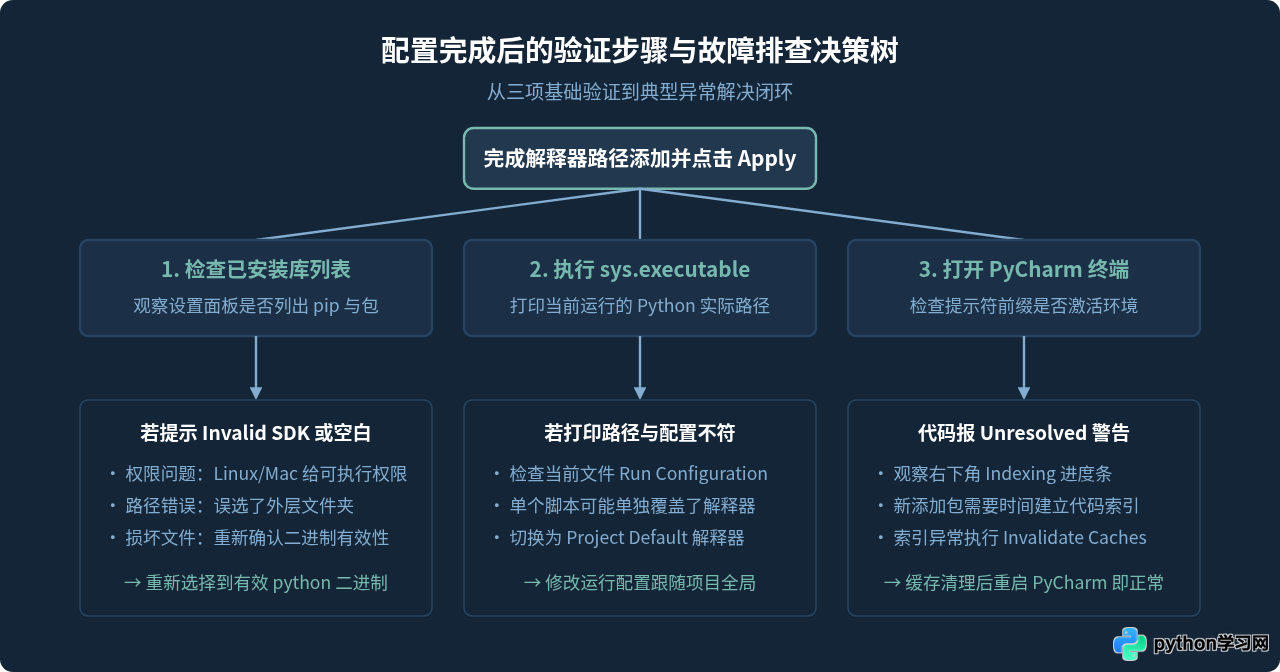
完成路径绑定并点击保存后,可以通过以下三个维度直接确认解释器是否已经真正生效:
1. 查看解释器设置界面的 Packages 列表
重新打开 Settings → Project → Python Interpreter,在解释器下拉框下方会展示一个完整的表格,列出当前解释器环境所安装的所有第三方库(如 pip、setuptools、numpy、requests 等)以及对应的版本号。如果列表中清晰显示出已安装的库而非空列表或加载报错,说明 PyCharm 已经成功读取了该环境的 site-packages。
2. 编写脚本验证实际运行路径
在项目中新建一个测试文件 verify_env.py,编写并执行以下代码:
import sys
import platform

print("Python 核心版本:", platform.python_version())
print("当前生效的解释器路径:", sys.executable)
右键该文件选择 Run 'verify_env',观察底部控制台的输出。确认 sys.executable 打印出的绝对路径与刚才手动选择的路径完全一致。示例输出应形如:
Python 核心版本: 3.11.5
当前生效的解释器路径: D:\Projects\demo_app\.venv\Scripts\python.exe
3. 打开内置终端检查环境变量
点击 PyCharm 底部的 Terminal 标签页。如果绑定的是虚拟环境,终端命令行前缀应自动带有环境名称括号(例如 (.venv) PS D:\Projects\demo_app>),这表明 IDE 在启动内置 Shell 时已自动执行了激活脚本。
五、常见问题与排查方法
在手动配置过程中,若遇到异常状态,可依据以下常见原因逐一排查:
- 在文件选择器中找不到
AppData文件夹: Windows 默认将AppData标记为隐藏目录。可以先在资源管理器顶部点击“查看”→勾选“隐藏的项目”;或者在 PyCharm 的路径选择框顶部直接手动粘贴复制好的完整路径。 - 提示“Invalid Python SDK”: 此错误通常发生在 Linux 或 macOS 权限受限,或者指向了已经损坏的符号链接。请确认当前登录用户对该二进制文件具备执行权限(
chmod +x python3),并确认该文件不是体积为 0 的损坏文件。 - 配置后代码依然提示“Unresolved reference”: 当 PyCharm 刚切换解释器时,右下角需要数秒到一两分钟来重新构建语法符号缓存(Indexing)。在此期间警告提示属于正常现象,等待索引完毕即可消失。若长时间不消失,可点击顶部菜单
File→Invalidate Caches...,勾选清理缓存后重启 PyCharm。 - 运行脚本时使用的仍然是旧解释器: 检查当前运行配置。点击顶部运行按钮左侧的下拉框,选择
Edit Configurations...,检查当前脚本的Python interpreter是否被单独固定到了旧环境。将其修改为Project Default (项目默认)即可恢复全局跟随。
本站声明
本文内容仅供参考,不代表本站观点。转载或引用请注明出处。如发现内容问题,请通过联系我们页面反馈。















