


Python指定版本安装第三方库的方法与注意事项

详细介绍在Python中如何使用pip安装指定版本的第三方库,包括版本匹配运算符详解、标准操作步骤、依赖锁定方法以及常见环境兼容性与冲突排错注意事项。
在 Python 开发过程中,直接运行 pip install package_name 默认会拉取 PyPI 仓库中的最新发布版本。然而在实际工程项目中,第三方库的接口变动、废弃特性移除以及子依赖兼容性差异,经常会导致升级后程序出现未预期的运行错误。为保障开发环境、测试环境与生产运行环境的一致性,通过精确指定或区间限制安装特定版本是每个 Python 开发者必须掌握的核心技能。本文将从核心语法运算符、标准化操作步骤、依赖锁定文件使用以及常见兼容性排错四个维度,系统讲解指定版本安装的具体方法与注意事项。
一、核心基础:pip 版本匹配语法与运算符
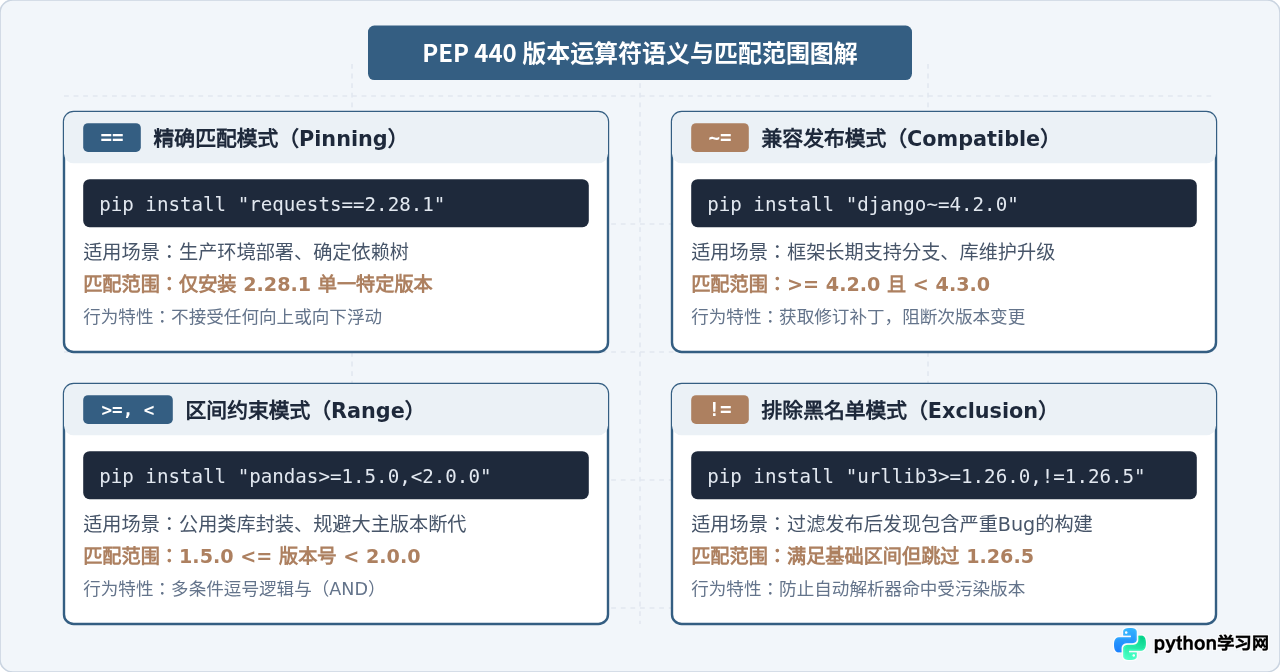
Python 官方打包标准(PEP 440)规定了一套完整的版本标识规范。在使用 pip 安装软件包时,可以通过在库名后追加相应的比较运算符与版本号来精确约束目标范围。常见的版本控制运算符及其语义如下:
- 精确等于(
==):严格匹配指定版本号,工程中最常用。例如pip install requests==2.28.1,pip 仅会下载并安装 2.28.1 版本。 - 兼容版本匹配(
~=):指定前缀兼容版本,允许最后一位版本号递增。例如django~=4.2.0等价于>=4.2.0, ==4.2.*(即大于等于 4.2.0 且小于 4.3.0),便于在接收小版本安全补丁的同时杜绝大版本破坏性改动。 - 比较范围(
>=,<=,>,<):指定版本的下限或上限,多个条件可以使用英文逗号分隔。例如pandas>=1.5.0,<2.0.0。 - 排除版本(
!=):明确剔除已知存在特定缺陷的版本。例如urllib3>=1.26.0,!=1.26.5。
>、< 和 * 属于 Shell 特殊保留符号(重定向或通配符)。若直接在命令行运行 pip install pandas>=1.5.0,会被终端误认为是文件输出重定向。因此,包含运算符的版本表达式建议始终使用英文双引号包裹,如 pip install "pandas>=1.5.0,<2.0.0"。
二、标准操作流程:从查询可用版本到完成安装与验证
在实际执行指定版本安装时,不能盲目猜测版本号。标准、严谨的操作流程包含四个连续环节:环境确认、版本查询、执行安装与元数据验证。
步骤一:明确当前执行的 Python 解释器环境
当系统内安装了多个 Python 版本(如系统自带 Python 与 Anaconda、不同虚拟环境)时,直接执行 pip 可能会指向非预期的解释器路径。推荐始终使用 python -m pip 形式调用,确保模块与当前的 Python 解释器绝对绑定:
# 查看当前调用的 Python 与 pip 路径及版本
python -m pip --version
示例输出:
pip 23.3.1 from /home/project/.venv/lib/python3.10/site-packages/pip (python 3.10)步骤二:查询该库在索引源中存在哪些历史版本
在安装前,可以通过以下两种方式获取目标库在 PyPI 或镜像源中的全部可用版本列表:
1. 使用官方 index 命令(推荐):在 pip 21.2 及以上版本中,内置了索引查询子命令:
python -m pip index versions numpy示例输出:
numpy (1.26.4)
Available versions: 1.26.4, 1.26.3, 1.26.2, 1.26.1, 1.26.0, 1.25.2, 1.25.1, 1.25.0, ...
2. 利用空版本触发报错解析:如果使用的是旧版 pip,故意给出一个不存在的版本名,pip 会返回该库在当前索引源中所有可安装的版本信息:
python -m pip install "numpy=="示例输出:
ERROR: Could not find a version that satisfies the requirement numpy== (from versions: 1.24.0, 1.24.1, 1.25.0, 1.26.0, 1.26.4)
ERROR: No matching distribution found for numpy==
步骤三:执行指定版本安装命令
在查实目标版本存在后,执行精确安装指令。如果当前环境中已存在其他版本,pip 会自动完成卸载并替换为指定版本:
python -m pip install "numpy==1.25.2"步骤四:验证安装结果与依赖元数据
安装完成后,通过 show 命令检查当前环境中该库的实际版本、物理存储路径以及它所依赖的下级包:
python -m pip show numpy示例输出:
Name: numpy
Version: 1.25.2
Summary: Fundamental package for array computing in Python
Home-page: https://www.numpy.org
Location: /home/project/.venv/lib/python3.10/site-packages
Requires:
Required-by: scipy, pandas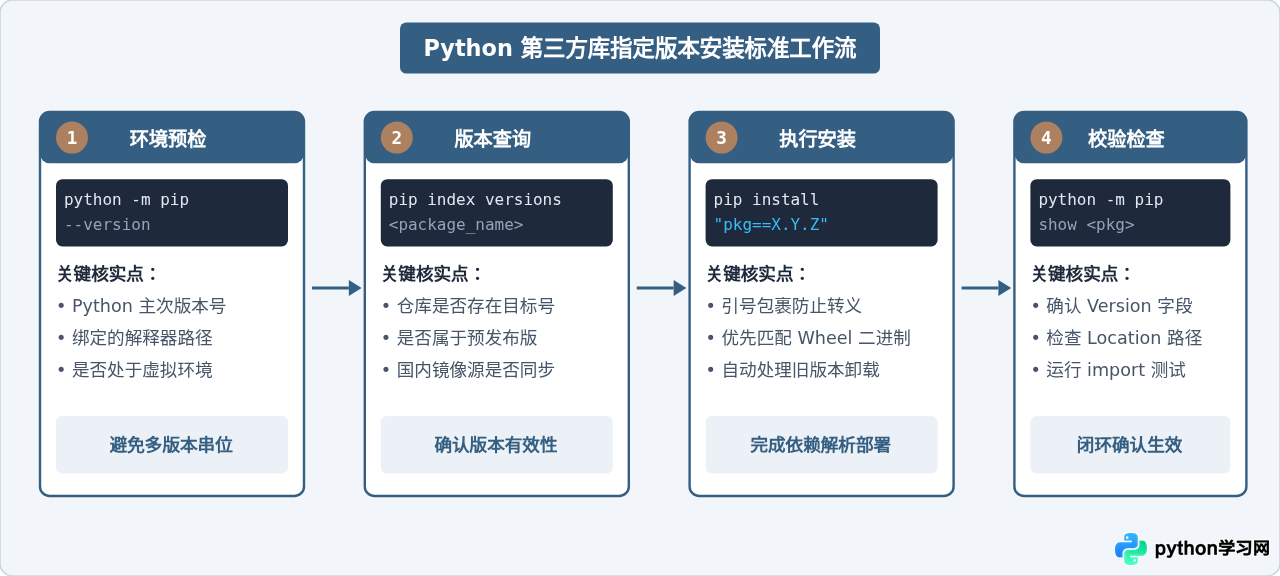
三、工程化管理:依赖文件定义与环境隔离
在团队协作或自动化持续集成(CI/CD)流水线中,逐个在命令行手动安装库不仅效率低下,而且难以追踪历史变更。工程标准做法是通过依赖声明文件与虚拟环境协同管理。
1. 编写与规范 requirements.txt
在项目根目录下维护 requirements.txt,将所有直接引用的第三方库及对应版本要求逐行写入:
# 精确版本锁定
Flask==2.3.3
Werkzeug==2.3.7

# 兼容性小版本放行
SQLAlchemy~=2.0.20

# 范围控制与排除特定构建
pydantic>=2.0.0,<3.0.0
requests>=2.28.0,!=2.30.0
通过一条命令即可批量完成整个清单的解析与指定版本安装:
python -m pip install -r requirements.txt2. 为什么必须在虚拟环境中指定版本
全局系统 Python 环境仅能为同一个第三方库保留一个物理版本。如果项目 A 需要 requests==2.25.1,而项目 B 需要 requests==2.31.0,全局安装必然导致其中一个项目被破坏。使用 venv 模块创建完全隔离的子环境,可以将特定版本库严格约束在各自的项目沙箱内:
# 1. 创建名为 .venv 的独立虚拟环境
python3 -m venv .venv

# 2. 激活虚拟环境 (Linux/macOS)
source .venv/bin/activate
# Windows PowerShell 下执行: .venv\Scripts\Activate.ps1

# 3. 此时所有指定版本操作均仅在当前沙箱内生效
python -m pip install "urllib3==1.26.15"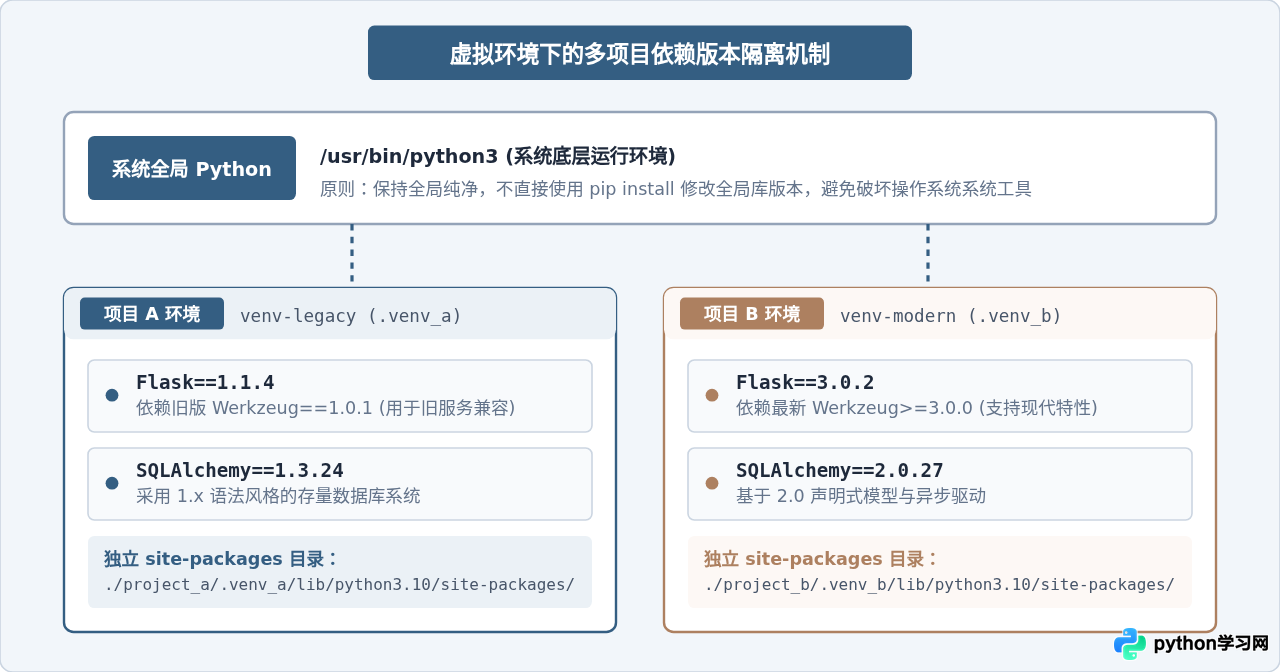
四、关键注意事项与常见问题排查
在指定版本安装的过程中,读者经常会遇到版本找不到、依赖冲突报错、源码编译失败等障碍。以下总结了四个最核心的注意事项与对应排查方法:
1. 注意 Python 解释器版本与 Wheel 二进制标签的匹配
许多包含 C/C++ 扩展的第三方库(如 NumPy、Pandas、TensorFlow)在 PyPI 上提供预编译好的 .whl(Wheel)二进制文件。每一个 Wheel 文件均受限于三个维度:Python 版本标签(如 cp310)、ABI 标签(如 cp310) 以及 操作系统平台标签(如 manylinux2014_x86_64、win_amd64)。
如果尝试在较新的 Python 3.12 解释器上安装一个仅支持到 Python 3.8 的极旧版本库(例如 numpy==1.16.0),PyPI 上将不存在对应的预编译包。pip 会自动退回下载源码包(.tar.gz)并在本地尝试编译,若缺少对应的 C 编译工具链,安装便会直接中断报错:
ERROR: Could not build wheels for numpy, which is required to install pyproject.toml-based projects解决办法:检查官方发行说明,确认库的该历史版本所支持的 Python 版本范围;必要时调整当前的 Python 运行版本,而非强行在不兼容的解释器上安装旧版本。
2. 注意 pip 依赖解析器的回溯冲突(Backtracking Resolver)
现代 pip(20.3+)引入了严格的依赖解析器。当指定安装 PackageA==1.0.0,而 PackageA 内部要求 PackageB>=2.0,但环境内已安装或另一条规则指定了 PackageB==1.5.0 时,pip 会尝试回溯寻找可行方案。若无法找到满足所有约束的解,则会报出 ResolutionImpossible 错误:
ERROR: Cannot install -r requirements.txt because these package versions have conflicting dependencies.
The conflict is caused by:
    package-a 1.0.0 depends on package-b>=2.0
    The user requested (constraint) package-b==1.5.0
排查与解决步骤:
- 运行
pip check命令检查当前环境中是否存在已经损坏的依赖关联; - 使用
pipdeptree工具可视化查看依赖继承树,定位是哪个顶层包对子依赖施加了过旧或过严的版本约束; - 适度放宽其中某一个包的版本区间,使解析器能够收敛到共同兼容的版本。
3. 注意本地下载缓存的干扰
在频繁切换安装不同版本或私有仓库重名版本时,pip 默认的本地缓存(Cache)可能会命中陈旧损坏的文件包。若怀疑缓存导致安装行为异常,可以使用 --no-cache-dir 参数强制向服务器重新拉取最新数据:
python -m pip install --no-cache-dir "httpx==0.24.1"也可以直接查看或清空全部缓存:
# 查看缓存占用统计
python -m pip cache info

# 清理所有本地包缓存
python -m pip cache purge
4. 注意国内镜像源同步延迟
国内很多开发者习惯配置清华大学、阿里云或腾讯云镜像源来加速下载。当某个库刚刚在 PyPI 发布了新版本,或者维护者紧急撤回(Yanked)了某个特定版本时,镜像源与官方源之间可能存在数十分钟到数小时的同步时延。如果在镜像源上找不到最新指定的版本,可以临时通过 -i 参数指向 PyPI 官方地址进行核实:
python -m pip install "fastapi==0.110.0" -i https://pypi.org/simple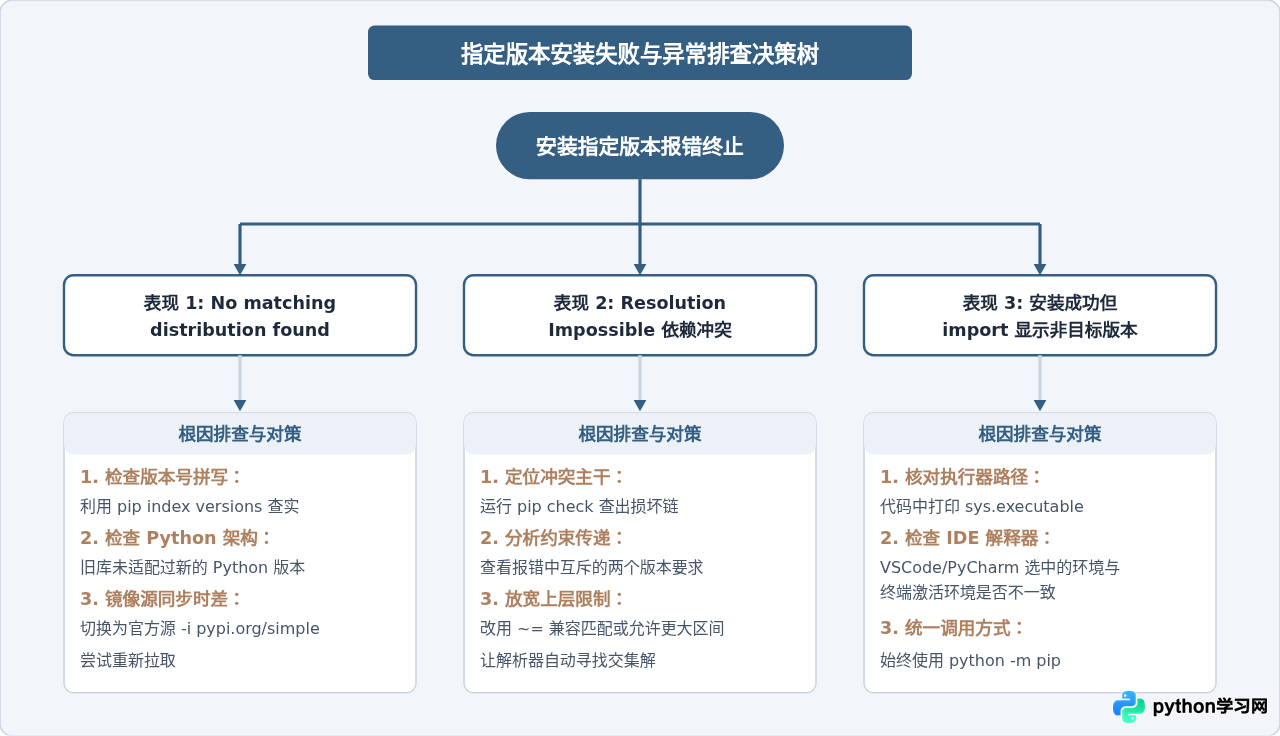
五、常用指令速查表
为便于日常开发查阅,下表整理了针对第三方库指定版本安装的最常用场景与对应标准命令:
| 操作目标 | 标准命令格式 | 典型示例 |
|---|---|---|
| 安装指定精确版本 | python -m pip install "<package>==<version>" |
python -m pip install "scipy==1.10.1" |
| 安装兼容更新版本(同主次版本) | python -m pip install "<package>~=<version>" |
python -m pip install "fastapi~=0.100.0" |
| 限制最低版本与最高上限 | python -m pip install "<package>>=<v1>,<<v2>" |
python -m pip install "httpx>=0.23.0,<0.25.0" |
| 批量安装文件中的指定版本 | python -m pip install -r <file> |
python -m pip install -r requirements.txt |
| 强制重新安装且不使用本地缓存 | python -m pip install --no-cache-dir --force-reinstall "<pkg>==<v>" |
python -m pip install --no-cache-dir "numpy==1.24.3" |
| 查询远程仓库所有可用版本 | python -m pip index versions <package> |
python -m pip index versions pandas |
| 检查当前环境依赖是否有冲突断裂 | python -m pip check |
python -m pip check |
| 查看已安装特定包的版本与位置 | python -m pip show <package> |
python -m pip show requests |
掌握以上指定版本安装的方法与规范,并养成在独立虚拟环境中维护 requirements.txt 的工程习惯,能够有效杜绝因第三方库版本漂移导致的不可控故障,确保 Python 应用程序在不同机器与团队成员之间具备可靠的可复现性与长期稳定性。
本站声明
本文内容仅供参考,不代表本站观点。转载或引用请注明出处。如发现内容问题,请通过联系我们页面反馈。















