


Python 3.9卸载失败或提示权限不足怎么办

针对Python 3.9卸载过程中出现的权限不足、错误代码0x80070005、找不到安装源msi文件以及进度卡死等典型问题,提供从官方安装包修复卸载、进程解锁到残留彻底清理的系统性排查与解决方案。
.msi 文件,通常并不是系统权限设置彻底损坏,而是由于后台解释器进程占用文件、Windows Installer 安装缓存丢失,或者安装时勾选了“Install for all users”却以普通权限触发卸载。本文将按照故障现象分类,提供从官方安装包“以修代卸”、管理员控制台提权处理到深层注册表与残留文件安全清理的完整解决方案。
一、为什么 Python 3.9 会卸载失败或提示权限不足?
在 Windows 环境中,Python 解释器的安装与卸载深度依赖 Windows Installer(MSI 服务)以及当前用户的 User Account Control(UAC)权限机制。导致卸载操作被系统拦截的核心原因主要有以下四类:
- 后台进程持锁未释放:开发工具(如 VS Code、PyCharm)、后台运行的 Jupyter Notebook、定时任务守护脚本或挂起的
python.exe/pythonw.exe进程正在占用 Python39 目录下的核心 DLL 文件或虚拟环境,导致安装器在尝试删除目录时触发权限拒绝。 - Windows Installer 本地缓存丢失:系统清理软件常会将
C:\Windows\Installer目录中的离线缓存安装包视作无用文件删去。当控制面板尝试卸载 Python 3.9 时,找不到对应的安装源元数据,系统便会报出“The feature you are trying to use is on a network resource that is unavailable”等错误。 - 全用户安装与单用户卸载权限不匹配:当初安装 Python 3.9 时若勾选了“Install for all users”,Python 会被部署在
C:\Program Files\Python39,并且相关注册项写入本地计算机(HKLM)。如果后续在非管理员提权环境下通过常规用户会话卸载,就会直接弹出权限不足警告。 - 安全杀毒软件主动拦截文件变更:部分企业安全终端或第三方杀软会对系统级软件的卸载及注册表删除动作进行文件级写入防护,将正常的文件移除操作误判为恶意行为而拦截。
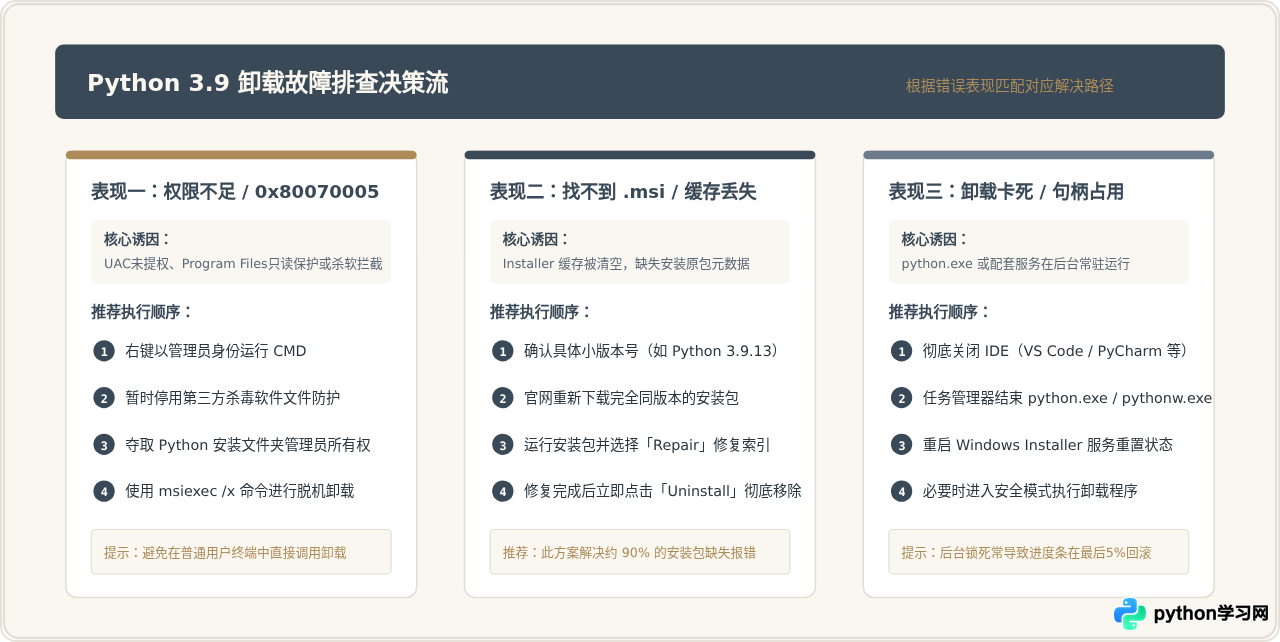
二、核心对策一:使用原版安装程序进行“修复后卸载”(最稳妥方案)
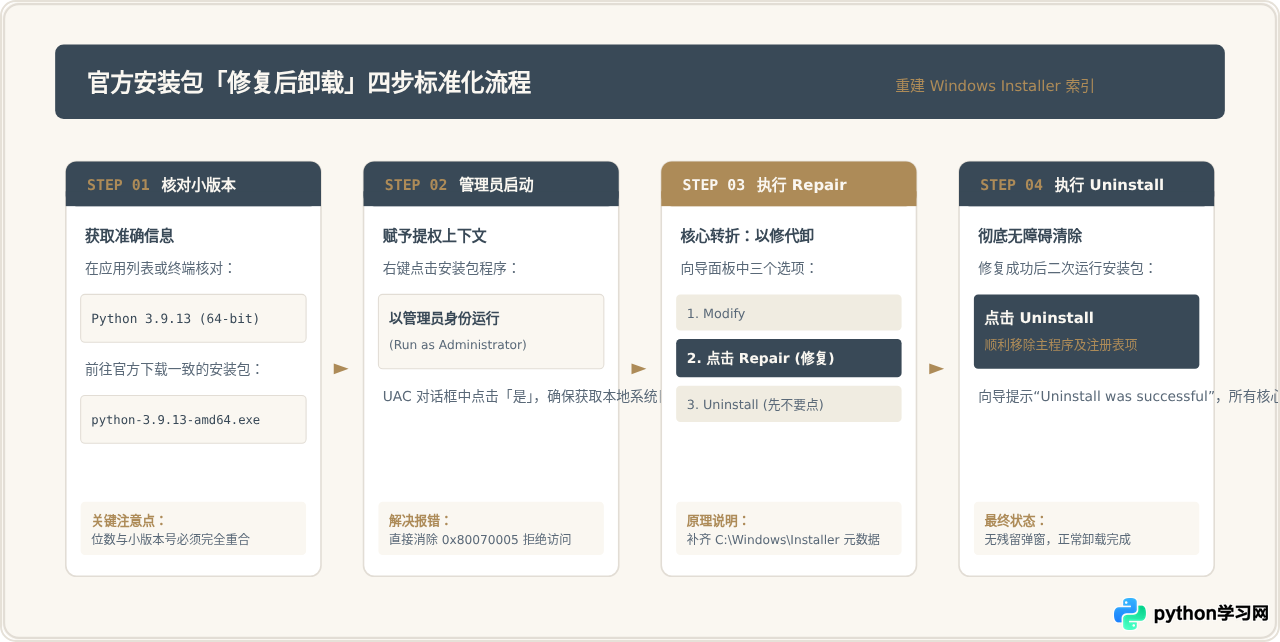
当系统提示找不到原安装源、缺少 python-3.9.x.msi 文件或点击卸载直接弹窗报错时,直接强行删除文件夹往往会导致注册表留下幽灵项。最稳妥的标准做法是“以修代卸”:借助原版官方安装引导程序重建本地 Installer 索引,随后直接在安装向导内一键清除。
打开命令提示符或 PowerShell,若还能执行命令,输入以下指令确认具体版本:
python --version如果命令已失效,可在 Windows「设置」-「应用」-「安装的应用」(或控制面板中的“程序和功能”)中查看,例如显示为 Python 3.9.13 (64-bit)。
前往 Python 官方版本归档页面(https://www.python.org/ftp/python/),找到与已安装版本完全一致的可执行安装程序,例如 python-3.9.13-amd64.exe(如果是 32 位系统则为 python-3.9.13.exe)。切勿使用不匹配的小版本,否则安装器无法匹配已有的产品 GUID。
右键点击下载的 python-3.9.13-amd64.exe,选择「以管理员身份运行」。安装程序检测到本机已存在该版本时,不会显示“Install Now”,而是展示以下三个选项:
- Modify(修改):增删特定功能组件;
- Repair(修复):校验全部文件并补齐缺失的 Windows Installer 缓存;
- Uninstall(卸载):完整移除本产品。
关键转折操作:此时先不要直接点击 Uninstall,而是优先点击「Repair」。等待修复进度条执行完毕,此步骤会将系统丢失的注册表条目与 MSI 缓存源完全补齐。
修复成功后,再次右键以管理员身份运行该安装包,直接点击「Uninstall」。此时卸载程序拥有完整的本地索引与管理员提权环境,能够在几十秒内干净完成卸载。
三、核心对策二:终止后台进程与 Windows 服务重置
如果执行卸载时进度条停滞在最后一段,随后弹窗提示“正在使用该文件的程序必须关闭”或无任何响应退出,这是典型的文件句柄死锁。必须在命令行中强制切断所有关联进程与挂起的 MSI 服务。
1. 强制杀死常驻后台的 Python 进程
很多后台脚本、语言服务器(如 Pylance)或打包软件会在系统中以守护进程形式常驻。按 Win + X 键选择「命令提示符(管理员)」或「Windows 终端(管理员)」,执行以下命令:
taskkill /F /IM python.exe /T
taskkill /F /IM pythonw.exe /T
taskkill /F /IM py.exe /T参数说明:/F 表示强制终止,/IM 指定镜像文件名,/T 会递归终止该进程派生的所有子进程树。如果系统提示“没有找到进程”,说明当前没有相关进程锁死,可继续排查服务状态。
2. 重置并重启 Windows Installer 核心服务
Windows Installer 服务如果处于死锁或未正确注销状态,会导致所有安装/卸载指令进入排队等待队列。在管理员命令行中依次执行以下四条指令重置该服务:
net stop msiserver
msiexec /unreg
msiexec /regserver
net start msiserver
这组命令先停止服务,取消现有的 MSI 动态库注册,然后重新注册核心组件并重启服务,能解决绝大部分由于安装引擎内部状态混乱导致的权限报错。
四、核心对策三:使用微软官方 Troubleshooter 工具自动清除损坏项
如果原版安装包因版本年代久远或改动过无法获取,且控制面板中的 Python 3.9 图标变成空白方块、点击卸载无任何反应,说明 Windows 注册表中的产品安装信息已损坏。微软官方为此提供了专门的自动化修复程序:
- 工具名称:Microsoft Program Install and Uninstall Troubleshooter(程序安装与卸载疑难解答程序)。
- 工作机制:该工具直接扫描系统中的注册表键值
HKEY_LOCAL_MACHINE\Software\Microsoft\Windows\CurrentVersion\Uninstall,自动识别存在死锁、孤立或权限错乱的卸载脚本,强行解除关联并注销损坏的注册表项。 - 具体操作:
- 运行疑难解答程序,在“正在排查的问题”页面中选择「卸载」;
- 在程序列表中定位包含
Python 3.9关键字的全部条目(可能包含 Python 3.9 Core Interpreter、Development Libraries、pip 等多项); - 选中对应条目后点击「下一步」,选择「是,尝试卸载」。系统会自动切断依赖项并清除系统注册信息。
五、核心对策四:深度手动清理(作为最终保底手段)
当系统损坏严重,任何官方卸载器或排错工具均报错退出时,需要按照由浅入深的三层结构手动剥离 Python 3.9。必须注意:手动清理涉及删除注册表项与系统环境变量,请严格按照路径核对,不要删除其他版本(如 Python 3.10、3.11 或系统内置工具)。
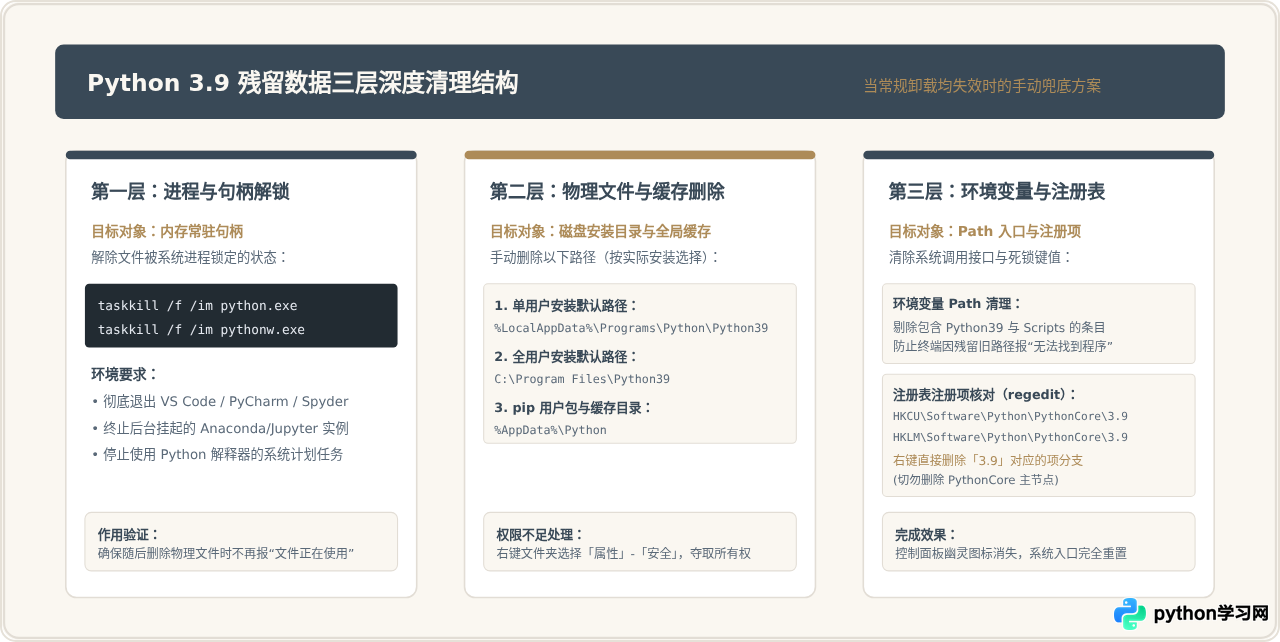
1. 物理目录删除时的“权限不足”夺权方法
如果在手动删除 C:\Program Files\Python39 时系统弹出“你需要来自 SYSTEM 的权限才能对此文件夹进行更改”或“拒绝访问”:
- 右键点击
Python39文件夹,选择「属性」; - 切换到「安全」选项卡,点击下方的「高级」按钮;
- 在顶部的“所有者”一栏(通常显示为 SYSTEM 或 TrustedInstaller),点击右侧的「更改」;
- 在对象名称输入框中输入你当前登录的 Windows 用户名(或输入
Administrators),点击「检查名称」确认后点击「确定」; - 勾选「替换子容器和对象的所有者」,点击「应用」;
- 回到安全选项卡中,选中当前用户组,点击「编辑」,勾选「完全控制」并确定;
- 此时即可正常 Shift + Delete 彻底删除整个 Python39 目录。
2. 环境变量的规范清理
手动删除文件后,必须同步清理全局环境变量,否则终端在调用其他 Python 版本时可能仍然被旧路径拦截:
- 按
Win + S搜索「环境变量」,打开“编辑系统环境变量”; - 点击窗口右下角的「环境变量」按钮;
- 在“系统变量”和“用户变量”两处,分别找到名为
Path的变量并双击编辑; - 在条目列表中找到包含
Python39以及Python39\Scripts的条目,选中并点击「删除」; - 点击确定保存并退出所有属性窗口。
六、卸载结果验证与后续安装注意事项
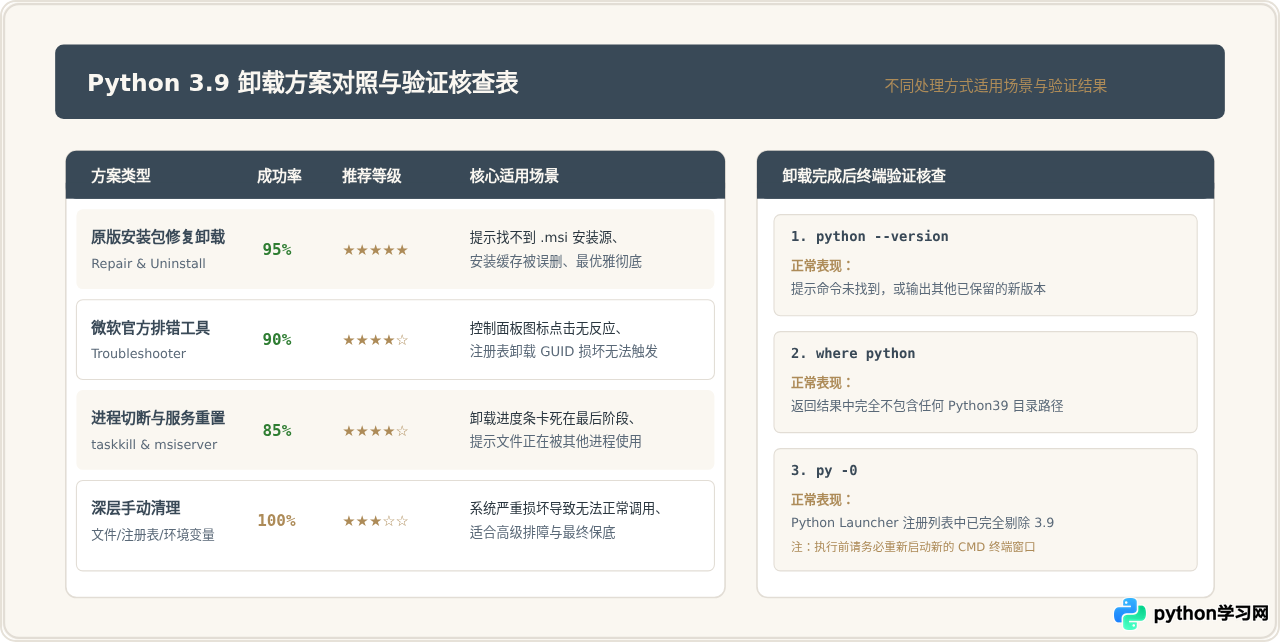
完成上述操作后,必须通过终端验证 Python 3.9 是否已完全脱离系统引导,并检查是否存在残留的环境拦截。
重新打开一个新的命令提示符窗口(必须重新打开以刷新环境变量缓存),执行以下测试:
python --version
where python
py -0- 预期结果一(未安装其他版本时):输入
python --version应提示“'python' 不是内部或外部命令”,或自动打开微软商店下载页(若开启了应用执行别名); - 预期结果二(已安装其他版本时):显示正确的其他版本号(如
Python 3.11.8),且where python打印的输出路径中绝不包含任何带Python39的路径; - 预期结果三:运行 Python Launcher 指令
py -0时,可用版本列表中已不再列出-3.9-64或-3.9-32。
七、总结与避免未来再次发生冲突的建议
处理“Python 3.9 卸载失败或提示权限不足”的核心逻辑在于:先解除进程占用,再通过同版本安装程序或微软官方工具重建卸载契约,最后辅以环境变量与注册表核查。
为避免后续安装其他 Python 版本(如 Python 3.10、3.11 或 3.12)时再次遭遇类似权限锁死或难以卸载的问题,建议在环境管理中遵守以下规则:
- 优先使用单用户安装(Install for just me):除非是公共多用户服务器,日常开发时不要勾选“Install for all users”。单用户安装将文件直接部署在用户的
%LocalAppData%\Programs\Python目录下,后续无论是更新、卸载还是通过 pip 安装全局模块,均不需要触发管理员提权(UAC),彻底杜绝系统级的权限不足报错。 - 慎用激进的系统清理工具:部分第三方“垃圾清理”软件默认会将
C:\Windows\Installer下的文件视为冗余安装包予以清除。这正是造成“找不到 .msi 安装源”的最主要元凶。在进行系统瘦身时,应将 Installer 目录加入保护白名单。 - 多版本共存时善用 Python Launcher:Windows 系统中安装多个 Python 版本时,不需要反复修改系统 Path。官方自带的
py.exe(Python Launcher)能够自动通过脚本头部的#!python3.9或命令行参数py -3.9 script.py分发执行,大幅降低环境变量混淆和卸载时的交叉依赖。
本站声明
本文内容仅供参考,不代表本站观点。转载或引用请注明出处。如发现内容问题,请通过联系我们页面反馈。















