


Python编辑软件怎么设置中文界面和自动补全功能

针对主流Python编辑软件VS Code与PyCharm,详细讲解中文界面切换与代码自动补全功能的配置步骤、核心原理及常见故障排查方法。
设置中文界面与启用自动补全,通常是搭建 Python 开发环境时最先需要解决的两个基本体验问题。在目前被广泛采用的工具链中,绝大部分用户使用的是轻量级编辑器 Visual Studio Code(简称 VS Code)或全功能集成开发环境 PyCharm。两者的解决路径高度一致:中文界面依赖官方语言包插件实现本地化转换,而自动补全则依赖 Python 语言服务器或内置分析器对项目解释器环境的扫描与索引。
一、两大主流编辑器的机制差异与配置思路
初学者在设置时容易产生误解,以为自动补全是编辑器自带的打字联想。实际上,Python 是一门动态强类型语言,编辑软件要在你按下键盘瞬间准确提示出模块方法、内置变量及第三方库签名,必须具备底层解析引擎,并精准关联到本地具体的 Python 解释器环境。
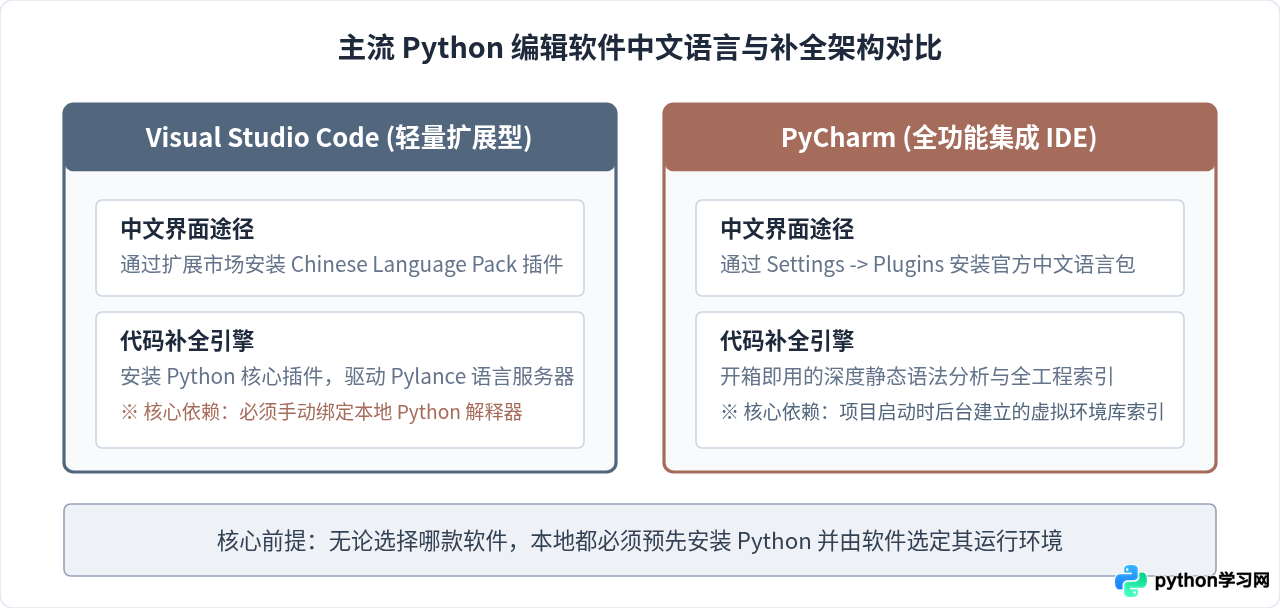
VS Code 本身是一个通用代码编辑器,默认状态下只具备基本语法着色,中文与 Python 补全都必须依靠安装扩展来实现;PyCharm 则是专门面向 Python 的集成开发环境(IDE),代码提示与智能补全是内置功能,只需在设置中调节联想习惯,而中文界面也只需安装官方出品的语言包插件。
二、Visual Studio Code 设置中文界面与自动补全
在 VS Code 中配置这两项功能,全部在扩展商店界面和快捷命令面板中完成,无需手动修改系统底层环境变量。
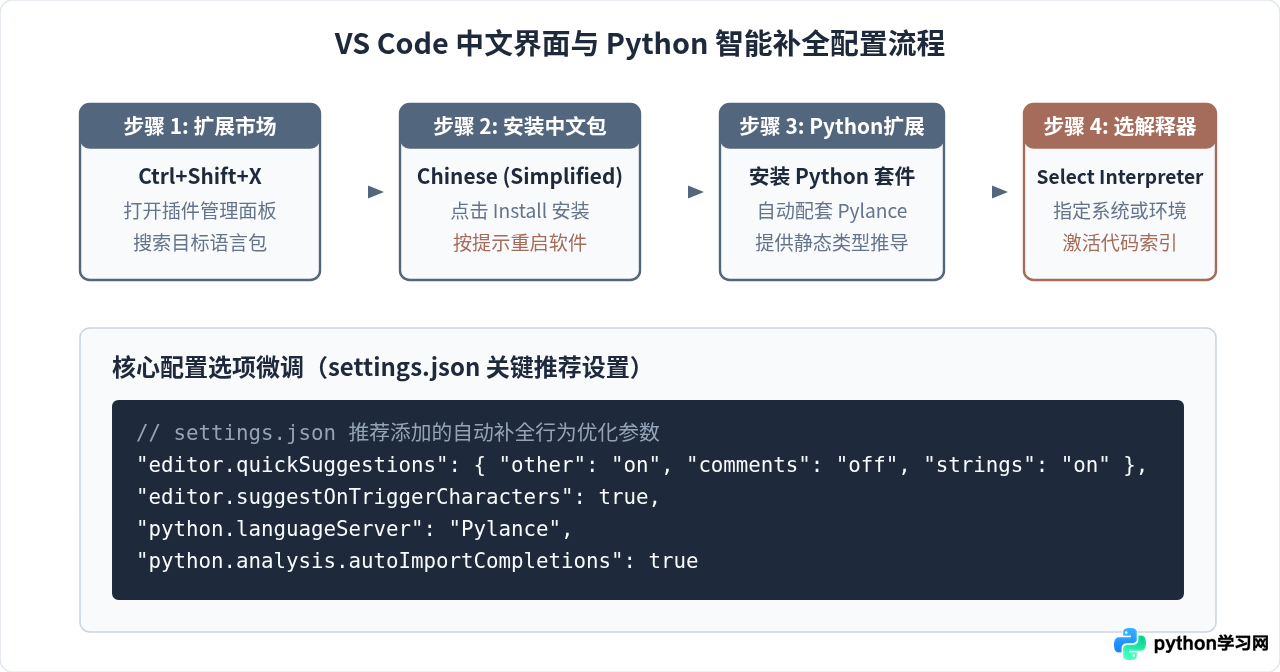
1. 安装官方简体中文语言包
- 启动 VS Code,点击左侧活动栏的扩展图标(或按下快捷键 Ctrl + Shift + X,macOS 用户请按 Cmd + Shift + X)。
- 在顶部搜索框中输入
Chinese,在检索结果中找到由 Microsoft 官方发布的Chinese (Simplified) (简体中文) Language Pack for Visual Studio Code。 - 点击该插件右侧的 Install(安装)按钮。
- 安装完成后,软件右下角会弹出提示框:“Would you like to change the language to Chinese (Simplified) and restart Visual Studio Code?”,点击 Change Language and Restart 按钮,编辑器重启后界面即变为中文。
Configure Display Language,回车后在下拉列表中明确选择 zh-cn,再次重启即可。
2. 配置 Python 插件与 Pylance 语言补全
仅有界面汉化是不够的,VS Code 要实现语法补全、函数签名提示与自动导入,需要安装微软官方的 Python 插件套件。
- 在左侧扩展商店中搜索
Python,找到由 Microsoft 发布的官方插件并点击 安装。该插件会自动关联安装Pylance,这是目前 VS Code 最强悍的高性能语言服务器。 - 选择 Python 解释器:按下 Ctrl + Shift + P,在命令面板输入
Python: Select Interpreter(选择解释器)。 - 在展开的列表中,选择你系统中安装的 Python 路径(例如
Python 3.11.x ('base')或你创建的虚拟环境.venv路径)。若不指定解释器,代码补全将无法读取标准库和已安装的第三方包。 - 验证补全功能:新建一个以
.py结尾的文件,输入im,此时下方会立即弹出包含import的候选框;输入import os回车后在新行输入os.,会立即弹出path、listdir、environ等方法列表。按 Tab 或 Enter 键即可自动填入。
三、PyCharm 设置中文界面与自动补全功能
PyCharm 作为 JetBrains 旗下的专业开发工具,无论是社区版(Community)还是专业版(Professional),操作菜单结构都完全一致。
1. 安装 JetBrains 官方中文语言包插件
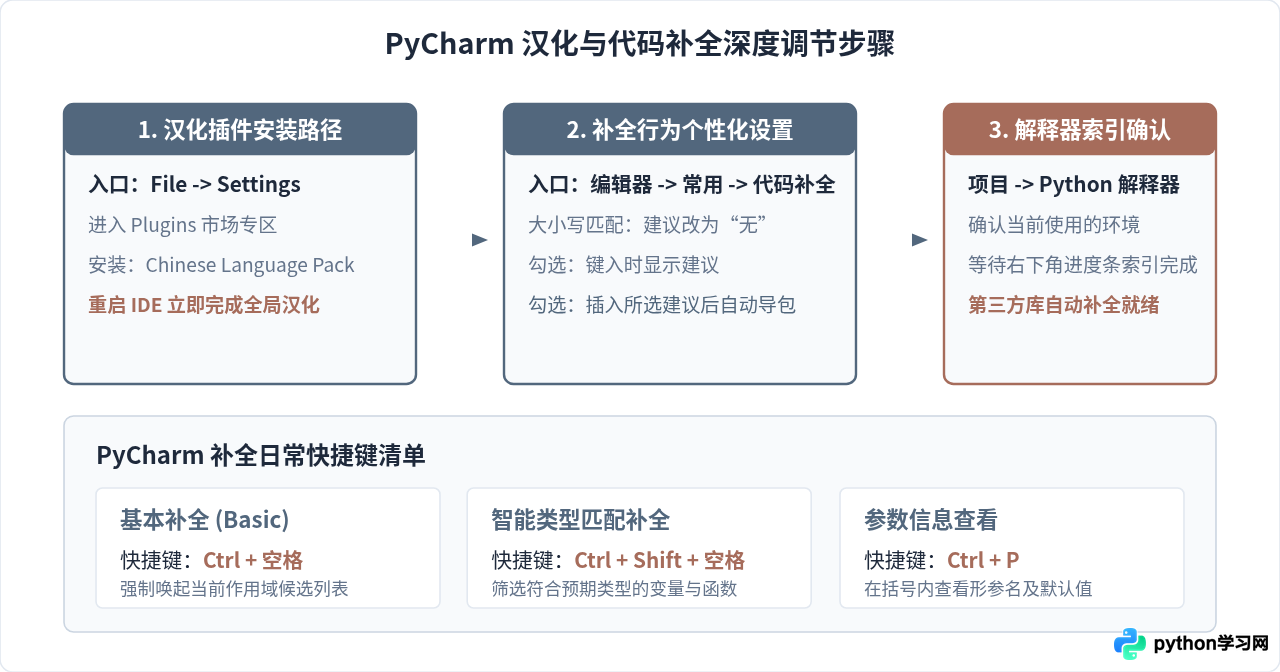
- 打开 PyCharm,在顶部主菜单中点击 File(文件)并选择 Settings(设置)。若使用 macOS 系统,请点击左上角状态栏的 PyCharm -> Settings(或按快捷键 Cmd + ,)。
- 在弹出的设置窗口左侧列表中,点击 Plugins(插件)。
- 确保顶部标签页切换到 Marketplace(市场),在搜索框中键入
Chinese。 - 找到由 JetBrains 官方出品的
Chinese (Simplified) Language Pack / 中文语言包,点击其右侧的 Install 按钮。 - 安装完毕后,按钮会变为 Restart IDE,点击并在确认窗口中选择 Restart,软件重启后整个操作界面将完全汉化。
2. 优化自动补全灵敏度与大小写匹配
PyCharm 默认的代码补全是区分大小写的,这意味着你键入小写字母时,可能不会联想到大写开头的类名或模块常量。为了让编写更流畅,推荐进行如下优化:
- 打开 设置 -> 编辑器 -> 常用 -> 代码补全(在英文版中为
Editor -> General -> Code Completion)。 - 找到 匹配大小写(Match case)选项,取消勾选前面的复选框,或者在下拉菜单中将其设置为“全部不区分”。这样无论输入
str还是STR,均能匹配出所有相关标识符。 - 勾选 在键入时显示建议(Show suggestions as you type)。
- 确保 基于机器学习的代码补全(Machine Learning-Assisted Completion)处于开启状态,它能根据当前项目上下文,将最可能调用的成员排在列表最前端。
四、自动补全失效的常见原因与排查步骤
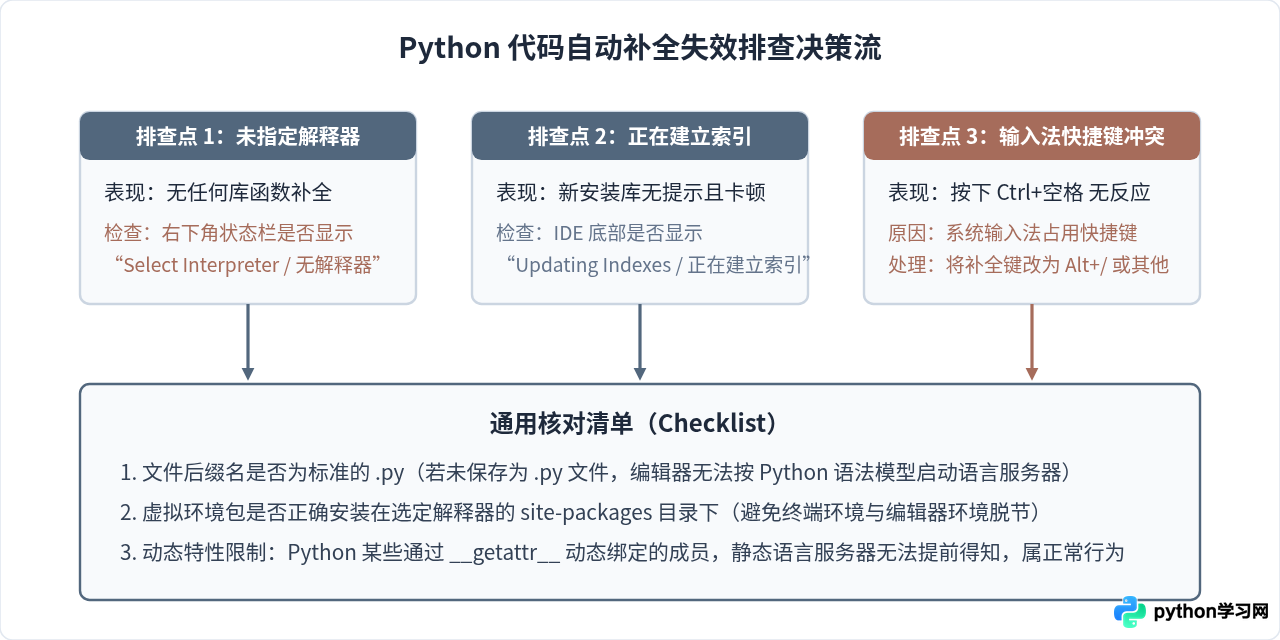
很多开发者在完成上述步骤后,仍会遇到“输入代码没有任何反应”或者“只有基础关键字没有函数提示”的情况。这通常并不是编辑器软件本身的问题,而是环境配置脱节导致的。
1. 文件未命名或未保存为 .py 后缀
许多初学者新建了一个临时文档后直接开始敲代码,此时 VS Code 默认将其识别为纯文本(Plain Text),语言服务器根本不会启动。必须先将文件保存为带有 .py 后缀的文件(例如 test.py),右下角的语言模式才会切换为 Python,补全引擎才会随之激活。
2. 系统快捷键与默认补全键冲突
在 Windows 环境下,默认用于触发代码补全的快捷键为 Ctrl + Space(空格),这往往与系统中文输入法切换全角/半角或中英文的全局快捷键冲突。导致的结果是你在代码中按下按键,只切换了输入法状态,而编辑软件完全接收不到事件。解决办法有两个:
- 直接依赖敲击字符时的自动触发(开启
suggestOnTriggerCharacters),无需手动按快捷键。 - 在编辑软件的“键盘快捷方式”(Keymap)设置中,将代码补全(Trigger Suggest 或 Basic Completion)修改为类似 Eclipse 习惯的 Alt + /,彻底避开系统按键冲突。
3. 环境未扫描与动态属性限制
如果你在外部终端通过 pip install requests 安装了新库,但在编辑器里 import requests 后无法联想其方法,这是因为编辑器尚未重新扫描解释器的 site-packages 目录。在 PyCharm 中,只需稍等几秒查看底部进度条完成索引,或者点击 文件 -> 清除缓存并重启(Invalidate Caches / Restart);在 VS Code 中,可在命令面板执行 Python: Restart Language Server(重启语言服务器)即可恢复全面补全。
本站声明
本文内容仅供参考,不代表本站观点。转载或引用请注明出处。如发现内容问题,请通过联系我们页面反馈。















