


Ubuntu安装Python后终端打不开或一直转圈怎么办

详细分析Ubuntu在安装或升级Python后导致系统终端无法打开、点击后鼠标一直转圈崩溃的底层原因,并提供通过TTY终端排查错误、恢复系统原生Python3软链接及科学管理多版本Python的完整实操方案。
gi)。一旦/usr/bin/python3被修改指向了新的Python版本,终端就会因缺少依赖而静默崩溃。只需通过虚拟控制台(TTY)将系统python3软链接重新指向系统原生预装版本,终端即可在几分钟内恢复正常。
一、为什么修改Python后终端会闪退或转圈
很多从其他操作系统转到Ubuntu的用户,在需要使用较新版本的Python(例如从系统默认的Python 3.10升级到3.12)时,习惯性地下载源码编译安装,并顺手执行了类似sudo ln -sf /usr/local/bin/python3.12 /usr/bin/python3的操作,试图让全局默认的python3指向新版本。
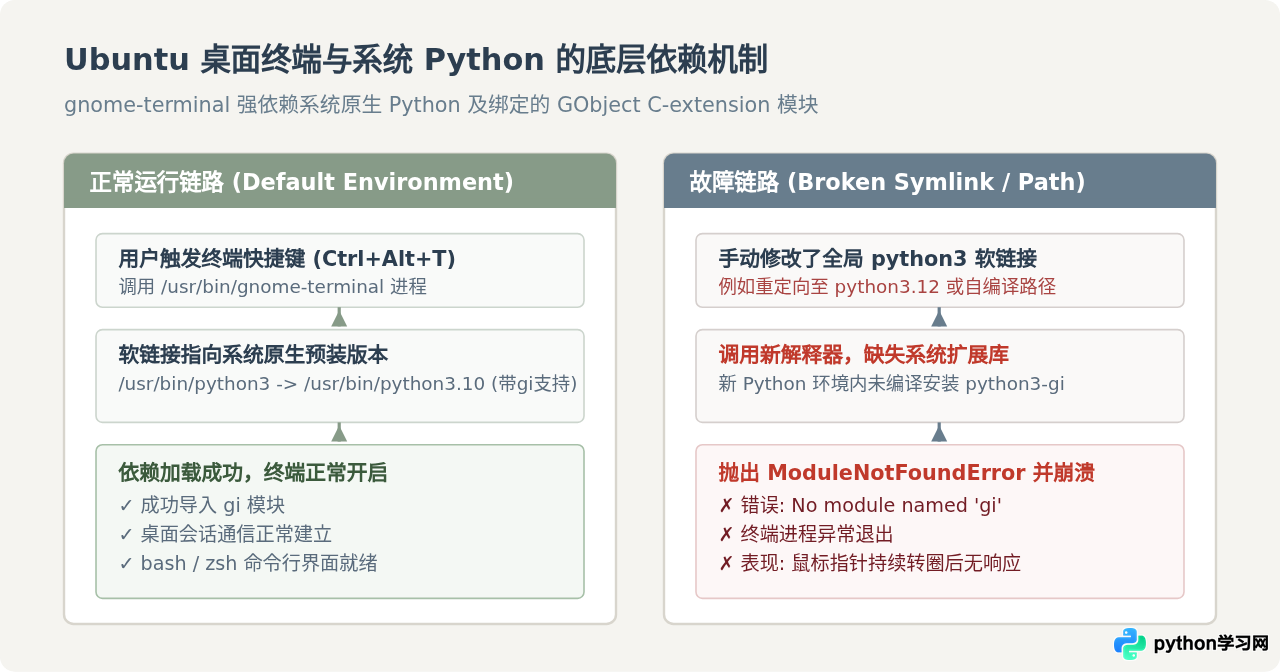
然而在Ubuntu Linux体系中,默认终端程序gnome-terminal并不是一个完全独立的纯二进制程序,它的启动入口和许多系统管理工具一样,是由Python脚本与GObject Introspection(即gi库)驱动的。Ubuntu官方仓库在打包系统原生Python时,专门为该原生版本(如Ubuntu 22.04原生对应的Python 3.10)编译安装了系统专用的python3-gi扩展。
当全局软链接/usr/bin/python3被强行更改为新安装的Python后,gnome-terminal启动时调用的正是新的解释器。由于新解释器所在的模块目录并没有系统预装的gi动态链接库,Python抛出ModuleNotFoundError: No module named 'gi'致命错误并立即退出。桌面的启动器在尝试拉起进程超时后停止等待,直观表现就是鼠标指针一直转圈数秒,随后没有任何窗口弹出。
二、进入备用命令行环境(解决终端打不开的死循环)
当桌面终端无法开启时,读者最常遇到的困境是:“既然终端打不开,我又该在哪里输入修复命令呢?”在Linux系统中,图形终端只是其中一种交互入口,系统始终预留了纯文本的虚拟终端控制台(TTY)以及其他途径。
方法 1:快捷键切换至 TTY 纯文本控制台(推荐)
在图形桌面上,同时按下快捷键:
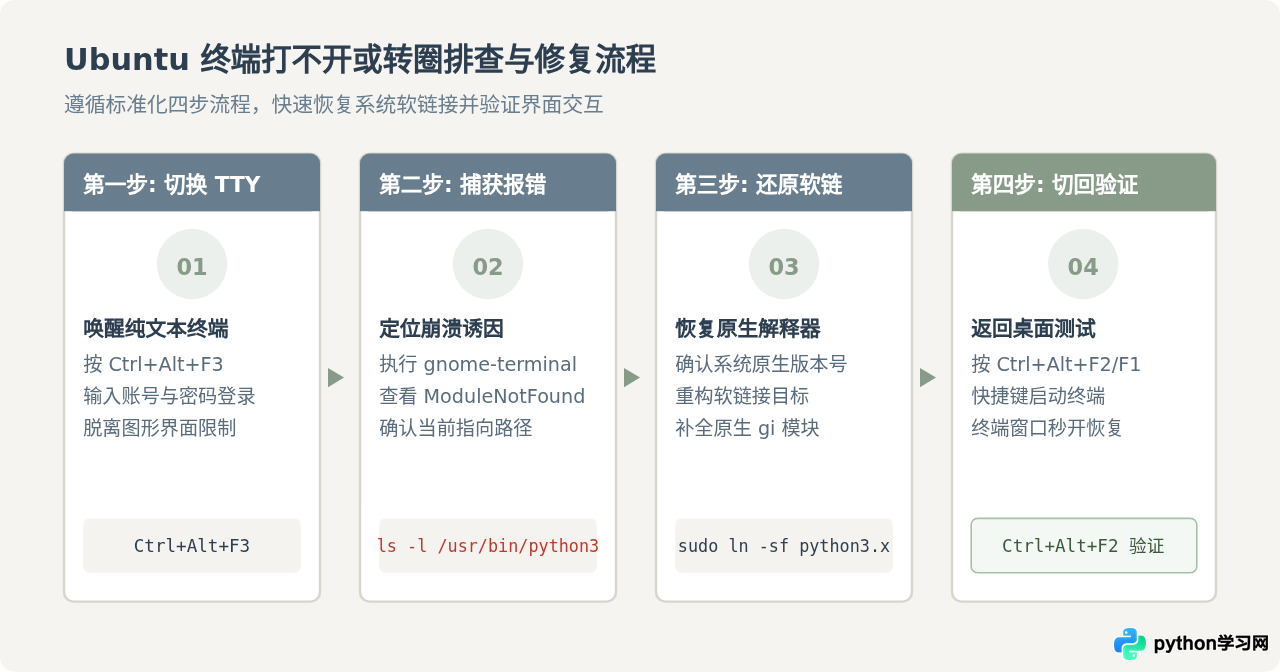
Ctrl + Alt + F3此时屏幕会瞬间切换到一个全黑的纯文本登录界面。这属于 Linux 原生提供的虚拟控制台(TTY3)。在此界面上按照提示依次操作:
- 输入你的登录用户名并按回车。
- 输入对应的用户密码并按回车(注意:Linux终端在输入密码时出于安全保护不会显示任何字符或星号,直接盲打完毕回车即可)。
- 成功登录后,屏幕上将出现熟悉的命令提示符(如
username@ubuntu:~$),此时即可正常执行维护命令。
Ctrl + Alt + F2(部分较新版本 Ubuntu 使用 Ctrl + Alt + F1)即可切回桌面显示。
方法 2:通过其他方式唤起命令行
如果使用快捷键切换 TTY 受到键盘映射限制,还可以采用以下备选途径:
- 使用 Xterm:按
Alt + F2调出系统“运行命令”对话框,输入xterm并回车。Xterm 是基于 X11 的轻量终端,通常不依赖系统 Python,如果系统已装有该工具即可直接打开。 - 局域网 SSH 登录:如果这台 Ubuntu 主机之前开启了 SSH 服务,可以使用同局域网内的另一台电脑(Windows/Mac/手机终端),通过
ssh 用户名@IP地址登录进终端进行远程修复。 - VS Code 等开发工具的内置终端:如果桌面已经打开了 VS Code 或 Cursor,直接在其内部打开 Terminal 面板,通常也能正常运行 Shell。
三、排查并验证具体报错
在进入 TTY 命令行后,第一步应当主动运行一次终端启动命令,观察具体的报错输出,以此确认是否属于 Python 依赖损坏:
/usr/bin/gnome-terminal如果终端打不开确实是由 Python 引起的,屏幕上通常会输出如下典型的调用栈信息:
Traceback (most recent call last):
  File "/usr/bin/gnome-terminal", line 9, in <module>
    from gi.repository import GLib, Gio
ModuleNotFoundError: No module named 'gi'
紧接着检查当前 python3 软链接具体指向了何处:
ls -l /usr/bin/python3示例输出:
lrwxrwxrwx 1 root root 25 10月 18 07:30 /usr/bin/python3 -> /usr/local/bin/python3.12
如输出所示,原本应该指向系统原生 Python 解释器的链接,被改动到了 /usr/local/bin/python3.12。至此,问题原因完全锁定。
四、执行核心修复:还原系统默认软链接
解决该问题的最有效、最彻底的方法就是把 /usr/bin/python3 重新指向操作系统原本自带的 Python 版本。
1. 确认系统自带的原生 Python 版本
在 /usr/bin 目录下,系统原生安装的二进制文件通常依然完整保留。运行以下命令列出系统中安装的所有版本:
ls /usr/bin/python3*输出示例:
/usr/bin/python3      /usr/bin/python3.10-config
/usr/bin/python3.10 /usr/bin/python3.12| Ubuntu 发行版 | 官方原生预装 Python 默认版本 | 恢复命令目标文件 |
|---|---|---|
| Ubuntu 24.04 LTS (Noble Numbat) | Python 3.12 | /usr/bin/python3.12 |
| Ubuntu 22.04 LTS (Jammy Jellyfish) | Python 3.10 | /usr/bin/python3.10 |
| Ubuntu 20.04 LTS (Focal Fossa) | Python 3.8 | /usr/bin/python3.8 |
| Ubuntu 18.04 LTS (Bionic Beaver) | Python 3.6 | /usr/bin/python3.6 |
2. 重新建立正确的符号链接
以常见的 Ubuntu 22.04 为例,其原生版本为 python3.10。执行以下命令强制覆盖现有的错误软链接:
sudo ln -sf /usr/bin/python3.10 /usr/bin/python3
如果是 Ubuntu 20.04,则对应将命令中的版本修改为 python3.8:
sudo ln -sf /usr/bin/python3.8 /usr/bin/python33. (可选)修复损坏的 gi 核心包
如果读者在安装过程中使用了 pip uninstall 或误删除了系统库文件,导致恢复软链接后运行 gnome-terminal 依然提示缺少模块,可以通过 apt 强制重装原生绑定模块:
sudo apt update
sudo apt install --reinstall python3-gi python3-gi-cairo gir1.2-glib-2.0
4. 切换回桌面进行结果验证
修复完成后,按快捷键 Ctrl + Alt + F2(或 Ctrl + Alt + F1)返回桌面图形界面。此时按下 Ctrl + Alt + T 或点击终端应用图标,终端将瞬间秒开,不再出现鼠标转圈或静默崩溃的情况。
五、不同做法的关键差异对比
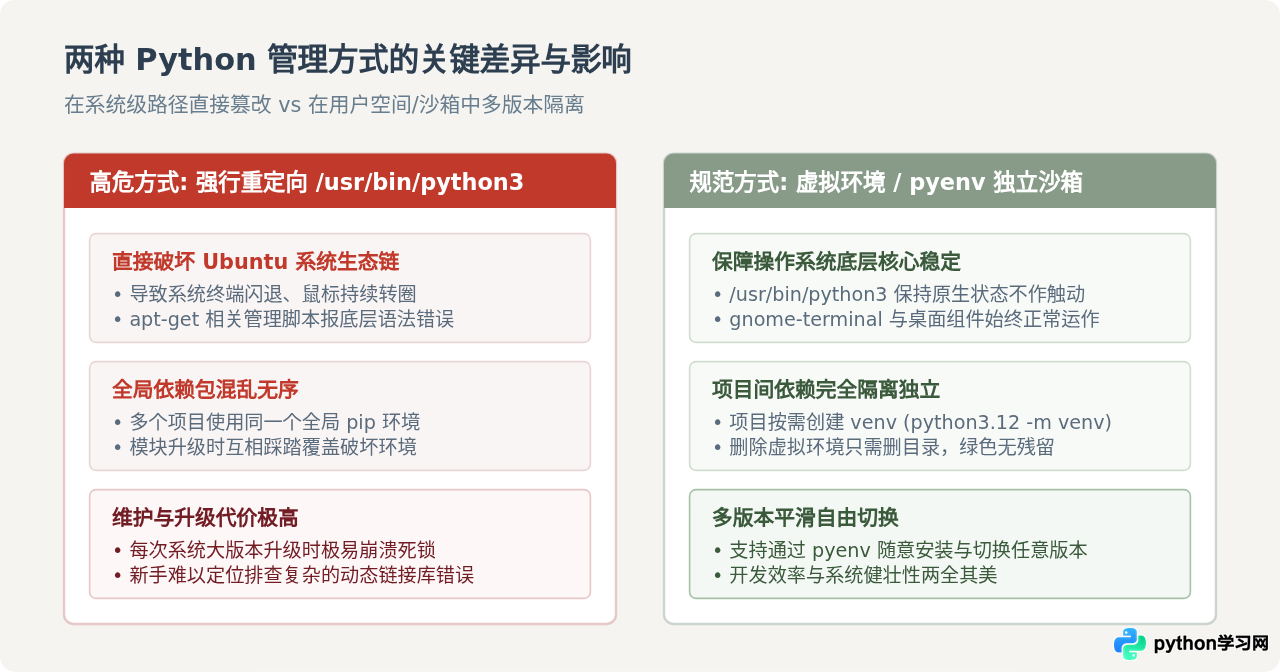
许多开发者为了在整台机器上“方便地直接敲 python”,倾向于使用软链接覆盖系统路径,或者使用 update-alternatives 切换全局指向。这种操作在通用 Linux 开发中极其危险。通过下表对比可以清晰理解两者的巨大差异:
| 比较维度 | 做法 A:直接覆盖系统 /usr/bin/python3 | 做法 B:使用虚拟环境或隔离版本管理器(规范做法) |
|---|---|---|
| 系统桌面与基础组件 | 极高风险:打断 gnome-terminal、软件更新器等核心应用 | 零风险:系统原生组件始终绑定自带 Python,稳定运行 |
| APT 包管理器稳定性 | 可能导致 add-apt-repository 等系统工具报 SyntaxError 崩溃 |
APT 与系统脚本不受任何影响 |
| Python 依赖冲突 | 全局 pip 污染,不同项目库版本相互覆盖踩踏 | 每个项目拥有独立的 requirements,互不干扰 |
| 多版本切换灵活性 | 需要频繁切换全局链接,容易引发未预料的系统连锁故障 | 通过命令直接指定或激活环境,即切即用 |
六、如何在 Ubuntu 中安全安装和使用多版本 Python
为了避免日后再次陷入终端无法启动的尴尬局面,日常在 Ubuntu 下进行 Python 业务开发时,推荐采用以下两种安全标准做法。
方案 1:使用 deadsnakes PPA 安装多版本并通过指定版本号调用
Ubuntu 官方提供了非常便捷的 deadsnakes 个人包仓库(PPA),允许开发者并行安装多个版本的 Python,且这些版本都带有独立的完整后缀,不会覆盖系统的 python3。
# 1. 添加 deadsnakes PPA 软件源
sudo apt update
sudo apt install software-properties-common
sudo add-apt-repository ppa:deadsnakes/ppa

# 2. 安装指定的 Python 版本(以 3.12 为例)
sudo apt update
sudo apt install python3.12 python3.12-venv python3.12-dev
安装完成后,系统内部会同时存在 python3.10(系统自带)与 python3.12(新安装)。此时绝对不要执行 ln -sf 去改动 /usr/bin/python3,而是通过明确的版本名称或虚拟环境来使用它:
# 为具体项目创建基于 Python 3.12 的独立虚拟环境
python3.12 -m venv ~/my_project_env

# 激活虚拟环境
source ~/my_project_env/bin/activate

# 此时在该环境中,python 命令即为 3.12,且与系统完全隔离
(my_project_env) $ python --version
Python 3.12.3
方案 2:使用 pyenv 在用户目录隔离管理
如果你需要频繁在 Python 3.9、3.11、3.12、3.13 之间切换,最优雅的方式是使用 pyenv。pyenv 会将所有版本的 Python 安装在当前用户的家目录(~/.pyenv/)中,通过 Shell 拦截器(shims)在用户级别分发命令,丝毫不触碰 /usr/bin 下的任何系统级文件。
# 查看可供安装的版本
pyenv install --list

# 安装指定版本
pyenv install 3.12.3

# 仅在当前项目目录下指定使用该版本
cd ~/my_project
pyenv local 3.12.3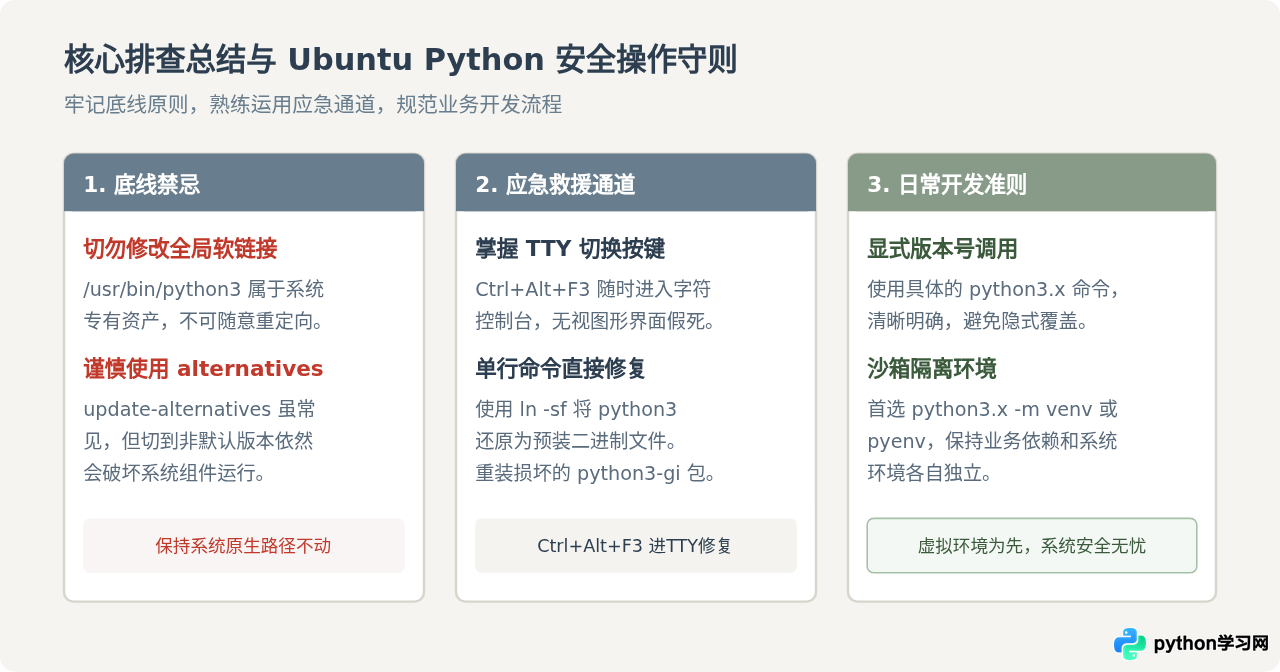
七、常见疑问与故障延伸
1. 为什么用 sudo update-alternatives --config python3 也会出问题?
update-alternatives 是 Debian 系系统用于管理多版本共存的优秀机制,比如切换不同的 gcc 或 java 版本非常安全。但 /usr/bin/python3 具有特殊性,因为包括 GNOME 桌面、APT 仓库管理、系统升级程序等众多底层工具在编写时,默认都是根据系统自带版本(及其对应的 C 模块路径)进行测试与固化的。一旦利用 alternatives 将全局软链接切换到非原生版本,虽然命令本身成功了,但依赖原生环境的各种图形桌面组件与系统管理脚本依然会大面积崩溃。
2. 恢复之后,日常输入 python 命令提示“command not found”怎么办?
在标准的现代 Ubuntu 发行版中,出于避免 Python 2/3 混淆的考虑,系统默认并未创建 python(无数字后缀)的软链接,只提供了 python3。
如果希望日常直接输入 python 就能执行,最安全的方法是安装官方提供的 python-is-python3 元包,它会自动安全地将 python 指向系统的 python3,而不会破坏任何依赖:
sudo apt install python-is-python3本站声明
本文内容仅供参考,不代表本站观点。转载或引用请注明出处。如发现内容问题,请通过联系我们页面反馈。















