


Yandex网址进入:官方入口导航与网页版直达网址

网页版导航链接统一使用 https://www.yondex.net/;账号登录、注册和邮箱访问分别走 ID 与 Mail 入口。本篇按用途整理地址,帮助读者区分普通网页、身份验证与邮箱页面。

入口说明:本文按指定地址提供网页版访问链接。该页面自称“Yandex 搜索引擎中文指南”,官方归属尚未核验;账号、邮箱与帮助页面使用各自的独立服务链接。
把常用地址按用途保存
搜索、账号和邮箱不共用一个固定的业务页面。需要什么就打开相应入口,比先进入某个不确定的导航站再寻找按钮更直接。核对官方文档有助于确认服务归属,但不能保证核验当日一定返回正常业务界面。
| 导航名称 | 访问链接 | 主要用途 |
|---|---|---|
| 指定网页版 | https://www.yondex.net/ | 进入搜索网站 |
| Yandex ID | passport.yandex.com/auth | 登录已有账号 |
| 账号注册 | 官方注册页 | 开始创建账号流程 |
| Yandex Mail | mail.yandex.com | 访问网页版邮箱入口 |
判断网址时应关注主机名与页面上下文。passport.yandex.com 是账号入口,mail.yandex.com 用于邮箱,360.yandex.com 则可显示官方产品介绍。不能因为一段文字里出现了“yandex.com”就认定整个外部网址属于官方,也不能只依据页面上的品牌图片判断。
已经打开官方页面后,怎样继续导航
- 从公开原始地址进入,确认自己需要的服务。
- 在官方产品页使用服务菜单,或直接打开表中对应链接。
- 遇到账号问题,转入官方账号支持,不把账号恢复当作重新注册。
展开服务菜单,辨认产品名称
本次打开官方邮箱介绍页后,点击顶部的服务菜单按钮,可展开 Mail、Calendar、Disk、Documents 等项目。下面是菜单展开后的实际截图;菜单项目不代表个人服务已经登录成功。
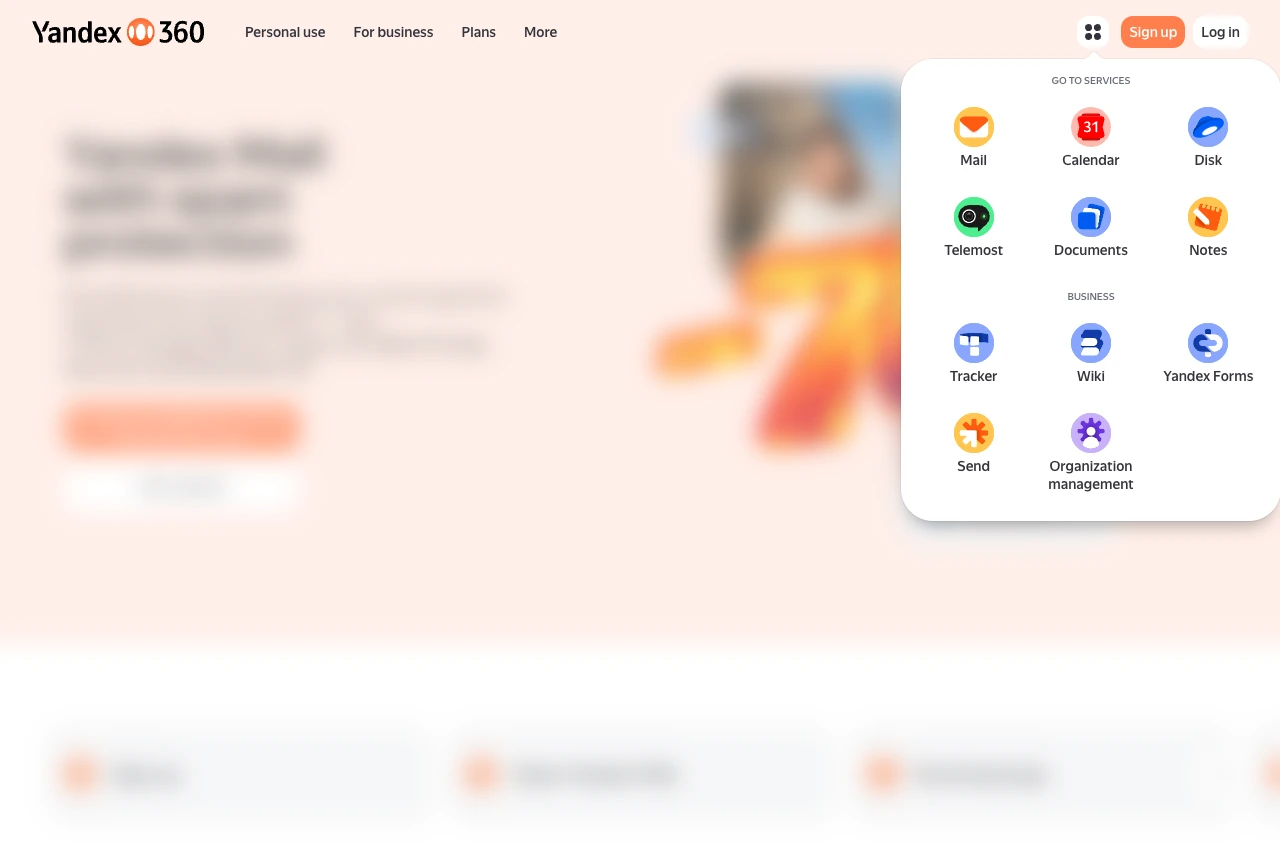
如果已经知道要查看邮件,可直接打开 mail.yandex.com;如果正在官方产品页之间切换,菜单更方便。首次访问者适合先核对名称,熟悉地址的用户则可以直接使用书签。
需要账号帮助时,打开官方支持目录
进入Yandex ID 支持页,按忘记密码、忘记用户名或验证信息异常等情况选择说明。下图显示公开问题目录,未提交反馈。
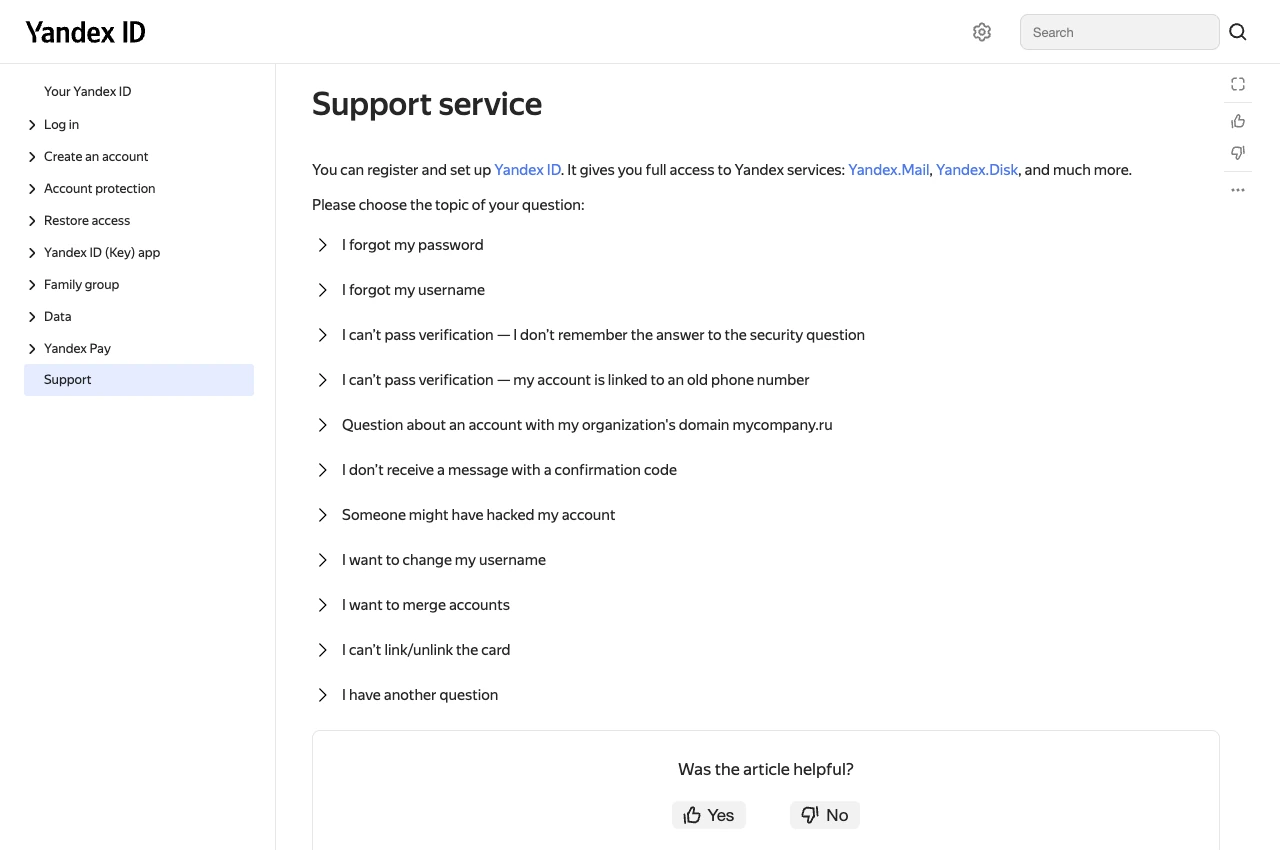
支持页提供了账号与相关服务的官方链接,可作为交叉核对来源。链接名称相近时,先检查它解决的是什么问题:创建新身份、找回旧身份和登录现有身份,最终结果并不相同。
准备输入凭据前,阅读账号保护说明
打开官方账号保护文档,核对登录与保护账号的注意事项。以下为帮助页实截,不是账号安全状态检查结果,也没有对任何个人账号进行设置。
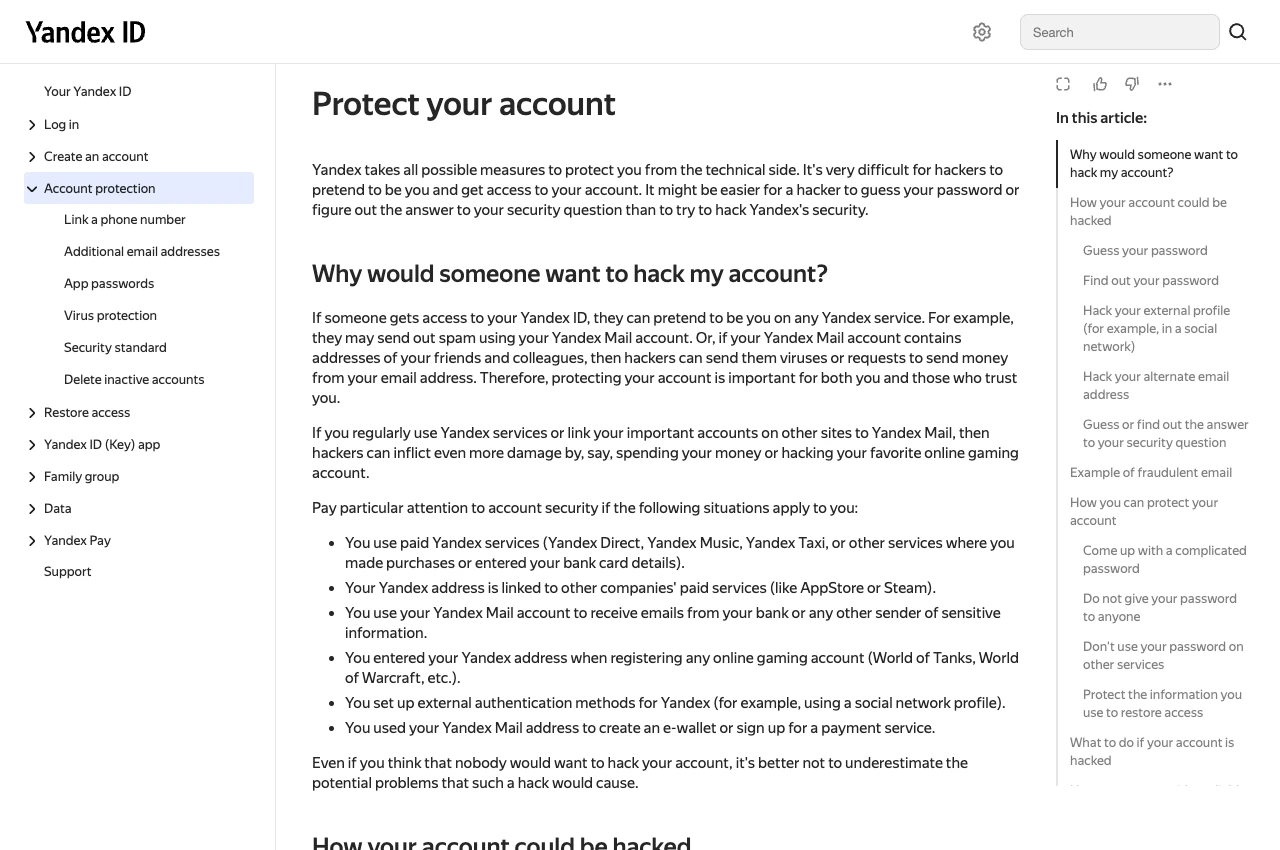
在自己主动打开的官方入口输入凭据;遇到来源不明的“代登录”“永久直连”页面,应先返回原始官网核对。授权确认和验证码要对应本人刚发起的操作,不应由导航站替你收集。
导航能打开,仍要确认到达了什么页面
2026年11月25日,本次访问原 yandex.com 首页时到达官方临时停用通知,邮箱入口先显示官方介绍页。菜单和帮助文档可以访问,并不意味着搜索已恢复或收件箱已经打开。判断完成状态,应看搜索是否显示结果、邮箱是否显示本人邮件等实际业务内容。
网址进入异常时,检查这四项
- 错误地保存了跳转参数:将书签改为表中的公开起始地址,并写清服务名称。
- 产品介绍页没有邮件:寻找官方 Log in,按本人账号完成验证后再判断。
- 原站显示暂停通知:阅读通知,稍后重试,不将第三方替代域名当作官方新址。
- 账号信息不记得:从官方支持选择恢复说明,避免重复注册造成账号混淆。
本篇核验于2026年11月25日,使用 macOS 27.2 与独立 Chromium 158。仅检查公开页面、菜单和帮助入口,未执行个人登录、注册或账号设置。
本站声明
本文内容仅供参考,不代表本站观点。转载或引用请注明出处。如发现内容问题,请通过联系我们页面反馈。















