


Python读取Excel指定Sheet或特定行列数据的方法

系统介绍使用Python读取Excel文件指定Sheet工作表及特定行列数据的具体方法,涵盖pandas与openpyxl的常用参数、完整代码示例、差异对比与性能优化技巧。
在日常数据处理工作中,Excel 文件往往包含多个业务工作表(Sheet)以及数以万计的行列数据。绝大多数情况下,我们只需要其中的某一个工作表,甚至仅仅需要特定的几列指标或指定行范围的样本记录。直接把整个文件无差别加载到内存中,不仅耗费资源,还会显著增加后续数据清洗的复杂度。本文将详细讲解在 Python 中如何精准读取指定 Sheet 以及特定行列的数据,主要介绍最常用的两个核心库:面向结构化数据处理的 pandas,以及面向底层单元格与精细控制的 openpyxl。
一、核心选型与技术路径对照
在开始编写代码前,明确选用哪个库取决于数据规模和使用目的。pandas 适合将表格当成结构化的二维数据表(DataFrame)进行批量统计、过滤与清洗,其底层对分块与选列进行了高度封装;而 openpyxl 更适合轻量级按坐标读取、保留公式和单元格格式,或者在超大型表格中以流式生成器的方式逐行按需提取。
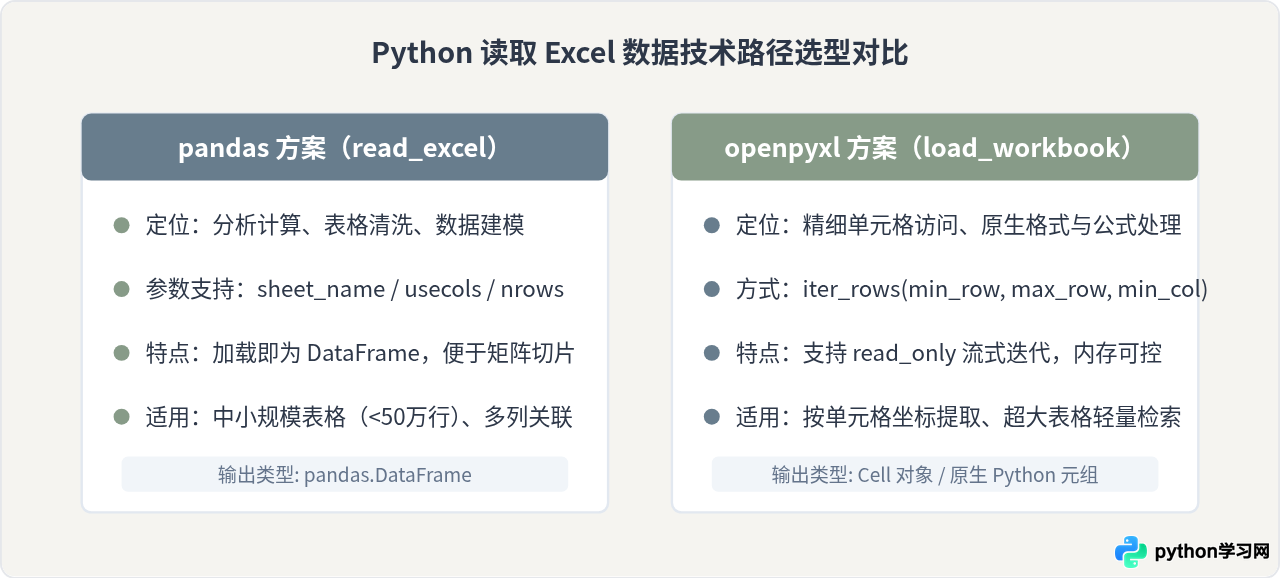
二、使用 pandas 精确读取指定工作表与行列
安装所需依赖库命令:pip install pandas openpyxl。在 pandas 中,函数 pd.read_excel() 已经原生提供了筛选工作表与行列的丰富参数。
1. 指定读取的工作表(Sheet)
参数 sheet_name 支持多种传递格式:
- 按名称指定:
sheet_name='销售数据',明确读取特定命名的 Sheet。 - 按索引位置:
sheet_name=0读取第一个工作表,sheet_name=1读取第二个,以此类推。 - 批量读取多个:
sheet_name=['2024Q1', '2024Q2'],返回以工作表名为键、对应 DataFrame 为值的字典。 - 读取全部工作表:
sheet_name=None,一次性将所有 Sheet 作为字典读入。
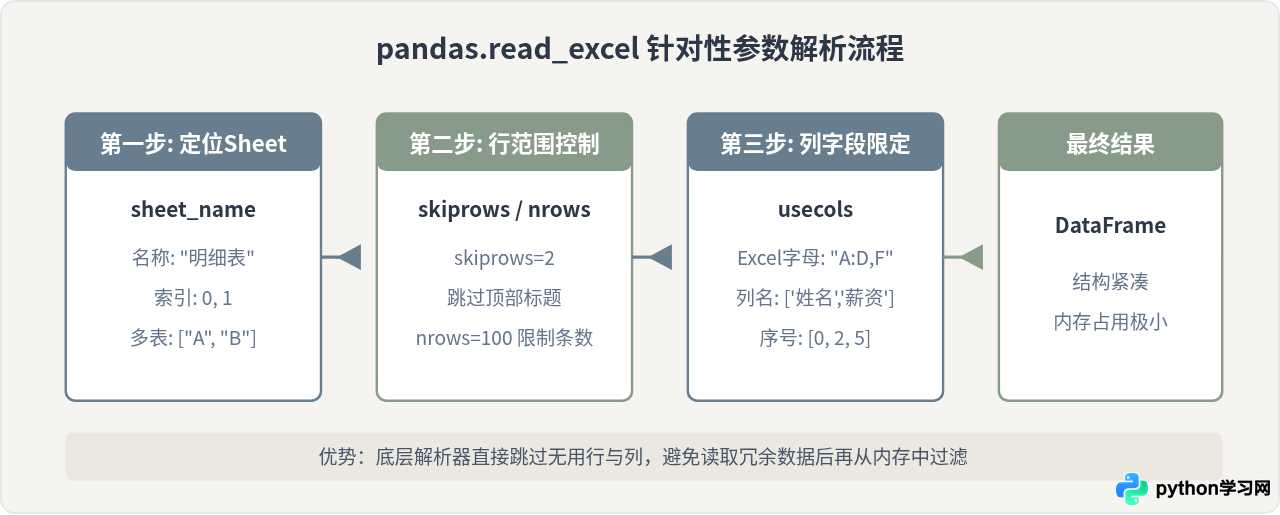
2. 在读取源头限制行和列
不要先把整个 Sheet 读进内存再做过滤。在 read_excel 阶段直接配置参数,可以大幅降低内存消耗并加快读取速度:
usecols:限定读取的列。支持列名列表(如['订单号', '金额'])、列索引列表(如[0, 2, 4]),或者类似 Excel 样式的字符串(如"A:C,E")。skiprows:跳过前面的若干行,常用于避开表格前部的免责声明、统计标题或空行。nrows:限制读取的最大行数,非常适合调试或只需提取前 N 条记录的场景。
3. pandas 完整代码示例
下面是一段实际使用的代码示例,演示如何只提取“业务报表.xlsx”中名为“2024季度账单”的 Sheet,跳过前两行无效标题,仅读取 A、C、E 三列,且只取前 50 行数据:
import pandas as pd

file_path = "业务报表.xlsx"

# 1. 针对性读取指定工作表及特定行列
df = pd.read_excel(
    file_path,
    sheet_name="2024季度账单",   # 指定读取的工作表名称
    skiprows=2,                  # 跳过前2行无用说明信息
    nrows=50,                    # 仅读取前50行数据记录
    usecols="A,C,E"              # 仅读取A列、C列和E列
)

print("读取结果概览:")
print(df.head())

# 2. 如果已读入 DataFrame,后续也可使用 iloc 进一步切片特定行列
# 获取第 5 到第 15 行,前 2 列的数据
subset = df.iloc[5:15, 0:2]
usecols 传入列表并指定列名时(如 usecols=['姓名', '部门']),传入的列名必须与经过 skiprows 之后识别出的第一行(表头)完全匹配;如果表头存在空格或拼写差异,会导致 KeyError。三、使用 openpyxl 访问底层单元格与范围坐标
如果你不想引入庞大的 pandas 依赖,或者需要处理单元格的公式、样式以及按精确行号列号提取数据,openpyxl 是官方推荐的纯 Python 实现。
1. 工作表选择方法
通过 openpyxl.load_workbook() 打开工作簿后,可以通过以下几种方式获取指定 Sheet:
wb['Sheet名称']:按名称直接索引,直观且最为常用。wb.active:获取当前默认激活的第一个工作表。wb.worksheets[0]:按数字索引获取对应工作表对象。
2. 使用 iter_rows 精确界定行列边界
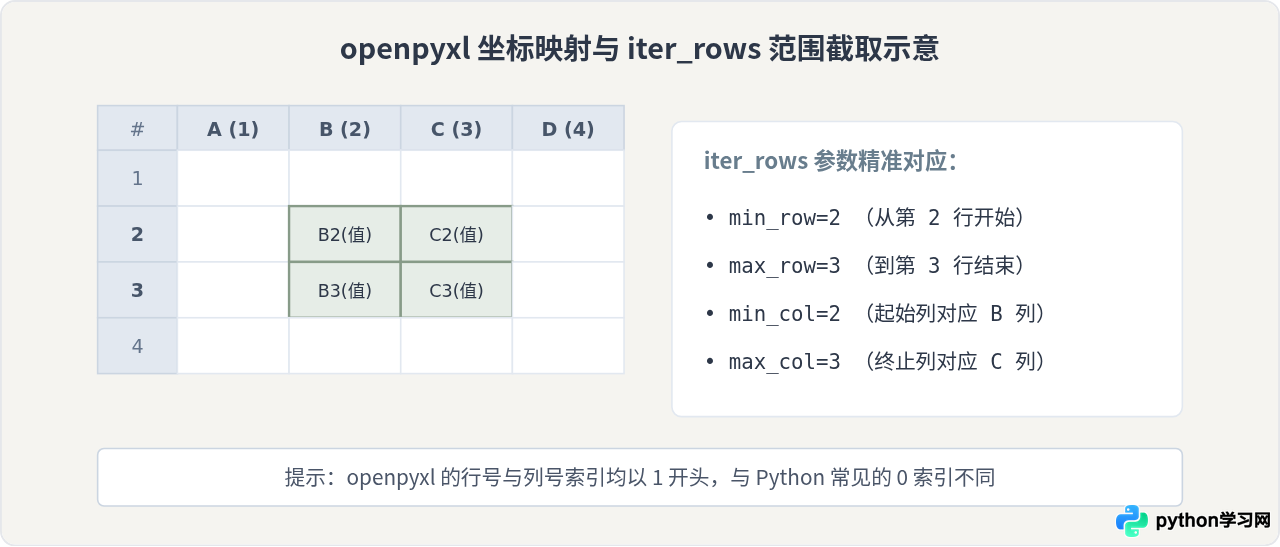
worksheet.iter_rows() 是获取特定范围最优雅且性能最高的方式。该方法接收四个核心边界参数:min_row(起始行号,从 1 开始)、max_row(终止行号)、min_col(起始列号,从 1 开始)以及 max_col(终止列号)。配合 values_only=True 参数,可以直接返回单元格的值而不是 Cell 对象,避免额外的解包开销。
3. openpyxl 完整代码示例
from openpyxl import load_workbook

# 1. 打开工作簿(只读模式极大优化大文件读取)
wb = load_workbook(filename="业务报表.xlsx", read_only=True)

# 2. 选取指定 Sheet
if "2024季度账单" in wb.sheetnames:
    ws = wb["2024季度账单"]
else:
    ws = wb.active  # 回退到默认活动表

# 3. 按行与列的特定范围迭代数据 (第2行至第20行,第2列至第5列)
extracted_data = []
for row in ws.iter_rows(min_row=2, max_row=20, min_col=2, max_col=5, values_only=True):
    extracted_data.append(row)

# 打印提取的前三行数据
for item in extracted_data[:3]:
    print(item)

# 4. 操作完成后关闭工作簿流
wb.close()
四、两类方案的关键差异与应用场景对比
为了在实际项目中做出恰当的技术决策,我们对两种方案在一致的业务要求下进行关键维度对比:
| 对比维度 | pandas (read_excel) | openpyxl (iter_rows) |
|---|---|---|
| 数据表达形式 | 二维表格 DataFrame,富含行列索引与丰富统计方法 | 原生 Python 元组或列表,轻量直观 |
| 索引计数习惯 | 行索引从 0 开始;列支持字母或名称映射 | 行号列号均从 1 开始计起(遵循 Excel 坐标) |
| 内存资源开销 | 中等偏高,会一次性构筑列向量索引对象 | 配合 read_only=True 时内存开销极低 |
| 非连续行列提取 | 非常简单,usecols=['A', 'D'] 直接跳跃 |
需要循环内根据列下标手动筛选或多次提取 |
| 典型适配场景 | 报表汇总、数据预处理、关联计算与可视化 | 单纯数据管道、大文件流式抽数、模板校验 |
五、常见问题与避坑指南
- Sheet 名字含有首尾空格:在业务导出文件中,工作表名称末尾可能存在肉眼不易察觉的空格。如果直接
wb['Sheet1']会报错KeyError。在编写动态脚本时,建议先使用[name.strip() for name in wb.sheetnames]进行校正。 - 列名称匹配失败:使用
pandas的usecols传入中文列名时,如果skiprows设置有误导致把非表头行识别为列名,会出现找不到列的错误。建议先不传usecols,打印df.columns确认表头行所在行号。 - 超大 Excel 读取内存溢出:当表格行数超过几十万行时,使用
openpyxl.load_workbook(..., read_only=True)可以避免把整个 DOM 树加载进内存,仅以生成器模式流式解析 XML 节点。
六、全文总结与实践全景
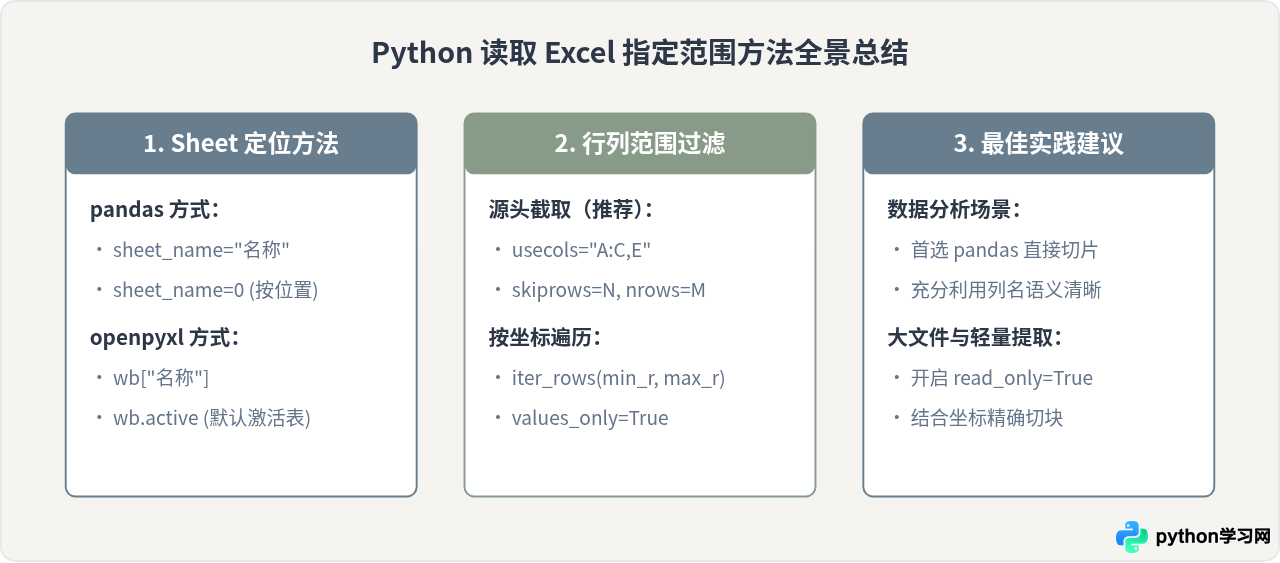
精准读取 Excel 的特定 Sheet 与行列数据,本质上是“控制读取范围”和“减少冗余加载”的过程。熟练掌握 sheet_name、usecols、skiprows 与 iter_rows 的参数配合,能够帮助我们在自动化脚本中以最清晰的代码与最高效的性能提取关键指标。
本站声明
本文内容仅供参考,不代表本站观点。转载或引用请注明出处。如发现内容问题,请通过联系我们页面反馈。















