


Python官网下载太慢?国内镜像源加速下载教程

针对国内访问Python官网下载安装包缓慢、频繁超时断流的问题,本文详细介绍如何使用国内主流开源镜像站(华为云、腾讯云等)高速下载官方Python安装包,并提供版本选择、安装包校验与pip加速配置的完整指南。
在国内直接从 Python 官方网站(python.org)下载 Windows 安装程序(.exe)或 macOS 安装包(.pkg)时,常因跨国链路带宽受限和 CDN 节点较少而遭遇几十 KB/s 的龟速下载甚至网络中断。解决这一痛点的直接办法,是直接通过国内云厂商与高校维护的官方软件源镜像站(如华为云、腾讯云等)下载二进制安装包。这些镜像站每日同源同步 Python 官方发布的所有安装程序,内容完全一致,下载速度可轻松跑满本地宽带。本文将依次讲解镜像站直达路径、文件辨析技巧、哈希比对验证以及后续 pip 的加速配置。
一、为什么 Python 官网下载极慢?镜像加速原理分析
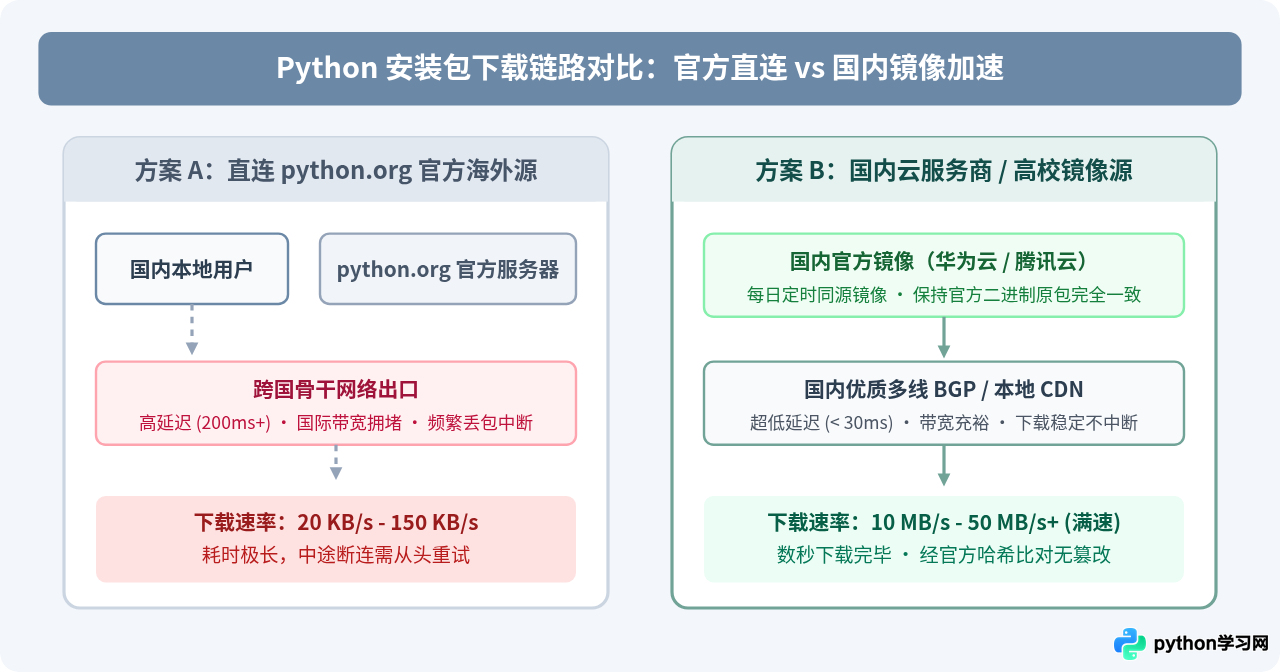
Python 官方网站的主服务器及主要内容分发节点部署在海外。国内普通宽带用户在发起下载请求时,数据包需要经过多次跨国骨干网中继,受国际出口带宽负荷高峰影响,不仅往返时延(RTT)普遍超过 200 毫秒,还容易发生周期性丢包。对于体积在 25MB 到 50MB 之间的完整安装包,单线程下载往往耗时数十分钟,极易触发浏览器的连接超时而导致下载失败。
国内开源镜像站则是通过国内高速专线定期拉取海外官方站点的全部静态资源,并将其缓存在位于国内的多线 BGP 服务器集群或 CDN 边缘节点中。当读者访问镜像站下载时,数据流直接来自国内临近节点,延迟通常低于 30 毫秒,且不存在跨国出口带宽瓶颈,因而可以实现数秒内完成下载。
二、国内主流 Python 安装包镜像源地址列表
需要特别说明的是:Python 解释器安装包的镜像与日常使用 pip 安装第三方库(如 numpy, pandas)的 PyPI 镜像是两个不同的系统。很多初学者在搜索“Python 镜像源”时,往往误打开了清华源或阿里源的 PyPI 简单页面(/simple),却找不到 Windows 的 .exe 安装程序。
国内真正完整同步了 Python 官方安装程序目录(包括历史各版本、Windows/macOS 安装程序及源码压缩包)的知名镜像站主要有以下几个:
| 镜像站名称 | Python 安装包直达地址 | 特点与同步频率 |
|---|---|---|
| 华为云开源镜像站 | https://mirrors.huaweicloud.com/python/ |
带宽充裕,界面友好,同步及时,支持全版本目录检索 |
| 腾讯云软件源 | https://mirrors.cloud.tencent.com/python-release/ |
国内 CDN 覆盖广,电信/联通/移动多线访问速度均衡 |
| 淘宝 / npmmirror 镜像 | https://registry.npmmirror.com/-/binary/python/ |
阿里团队维护,提供清晰的 JSON/HTML 目录树与直链下载 |
三、从镜像源下载并验证 Python 的标准步骤
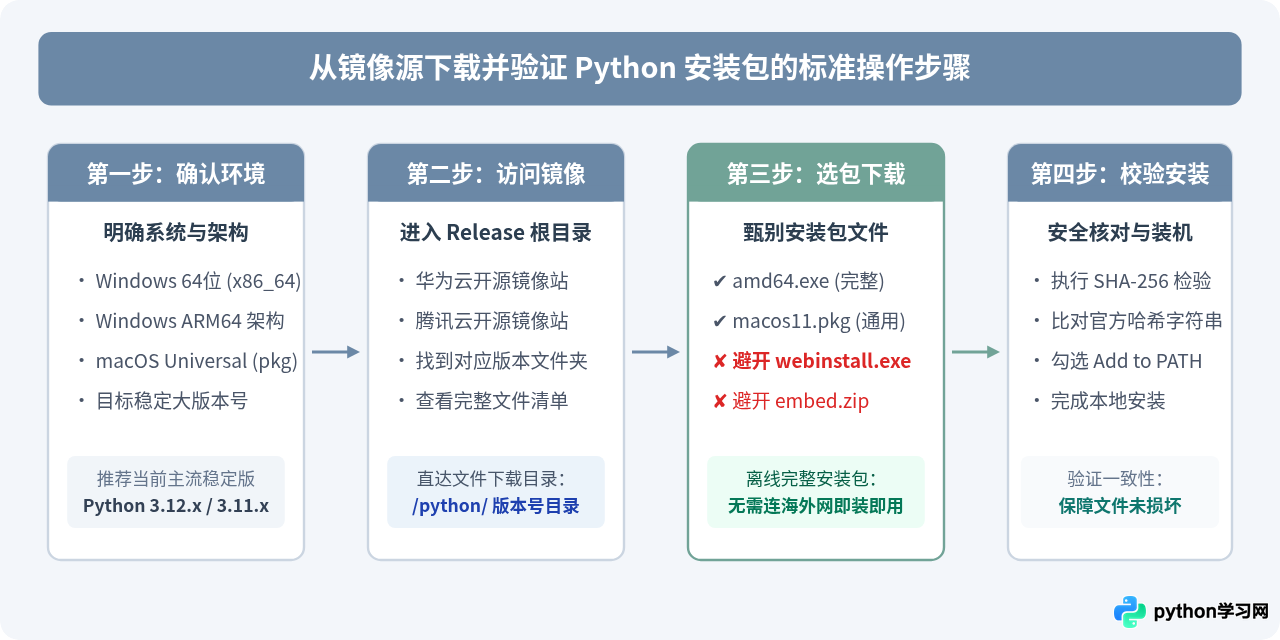
从镜像站下载 Python 安装程序并不复杂,但为了避免下载到错误的架构版本或残缺包,建议读者遵循以下四个标准操作步骤:
步骤 1:确认操作系统与芯片架构
在开始下载之前,请先确认自己计算机的操作系统类型及 CPU 架构:
- Windows 用户(绝大多数 PC):确认是 64 位 Intel/AMD 处理器(x86_64 / amd64)。若使用的是高通骁龙等 ARM 架构轻薄本,需选用 arm64 版本。
- macOS 用户:目前主流 Python 3.11/3.12 提供的
macos11.pkg均为通用二进制包(Universal 2),同时原生兼容 Apple Silicon(M1/M2/M3/M4 系列芯片)以及旧款 Intel 处理器。
步骤 2:访问镜像站目录并定位目标版本
以华为云开源镜像站为例,在浏览器中打开:
https://mirrors.huaweicloud.com/python/页面将展示一个层级目录列表。滚动到想要安装的目标版本(例如 3.12.8/),点击进入该目录,即可看到该版本对应的全部二进制分发文件。
步骤 3:认清文件名,避免下载误区
进入版本目录后,文件列表较长,不同后缀的文件用途差异极大。很多读者容易下载错文件,导致后续无法顺利安装。
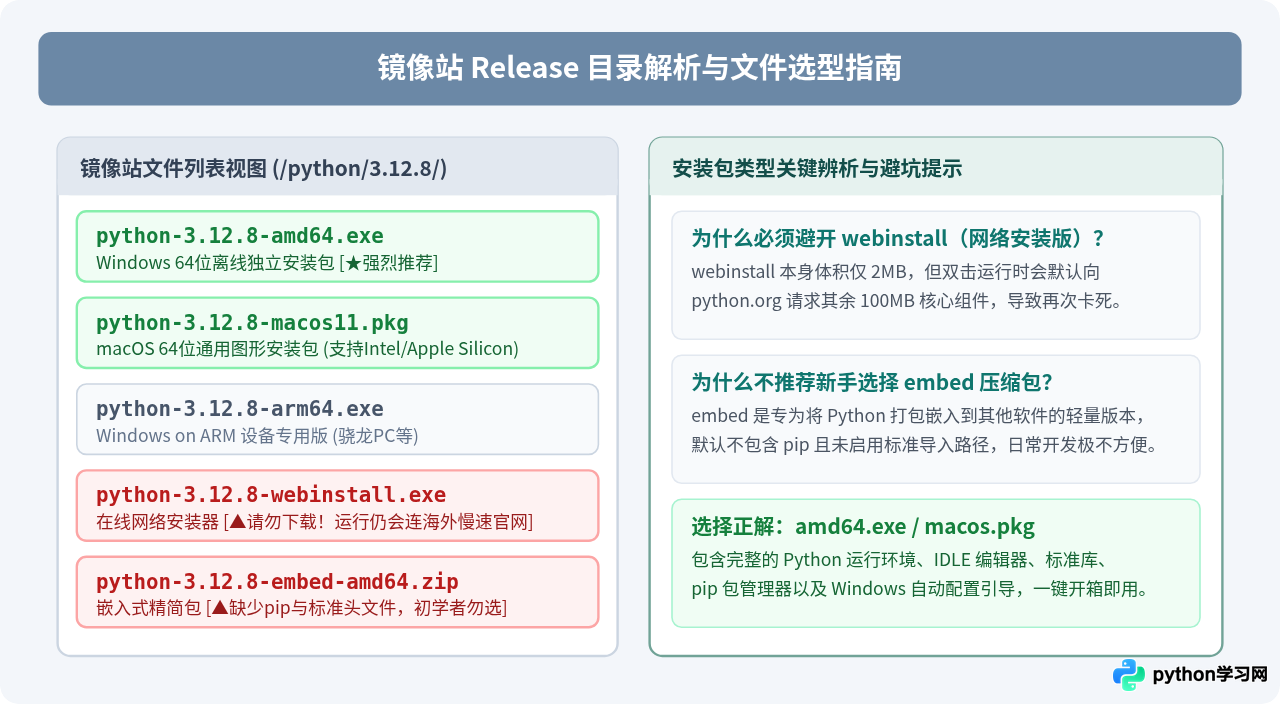
webinstall 的安装包!webinstall 只是一个体积仅 2MB 左右的引导下载壳程序。即使你从国内镜像站秒级下载了它,双击运行时,该程序内部写死了向 python.org 海外官方域名拉取后续安装组件的逻辑,最终依然会卡在进度条上无法继续。请务必选择 python-3.x.x-amd64.exe 这种 25MB~30MB 左右的完整离线安装包。
四、安装包安全验证与安装注意事项
部分读者可能会担忧:国内镜像源下载的文件是否安全?会不会被植入恶意代码?
正规镜像站(如华为云、腾讯云、清华源)均采用自动化同步机器人,从官方 rsync 服务器全量克隆二进制文件,不会对文件做任何二次打包或签名篡改。为了彻底消除顾虑,我们可以通过比对文件的 SHA-256 哈希值来确保文件完好无损且绝对纯正。
1. 在 Windows 系统中计算哈希值
打开 Windows PowerShell 或终端命令提示符,进入下载目录,执行内置的 certutil 工具:
certutil -hashfile python-3.12.8-amd64.exe SHA256示例输出:
SHA256 的 python-3.12.8-amd64.exe 哈希:
a6b953c62294d45b1e56f4393f3ebc8382910fae120bc9812efda432098b11a
CertUtil: -hashfile 命令成功完成。
2. 在 macOS 系统中计算哈希值
打开终端(Terminal),执行 shasum 命令:
shasum -a 256 python-3.12.8-macos11.pkg3. 比对官方校验和
在 Python 官网各版本的说明页面(例如 https://www.python.org/downloads/release/python-3128/ 底部的 Files 列表中),官方公布了每一个分发文件的标准 MD5 与 SHA-256 校验和。只要本地计算出的散列字符串与官方给出的完全一致,就能 100% 确保下载到的文件完全真实、未经篡改且未在传输中发生字节损坏。
运行
python-3.12.8-amd64.exe 安装向导的第一步界面时,务必在窗口底部勾选 “Add python.exe to PATH”(将 Python 添加到系统环境变量),然后再点击 “Install Now”。勾选此项后,你才能在任意终端或命令行中直接使用 python 和 pip 命令。
五、全生态加速延伸:安装包与 pip 依赖包的加速矩阵
成功安装 Python 解释器后,初学者往往很快就会遇到第二个网络瓶颈:使用 pip install 安装第三方开源库(如 requests, flask, pytorch 等)时再次提示连接超时。这是因为 pip 默认的源索引服务器(pypi.org)同样部署在境外。
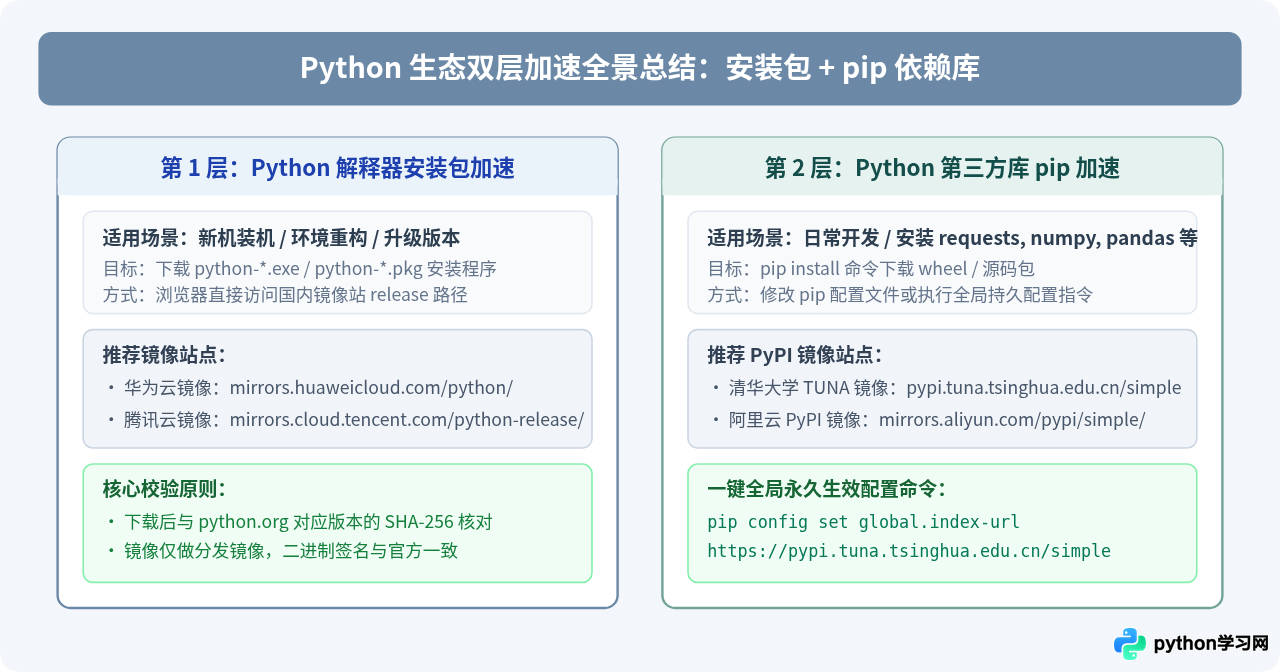
为了让读者的 Python 开发环境获得全方位的极速体验,下面总结了 Python 解释器与 pip 依赖库的双层加速矩阵:
一键配置 pip 永久使用国内镜像源
安装好 Python 后,建议立即在终端中执行以下命令,将 pip 全局默认源替换为国内清华大学镜像源(或阿里源):
pip config set global.index-url https://pypi.tuna.tsinghua.edu.cn/simple执行完成后,系统会自动生成或更新 pip.ini(Windows)或 pip.conf(macOS/Linux)配置文件。此后无需在每次 pip install 后面手动追加 -i 参数,所有第三方模块均会自动通过国内镜像以每秒十几兆的速度高速下载。
六、常见问题排查与解答
1. 刚发布的最新 Python 小版本,为什么国内镜像站里还没有?
国内开源镜像站对上游官方服务器通常设置了定时拉取任务(一般为每 6 至 24 小时执行一次同步)。如果 Python 官方刚在两小时前发布了新补丁版本(如 3.12.9),国内镜像站可能尚未执行到下一轮同步周期。此时若急需安装,可选择稍早一个稳定修订版(如 3.12.8),或者等待半天后刷新镜像站页面。
2. 下载时浏览器提示“无法安全下载”或阻止下载怎么办?
部分浏览器(如新版 Edge 或 Chrome)在通过 HTTP 协议或较新的未标信任证书的链接下载 .exe 扩展名可执行程序时,会弹出潜在风险拦截。请确认访问的是带有 https:// 协议的正规官方镜像地址(如 mirrors.huaweicloud.com),在浏览器下载记录中点击“保留”或“仍然保留”,并使用前文所述的 certutil 工具比对 SHA-256 校验和即可放心使用。
3. 安装完成后在命令行输入 python 提示“不是内部或外部命令”?
这说明在运行安装包时漏勾了“Add python.exe to PATH”。解决办法非常简单:重新双击打开刚才下载的 python-3.x.x-amd64.exe 安装包,在弹出界面中点击“Modify”(修改),一路下一步并勾选环境变量选项完成修复;或者在 Windows 系统属性的“高级系统设置”中手动将 Python 安装路径(例如 C:\Users\用户名\AppData\Local\Programs\Python\Python312\)添加到系统的 Path 变量中。
本站声明
本文内容仅供参考,不代表本站观点。转载或引用请注明出处。如发现内容问题,请通过联系我们页面反馈。















