


Python命令行怎么运行Pygame脚本

详细讲解在Windows、macOS与Linux命令行终端中运行Pygame脚本的标准操作步骤、工作目录对资源加载的影响、虚拟环境调用方法及常见报错排查。
在命令行终端中运行 Pygame 脚本,核心逻辑是用当前系统或虚拟环境中的 Python 解释器直接调用目标代码文件。执行过程通常包括三个关键节点:确认运行环境中已就绪 Pygame 库、在终端中切换到脚本所在的工作目录、输入对应的启动命令保持游戏主循环运转。掌握这套流程不仅可以摆脱集成开发环境(IDE)的界面依赖,还能直接在控制台捕获底层报错信息与日志输出。
一、执行前的环境检测与内置案例验证
在尝试执行自定义的 Pygame 脚本之前,首要任务是确认命令行能够正确调用 Python,且当前的 Python 环境中确实安装了 Pygame 模块。如果直接运行脚本而环境尚未就绪,终端会立刻中断并抛出解释器未找到或模块缺失异常。
打开系统自带的命令行工具(Windows 下的 PowerShell 或命令提示符 CMD,macOS 与 Linux 下的终端 Terminal),首先输入以下命令核验解释器版本:
# Windows 环境检测命令示例
python --version

# macOS 或 Linux 环境检测命令示例
python3 --version
若系统输出了如 Python 3.10.x 或更高版本的字样,说明环境变量配置正确。接下来,可以直接使用 Python 自带的模块运行参数 -m,调用 Pygame 官方内置的外星人射击示例游戏。这个命令不仅能验证 Pygame 是否已经成功安装,还能直接检测操作系统的图形渲染引擎(SDL2)与音频子系统能否在终端唤起窗口:
# 运行 Pygame 自带的快速验证游戏
python -m pygame.examples.aliens

# 若系统默认 python 指向 Python 2 或特定别名,使用 python3
python3 -m pygame.examples.aliens
如果回车后屏幕上正常弹出一个带有音效的复古射击游戏窗口,说明底层运行环境已经完全就绪。如果终端提示 No module named pygame,则需要通过包管理器先行安装:
# 针对当前解释器安装 Pygame 模块
python -m pip install pygame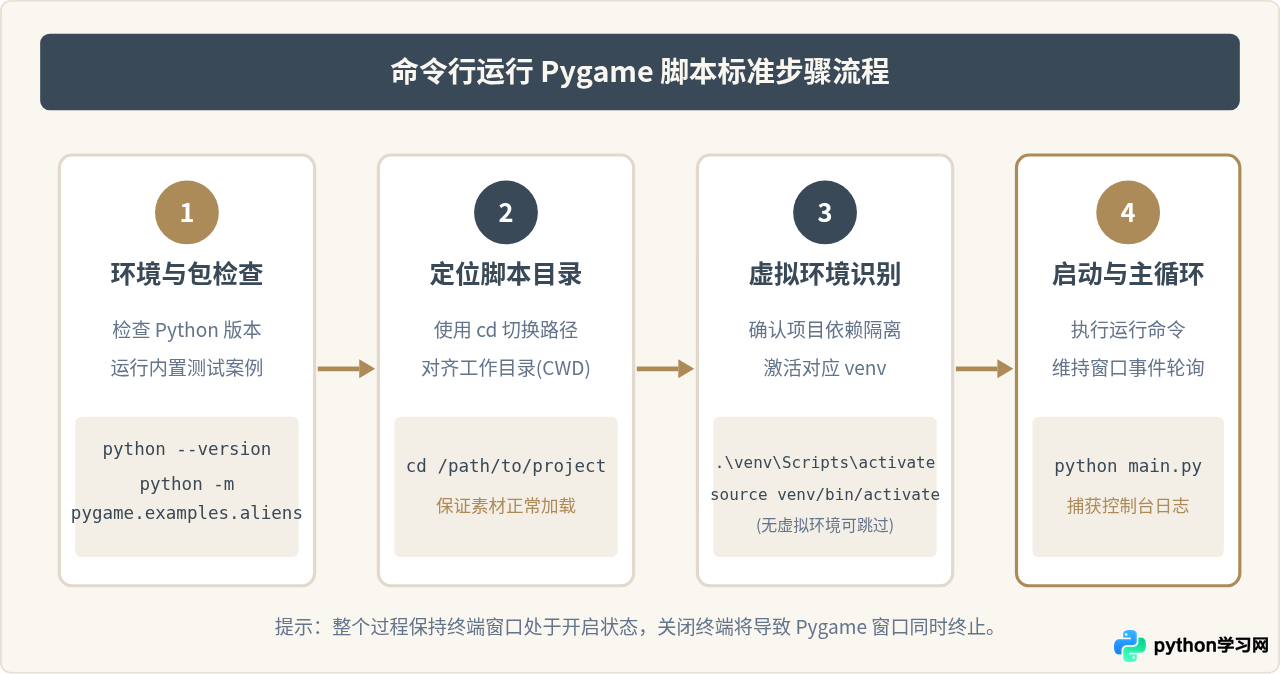
二、定位工作目录与核心运行命令
许多初学者在命令行中运行 Pygame 脚本时,常直接输入包含全路径的命令,例如 python C:\MyGames\flappy_bird\main.py。虽然这能启动 Python 解释器,但极易引发素材加载失败的问题。理解“当前工作目录(Current Working Directory,CWD)”是稳定运行 Pygame 的关键。
1. 为什么必须先 cd 到脚本所在目录
在游戏开发中,通常会使用相对路径读取图片、音效与字体文件(例如 pygame.image.load("assets/player.png"))。在 Python 中,相对路径的基准并不是脚本文件本身所在的目录,而是当前在终端执行命令时所在的目录。
如果你在用户根目录(如 C:\Users\username)执行外部路径的脚本,程序寻找素材的实际路径就会变成 C:\Users\username\assets\player.png,从而引发 FileNotFoundError。因此,最稳妥、最规范的操作方式,始终是先使用 cd 命令导航至游戏根目录,再运行脚本:
# 示例:Windows 系统切换驱动器与文件夹
# 如果项目在 D 盘,先切换驱动器,再进入目录
D:
cd D:\Projects\TankBattle
python main.py

# 示例:macOS 或 Linux 系统切换目录
cd ~/Documents/Projects/TankBattle
python3 main.py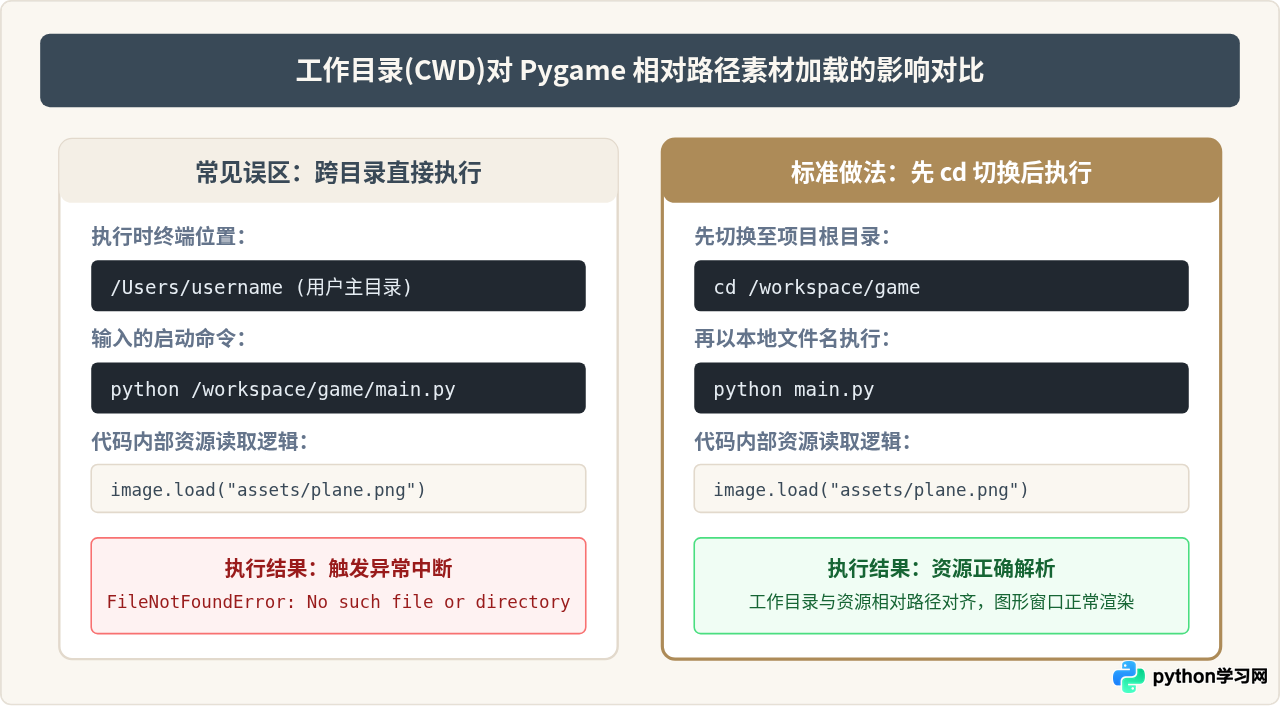
2. 使用虚拟环境(Virtualenv / Conda)时的执行规则
如果游戏项目使用了独立虚拟环境,直接输入系统全局的 python 命令可能会因未安装依赖而报错。针对虚拟环境,有两种标准执行方式:
- 方式一:先激活虚拟环境再运行
在 Windows PowerShell 下执行.\venv\Scripts\Activate.ps1(或 CMD 下执行venv\Scripts\activate.bat);在 macOS/Linux 下执行source venv/bin/activate。激活后终端行首会出现类似(venv)的标识,此时直接运行python main.py即可。 - 方式二:直接使用虚拟环境解释器的全路径
如果不希望显式切换激活环境,可以直接把解释器路径指向虚拟环境中的可执行文件:# Windows 直接调用虚拟环境解释器 .\venv\Scripts\python.exe main.py # macOS / Linux 直接调用虚拟环境解释器 ./venv/bin/python3 main.py
三、最小可行 Pygame 示例与控制台执行验证
为了让读者直观体验完整的执行过程,下面提供一个标准的最小 Pygame 演示脚本 app.py。它包含了 Pygame 程序必须具备的模块初始化、窗口尺寸定义、主事件循环、绘图刷新以及资源安全退出机制:
# 文件名:app.py
import sys
import pygame

# 1. 初始化 Pygame 核心子系统
pygame.init()

# 2. 创建一个 640x480 的游戏窗口并设置标题
screen = pygame.display.set_mode((640, 480))
pygame.display.set_caption("Pygame 命令行运行示例")

# 控制帧率的时钟对象
clock = pygame.time.Clock()
running = True

# 3. 核心主循环:保持窗口持续响应
while running:
    # 轮询系统事件,监听窗口关闭按钮
    for event in pygame.event.get():
        if event.type == pygame.QUIT:
            running = False

    # 填充背景色 (深灰蓝 RGB: 57, 73, 87)
    screen.fill((57, 73, 87))

    # 在屏幕中央绘制一个金色矩形作为测试对象
    pygame.draw.rect(screen, (173, 139, 88), (270, 190, 100, 100))

    # 刷新屏幕显示
    pygame.display.flip()

    # 将运行帧率锁定为 60 FPS
    clock.tick(60)

# 4. 退出清理
pygame.quit()
sys.exit()- 将上述代码保存为项目目录下的
app.py文件。 - 打开命令行,输入
cd 项目路径回车。 - 输入
python app.py(或python3 app.py)并回车。 - 观察预期结果:屏幕中央弹出一个深灰蓝色窗口,中间包含一个暗金色方块,同时命令行终端保持处于挂起监听状态,不输出任何异常。当点击窗口右上角的关闭按钮时,窗口平稳退出,命令行返回等待下一次输入。
四、命令行运行常见报错与排查决策
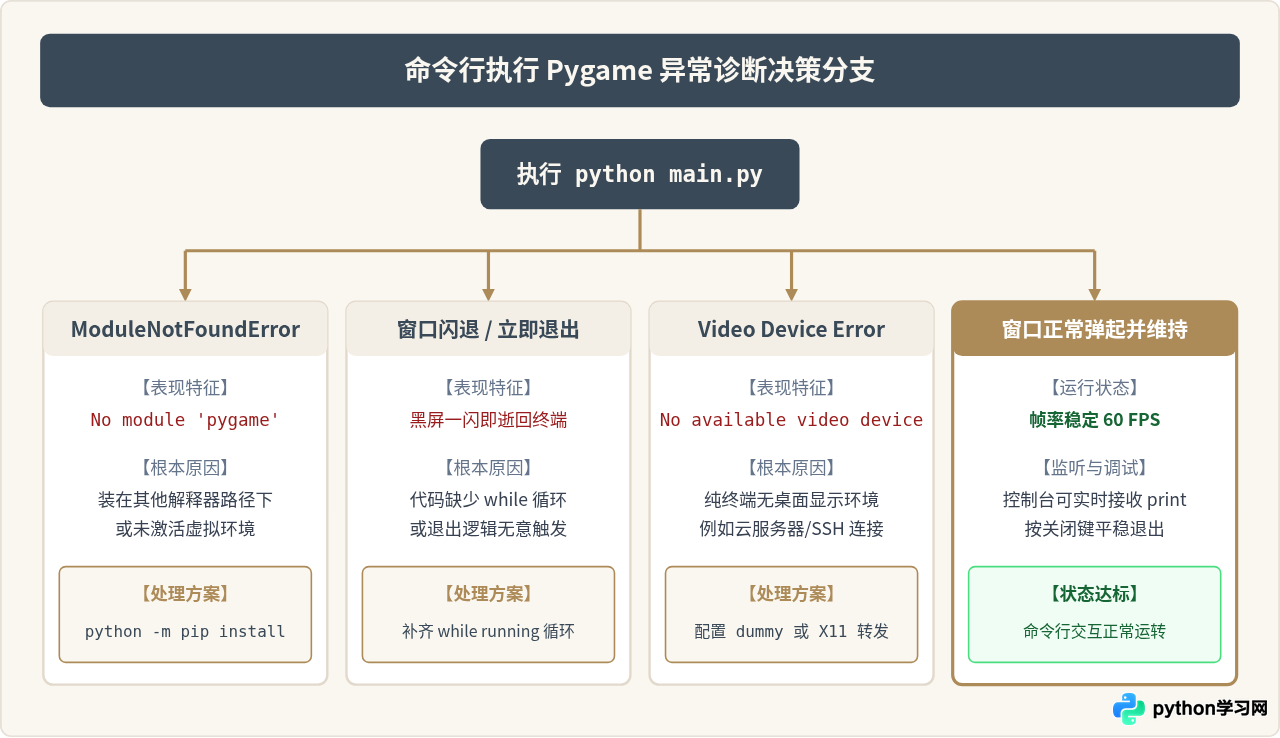
在命令行运行过程中,所有由 Python 抛出的 Traceback(调用栈轨迹)都会直接打印在控制台中。以下是运行 Pygame 脚本最容易遇到的四种典型现象及其解决方法。
1. 为什么窗口出现后瞬间闪退
如果在执行 python app.py 后,桌面窗口一闪即逝并直接回到了命令行输入提示符,且控制台没有任何报错,说明代码本身执行完毕自然退出了。Pygame 不会自动阻止主进程结束,必须使用 while 循环并在其中通过 pygame.event.get() 持续处理操作系统派发的重绘和输入事件,窗口才会保持悬停。
2. Linux 无头服务器与 SSH 运行报错
如果在云服务器、Docker 容器或未开启 X11 转发的远程 SSH 终端中运行 Pygame,会直接出现 pygame.error: No available video device。因为 Pygame 默认需要与物理显示器对应的窗口管理器建立连接。如果仅用于测试脚本逻辑或跑强化学习模型,不需要真实渲染画面,可以在初始化前指定虚拟无头驱动:
# 在运行脚本前设置环境变量(Linux 终端中执行)
export SDL_VIDEODRIVER="dummy"
python3 main.py

# 或者在 Python 脚本开头显式注入
import os
os.environ["SDL_VIDEODRIVER"] = "dummy"
import pygame
pygame.init()
五、跨平台命令行操作速查与技巧总结
不同操作系统在命令行工具选择、默认命令别名及权限策略上存在一定差异。下表汇总了跨平台环境运行 Pygame 的常见命令对照:
| 平台与终端类型 | 标准运行命令 | 虚拟环境激活命令 | 快速依赖验证 |
|---|---|---|---|
| Windows (PowerShell) | python main.py 或 py -3 main.py |
.\venv\Scripts\Activate.ps1 |
python -m pip list |
| Windows (CMD) | python main.py |
venv\Scripts\activate.bat |
python -c "import pygame; print(pygame.__version__)" |
| macOS (zsh / bash) | python3 main.py |
source venv/bin/activate |
python3 -m pygame.examples.aliens |
| Linux (桌面终端) | python3 main.py |
source venv/bin/activate |
python3 -m pygame.examples.stars |
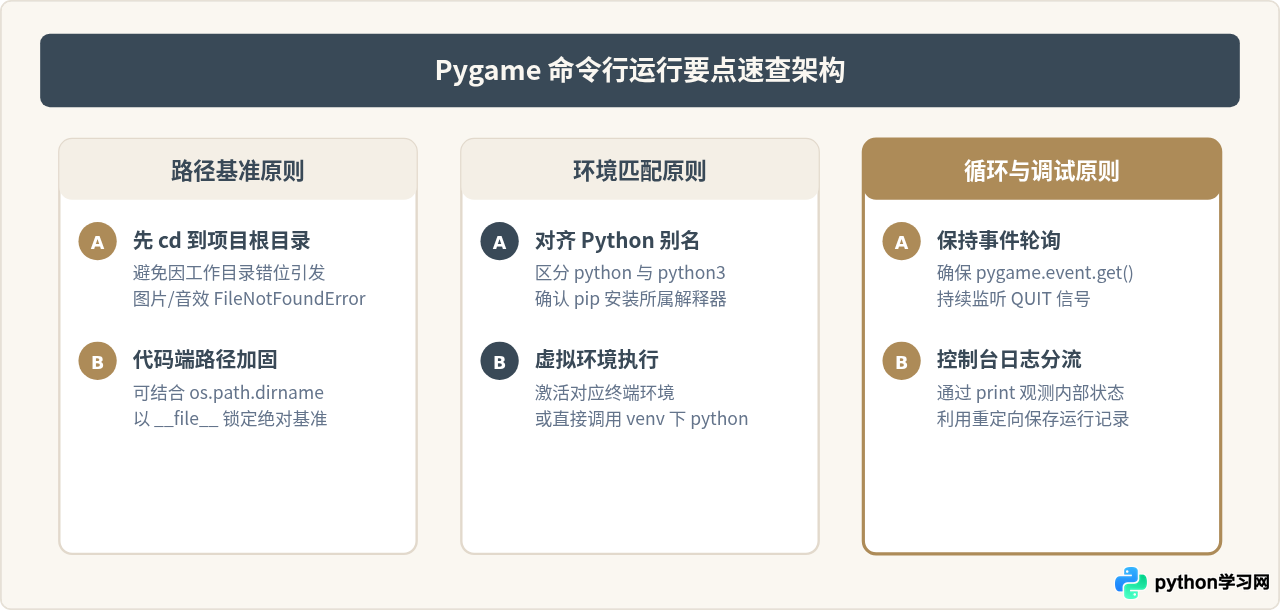
通过命令行运行 Pygame 脚本是 Python 开发者必须掌握的基础技能。在日常操作中,养成先 cd 进入项目根目录、再执行 python 脚本名.py 的规范习惯,可以规避绝大多数由相对路径引发的资源加载异常。同时,终端窗口作为直接交互与异常输出的窗口,能够第一眼暴露代码内部的语法与运行时问题,让调试与环境排查更加透明高效。
本站声明
本文内容仅供参考,不代表本站观点。转载或引用请注明出处。如发现内容问题,请通过联系我们页面反馈。















