


W3Cschool在线Python编辑器入口在哪?新手怎么快速运行代码

详细介绍W3Cschool在线Python编辑器的两大核心进入入口,并为新手梳理界面结构、代码编写、一键运行及常见报错避坑指南。
一、W3Cschool在线Python编辑器的两大入口路径
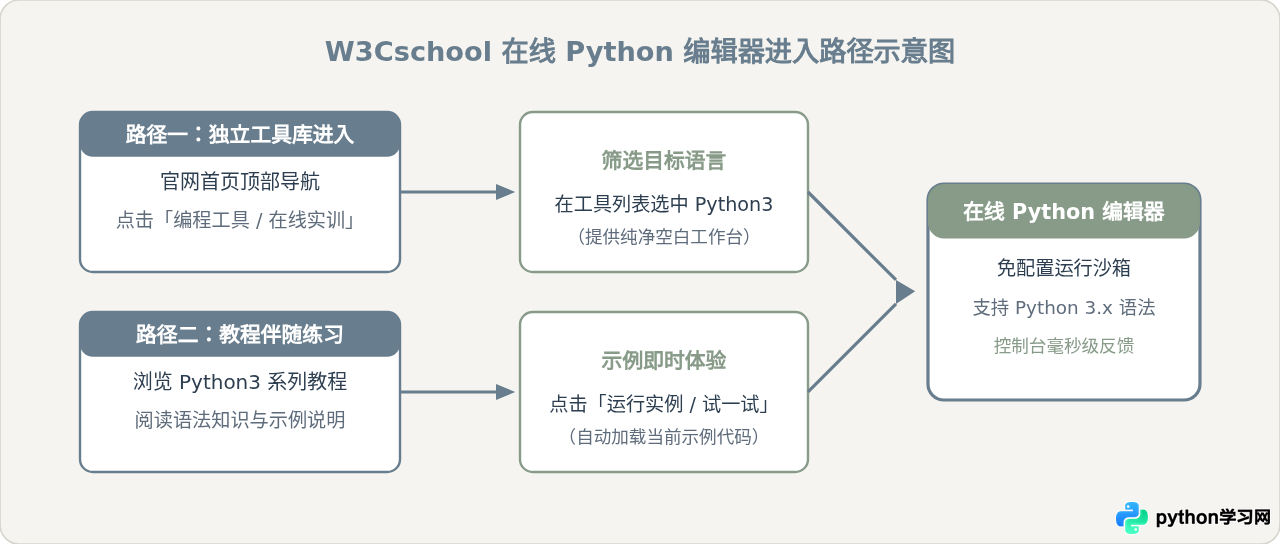
很多零基础初学者刚开始接触 Python 时,容易被本地安装包、环境变量配置、终端路径等繁琐设置劝退。W3Cschool 提供的在线免安装运行环境正是为降低第一步门槛而设计的。根据学习场景的不同,可以通过以下两条稳定路径找到编辑器:
1. 独立工具入口:适合自由编写与临时测试
打开 W3Cschool 官网首页(w3cschool.cn),查看顶部导航菜单中的“工具”或“编程工具”分类。在该聚合页面中,找到“Python 在线编辑器”(或 Python3 Web 编译器)。进入该页面后,将呈现一个全功能的独立编辑界面。读者在此界面中可以随意粘贴自己的代码片段,测试函数逻辑或验证算法思路,不受教程章节进度的约束。
2. 教程伴随入口:适合跟随知识点逐行练习
如果读者正在阅读 W3Cschool 的《Python3 教程》或对应知识小册,每个核心语法示例的下方通常都嵌入了“运行实例”或“试一试”功能按钮。点击该按钮后,系统会自动携带当前章节的演示代码跳转到在线编辑器或弹出交互执行框。这省去了手动复制粘贴的步骤,读者可以在标准示例的基础上直接修改变量或参数,立即对比前后的执行差异。
二、认识在线编辑器界面与快速运行三步法
初次打开在线编辑器时,页面主要由三大核心区域构成。熟悉这些区域的职能后,即可顺畅进行代码编辑和调试:
- 上方控制工具栏:包含显眼的“运行代码”(Run)主操作按钮,以及“重置代码”(恢复初始模板)、“清空控制台”、“全屏”等辅助管理按钮。
- 代码编辑区(通常在左侧或上半部):提供带行号、语法高亮与括号配对的文本编辑区域。新手编写的 Python 源码均输入在此处。
- 控制台输出区(通常在右侧或下半部):用于回显程序的标准输出(stdout)、计算结果,或在语法有误时打印 Python 解释器的具体报错追踪信息。
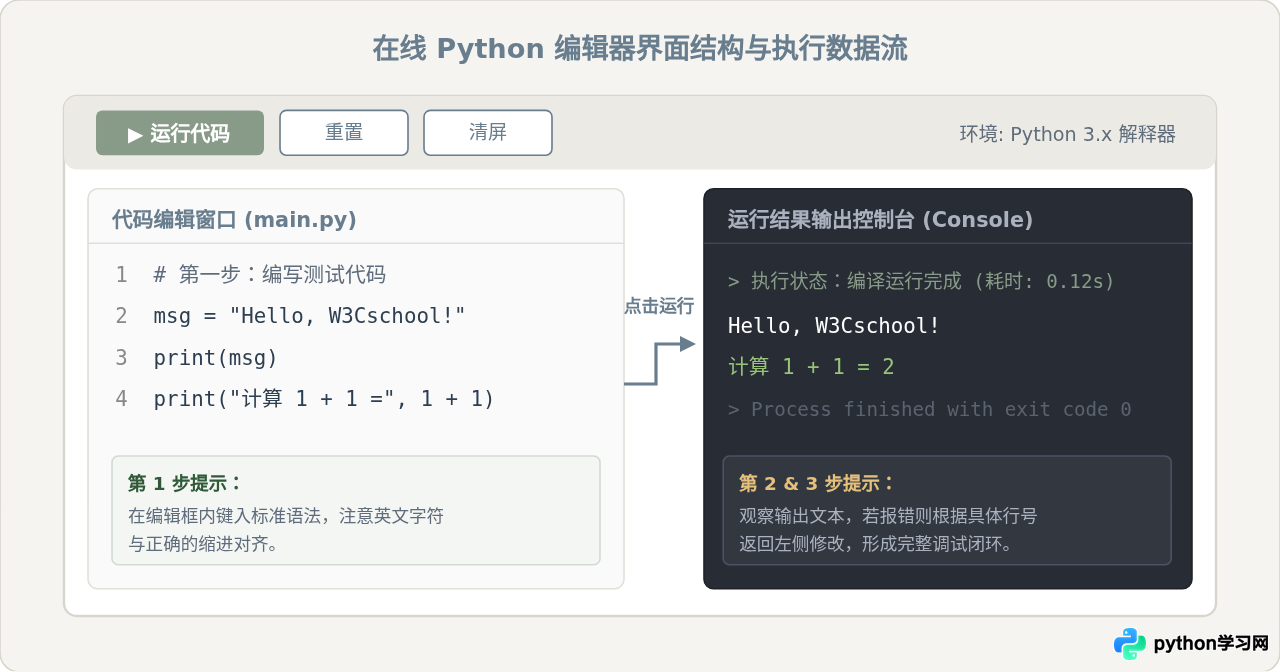
新手快速运行代码的完整操作三步法:
-
第一步:录入一段简洁有效的验证代码
清空编辑框中不需要的预设内容,输入最简单的 Python 基础指令。例如:# 打印欢迎语与数值计算 name = "新手学员" print("欢迎来到 Python 世界," + name) print("10 乘以 5 的结果是:", 10 * 5) -
第二步:点击运行按钮或使用触发按键
在页面上方找到绿色的“运行”或“执行”按钮。点击后,前端网页会将编辑区中的源码安全打包并提交给云端 Python 沙箱环境进行解释编译。 -
第三步:在控制台检验输出与状态标识
一般在 1 秒以内,右侧控制台便会打印出程序的运行结果。如果看到输出内容与预期一致,且末尾标注成功结束(如exit code 0),即代表该段代码运行成功。
三、在线免安装模式与本地开发环境的差异与选择
初学者常常困惑:既然网页上就能运行 Python,为什么还要在电脑本地安装 Python 和 VS Code 呢?理解两种使用方式的核心差异,有助于在不同学习阶段做出合理的选择。
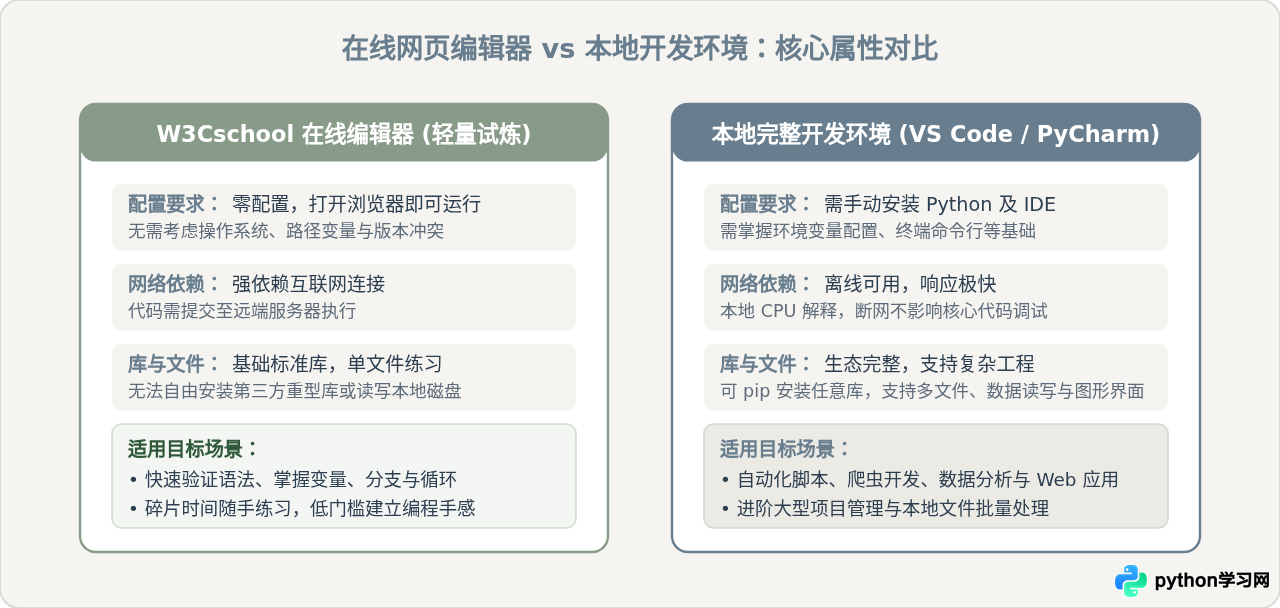
关键结论:在初学阶段(例如学习变量命名、字符串处理、条件判断、循环语句与自定义函数时),W3Cschool 的在线编辑器是效率最高的选择,因为它彻底消除了系统环境对初学者的心理阻力。当课程进展到需要读取本地 Excel 文件、调用大型机器学习库(如 PyTorch)或构建复杂多文件工程时,再平滑过渡到本地安装 VS Code,学习路径最为稳健。
四、新手在线运行代码的高频报错与避坑指南
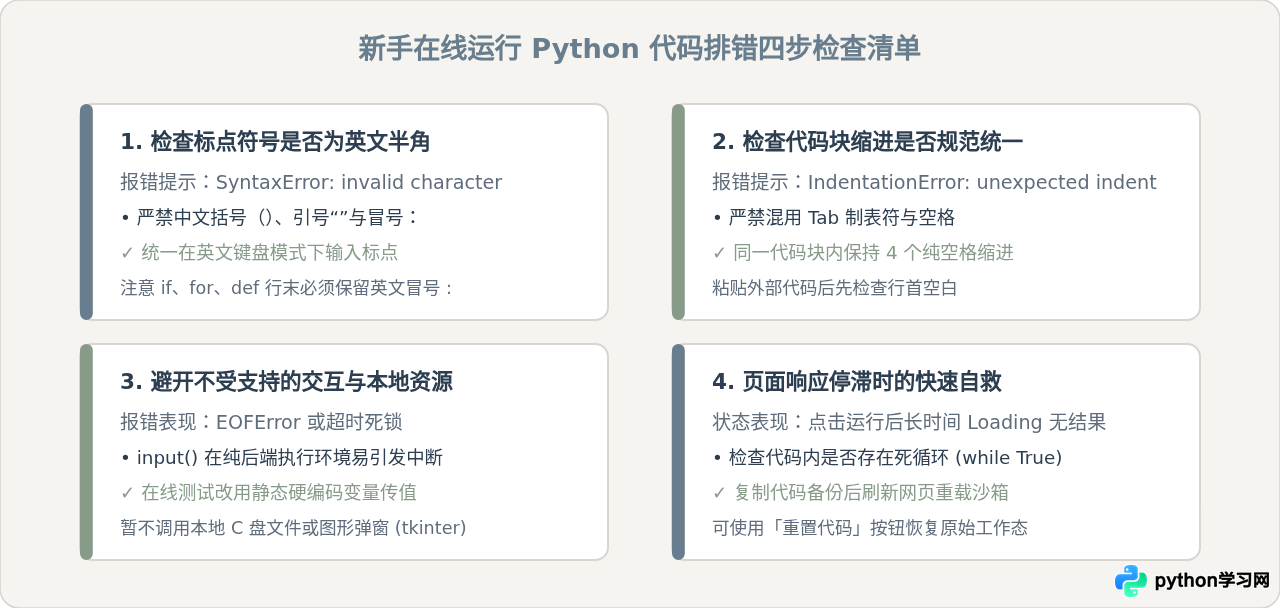
在线编辑器为了保证多用户共享下的服务器安全与执行效率,设有一定的沙箱限制。新手在此环境下运行代码时,最容易遇到以下三类典型问题:
1. 符号全半角混淆(SyntaxError)
中文输入法状态下的括号 ()、双引号 “” 和冒号 : 在外观上与英文半角符号相似,但 Python 解释器无法识别中文标点。一旦混用,控制台会立即抛出 SyntaxError: invalid character 报错。在编写代码前,请确保输入法已切换为纯英文半角模式。
2. 缩进不对齐(IndentationError)
Python 依靠严格的缩进(通常为 4 个空格)来界定代码逻辑块。如果在在线编辑器中复制了网页上的带格式文本,可能带入不一致的制表符(Tab)与空格,导致 IndentationError: unexpected indent。遇到此类问题,建议删掉出错行行首的空白,重新手动按 4 次空格进行对齐。
3. 交互式输入函数(input())的特殊机制
很多新手喜欢在练习中使用 age = input("请输入年龄:")。在本地终端中,程序会暂停并等待键盘回车。但在部分网页在线沙箱中,服务器是批处理运行的,如果不支持交互式输入流,程序可能会直接报出 EOFError: EOF when reading a line 或静默卡死超时。在线测试时,建议优先通过直接为变量赋值(例如 age = 18)来验证业务逻辑。
五、小结
通过 W3Cschool 官网的“工具导航”或教程内的“运行实例”按钮,初学者可以秒级进入 Python 在线编辑沙箱。掌握“输入代码、点击运行、查看控制台反馈”的三步工作流,并在调试中留心英文标点与规范缩进,就能在免除本地复杂环境干扰的前提下,迅速建立起对 Python 语法的直观认知与实践信心。
本站声明
本文内容仅供参考,不代表本站观点。转载或引用请注明出处。如发现内容问题,请通过联系我们页面反馈。















