


基于Tkinter的Python图形界面简易计算器制作教程

本教程详细讲解如何使用Python内置的标准库Tkinter制作一款实用的图形界面简易计算器。包含窗口搭建、Grid网格布局设计、响应式变量绑定、事件闭包传参及异常防御的完整步骤与代码实现。
制作一个图形界面计算器是掌握桌面程序开发最直接的练习。Python 自带的 Tkinter 库无需任何第三方安装,开箱即用,是入门桌面 GUI 的理想工具。本文将从主窗口搭建、网格界面布局、按键事件绑定到运算逻辑实现,带你完整构建一个具备加减乘除、清除与退格功能的桌面计算器。
一、核心架构与交互逻辑分析
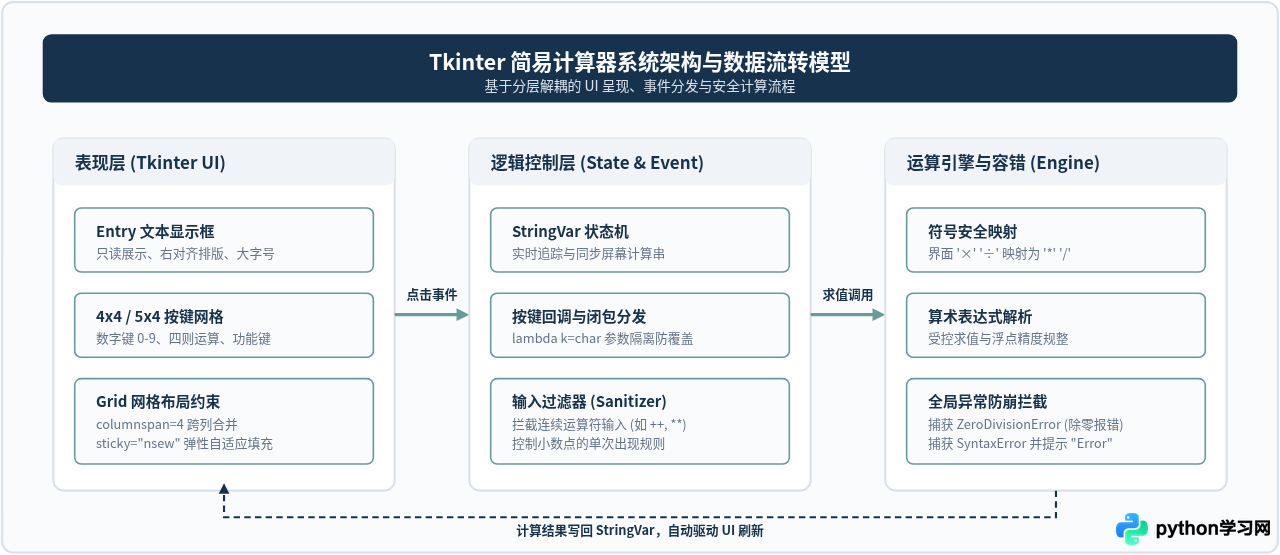
在开始编写代码前,先梳理清楚计算器的内部运转机制。图形界面程序的本质是“事件驱动”:用户在界面上进行交互(如点击按键),系统捕获事件并分发给对应的处理函数,处理函数修改内部状态,最后刷新界面显示。
简易计算器主要划分为三个层面:
- 表现层(UI):由 Tkinter 提供的顶层窗口(
Tk)、数字输入与显示框(Entry)以及按键矩阵(Button)构成,负责用户视觉呈现与点击输入。 - 逻辑层(Controller):使用
StringVar实现显示内容与底层变量的双向绑定,并通过分发函数接收按键字符,完成输入字符的防呆校验与表达式拼接。 - 计算引擎(Engine):负责对用户输入的数学表达式字符串进行合法性解析与求值,并对零除(
ZeroDivisionError)或语法错误(SyntaxError)进行兜底拦截。
二、搭建主窗口与基础组件
开发 GUI 应用的第一步是初始化根窗口。Tkinter 的基础骨架非常简单,核心包括实例化 tk.Tk()、设置基本属性以及启动主事件循环 mainloop()。
1. 最小可运行窗口示例
import tkinter as tk

root = tk.Tk()
root.title("简易计算器")
root.geometry("340x440")
root.resizable(False, False)  # 固定窗口大小,防止布局因拖拽错位

# 保持窗口驻留
root.mainloop()
参数解释:
geometry("340x440"):定义窗口初次加载时的宽度与高度(单位为像素)。resizable(False, False):禁止用户横向和纵向拉伸窗口。对于简易网格界面,初学者锁定尺寸可以省去繁杂的动态比例适配。mainloop():启动事件监听死循环,捕获鼠标与键盘消息。必须作为脚本的末尾调用。
三、网格布局(Grid)与界面设计
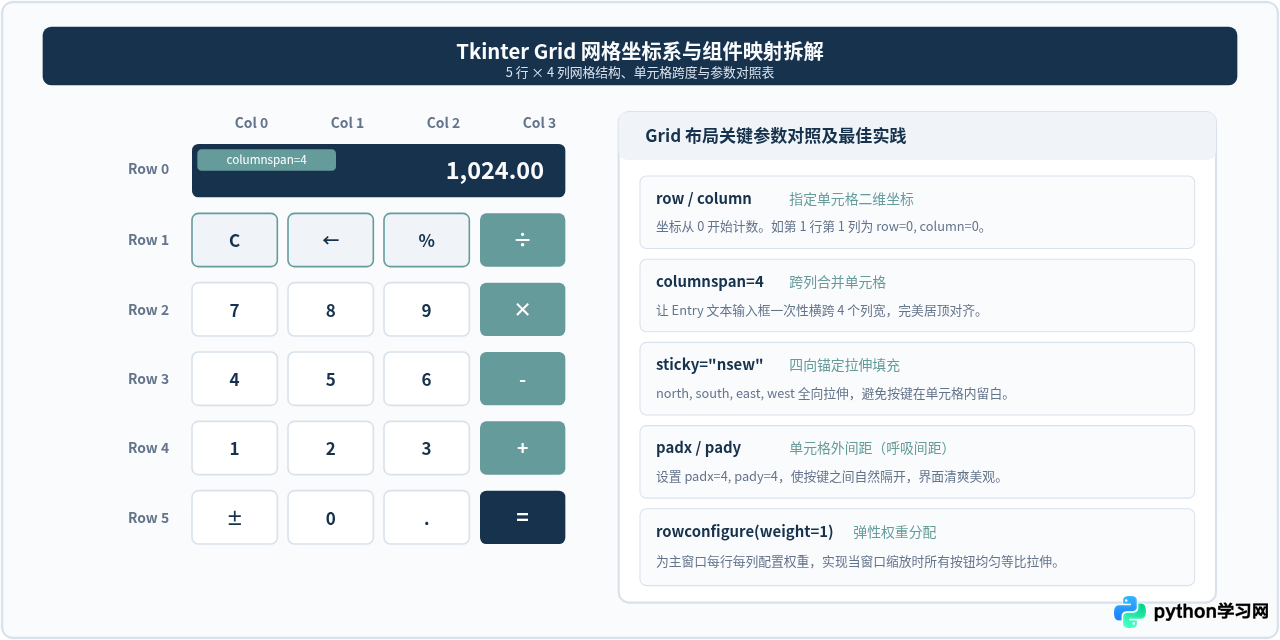
Tkinter 提供了三种几何管理器:pack、grid 和 place。对于计算器这种行列分明的按键排列,grid 网格管理器是最佳选择。
我们采用 5 行 4 列的矩阵布局:
- Row 0(第0行):放置单行输入框
Entry,设置columnspan=4横跨所有4列,使其填满顶部宽度。 - Row 1(第1行):功能按键,包括
C(清除)、←(退格)、%(取模/百分比)、÷(除法)。 - Row 2-4(第2至4行):数字键
1-9与右侧运算符号×、-、+。 - Row 5(第5行):正负转换
±、数字0、小数点.以及求值按键=。
四、事件处理与计算引擎设计
界面的各个按键需要响应用户的点击。初学者最容易踩的坑是:在用 for 循环批量创建按钮时,直接写 command=lambda: on_click(char),导致所有按键点击后触发的都是循环的最后一个字符。
1. 正确的闭包传参姿势
Python 函数的默认参数在定义阶段就已经求值。因此,利用默认参数传递当前字符即可锁定该闭包的变量值:
# 正确写法:使用默认参数 key=char 固化当前字符
btn = tk.Button(root, text=char, command=lambda key=char: self.on_button_click(key))
2. 按键分类处理与求值逻辑
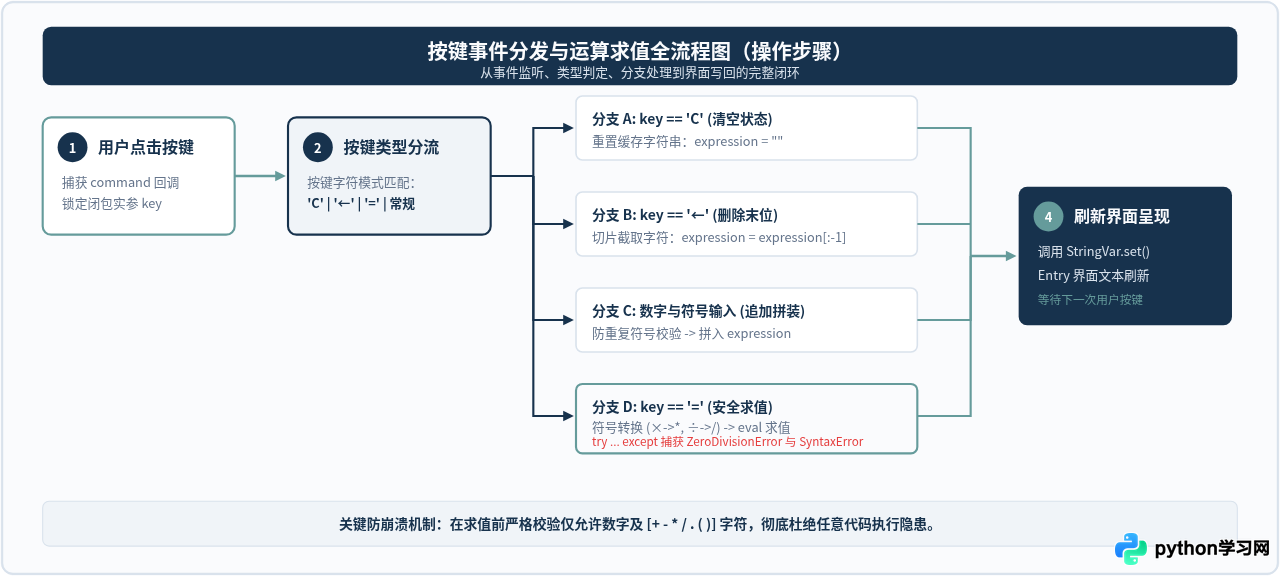
当用户点击按钮时,核心处理函数按字符类别分流:
- 清除键(C):清空当前输入,将
StringVar重置为""。 - 退格键(←):截取当前字符串除去末位的子串:
current[:-1]。 - 正负转换(±):如果当前表达式为数字,直接翻转正负号。
- 等号键(=):触发核心计算。将界面的乘号
×替换为 Python 的乘法符号*,将÷替换为/。然后使用安全求值或受控eval()执行计算。
五、面向对象的完整代码实现
使用面向对象(OOP)封装计算器代码,能让组件引用、变量管理和函数调用条理清晰。以下是完整、独立且可直接运行的 Python 源码:
import tkinter as tk
import re

class SimpleCalculator:
    def __init__(self, master):
        self.master = master
        master.title("Tkinter简易计算器")
        master.geometry("340x450")
        master.resizable(False, False)
        master.configure(bg="#F1F5F9")

        # 跟踪当前计算表达式的变量
        self.expression = ""
        self.display_var = tk.StringVar(value="0")

        self._create_display()
        self._create_buttons()

    def _create_display(self):
        """创建顶部输入/显示屏"""
        display_frame = tk.Frame(self.master, bg="#F1F5F9")
        display_frame.pack(expand=True, fill="both", padx=12, pady=(16, 8))

        # 只读输入框,大号字体,右对齐
        self.display = tk.Entry(
            display_frame,
            textvariable=self.display_var,
            font=("Arial", 24, "bold"),
            bd=0,
            bg="#FFFFFF",
            fg="#1E293B",
            justify="right",
            state="readonly"
        )
        self.display.pack(expand=True, fill="both", ipady=12, padx=4)

    def _create_buttons(self):
        """创建 5 行 4 列按键矩阵"""
        btn_frame = tk.Frame(self.master, bg="#F1F5F9")
        btn_frame.pack(expand=True, fill="both", padx=12, pady=(0, 16))

        # 配置 5 行 4 列的等比例权重
        for i in range(5):
            btn_frame.rowconfigure(i, weight=1)
        for j in range(4):
            btn_frame.columnconfigure(j, weight=1)

        # 按键定义:(文本, 行, 列, 背景色, 前景色)
        buttons = [
            ("C", 0, 0, "#E2E8F0", "#0F172A"),
            ("←", 0, 1, "#E2E8F0", "#0F172A"),
            ("%", 0, 2, "#E2E8F0", "#0F172A"),
            ("÷", 0, 3, "#659B9B", "#FFFFFF"),

            ("7", 1, 0, "#FFFFFF", "#1E293B"),
            ("8", 1, 1, "#FFFFFF", "#1E293B"),
            ("9", 1, 2, "#FFFFFF", "#1E293B"),
            ("×", 1, 3, "#659B9B", "#FFFFFF"),

            ("4", 2, 0, "#FFFFFF", "#1E293B"),
            ("5", 2, 1, "#FFFFFF", "#1E293B"),
            ("6", 2, 2, "#FFFFFF", "#1E293B"),
            ("-", 2, 3, "#659B9B", "#FFFFFF"),

            ("1", 3, 0, "#FFFFFF", "#1E293B"),
            ("2", 3, 1, "#FFFFFF", "#1E293B"),
            ("3", 3, 2, "#FFFFFF", "#1E293B"),
            ("+", 3, 3, "#659B9B", "#FFFFFF"),

            ("±", 4, 0, "#FFFFFF", "#1E293B"),
            ("0", 4, 1, "#FFFFFF", "#1E293B"),
            (".", 4, 2, "#FFFFFF", "#1E293B"),
            ("=", 4, 3, "#17324D", "#FFFFFF"),
        ]

        for text, row, col, bg_color, fg_color in buttons:
            btn = tk.Button(
                btn_frame,
                text=text,
                font=("Arial", 14, "bold"),
                bg=bg_color,
                fg=fg_color,
                bd=0,
                activebackground="#CBD5E1",
                cursor="hand2",
                # 注意:使用默认参数 key=text 固化当前闭包变量
                command=lambda key=text: self.on_button_click(key)
            )
            btn.grid(row=row, column=col, sticky="nsew", padx=3, pady=3)

    def on_button_click(self, key):
        """按键事件总入口"""
        if key == "C":
            self.expression = ""
            self.display_var.set("0")
        elif key == "←":
            self.expression = self.expression[:-1]
            self.display_var.set(self.expression if self.expression else "0")
        elif key == "±":
            self._toggle_sign()
        elif key == "=":
            self._calculate_result()
        else:
            self._append_character(key)

    def _append_character(self, char):
        """追加字符并进行防呆校验"""
        operators = ["+", "-", "×", "÷", "%"]

        # 防止开头直接连续输入除号或乘号
        if not self.expression and char in ["×", "÷", "%"]:
            return

        # 防止连续输入重复的运算符
        if self.expression and self.expression[-1] in operators and char in operators:
            # 替换最后一个运算符
            self.expression = self.expression[:-1] + char
        else:
            self.expression += char

        self.display_var.set(self.expression)

    def _toggle_sign(self):
        """翻转正负号"""
        if not self.expression:
            return
        try:
            val = float(self.expression)
            val = -val
            self.expression = str(int(val)) if val.is_integer() else str(val)
            self.display_var.set(self.expression)
        except ValueError:
            pass  # 若表达式较长暂不处理,保持稳定

    def _calculate_result(self):
        """安全计算并捕获异常"""
        if not self.expression:
            return

        # 界面符号映射为 Python 算术操作符
        eval_str = self.expression.replace("×", "*").replace("÷", "/")
        eval_str = eval_str.replace("%", "/100")

        # 安全白名单过滤:只允许包含合法算术字符
        if not re.match(r"^[\d\+\-\*\/\.\(\) ]+$", eval_str):
            self.display_var.set("Error")
            self.expression = ""
            return

        try:
            # 执行计算
            result = eval(eval_str, {"__builtins__": None}, {})
            # 整数格式化(如 5.0 显示为 5)
            if isinstance(result, float) and result.is_integer():
                result = int(result)
            self.display_var.set(str(result))
            self.expression = str(result)
        except ZeroDivisionError:
            self.display_var.set("不能除以0")
            self.expression = ""
        except Exception:
            self.display_var.set("Error")
            self.expression = ""

if __name__ == "__main__":
    root = tk.Tk()
    app = SimpleCalculator(root)
    root.mainloop()
六、开发常见注意事项与避坑指南
在生产或开放环境中,永远不要直接对未经验证的用户输入调用
eval()。在上面的代码中,我们做了两道防线:第一是利用正则表达式白名单 ^[\d\+\-\*\/\.\(\) ]+$ 彻底禁止字母及系统函数;第二是将全局作用域中的 __builtins__ 置为 None,剥离所有 Python 内置命令。
如果在窗口拖拽放大时希望按钮自动随窗口等比变大,必须使用
rowconfigure(i, weight=1) 和 columnconfigure(j, weight=1)。未设置 weight 的单元格在窗口拉伸时将保持原本像素大小,导致大片多余空白。
七、制作全景总结与进阶拓展
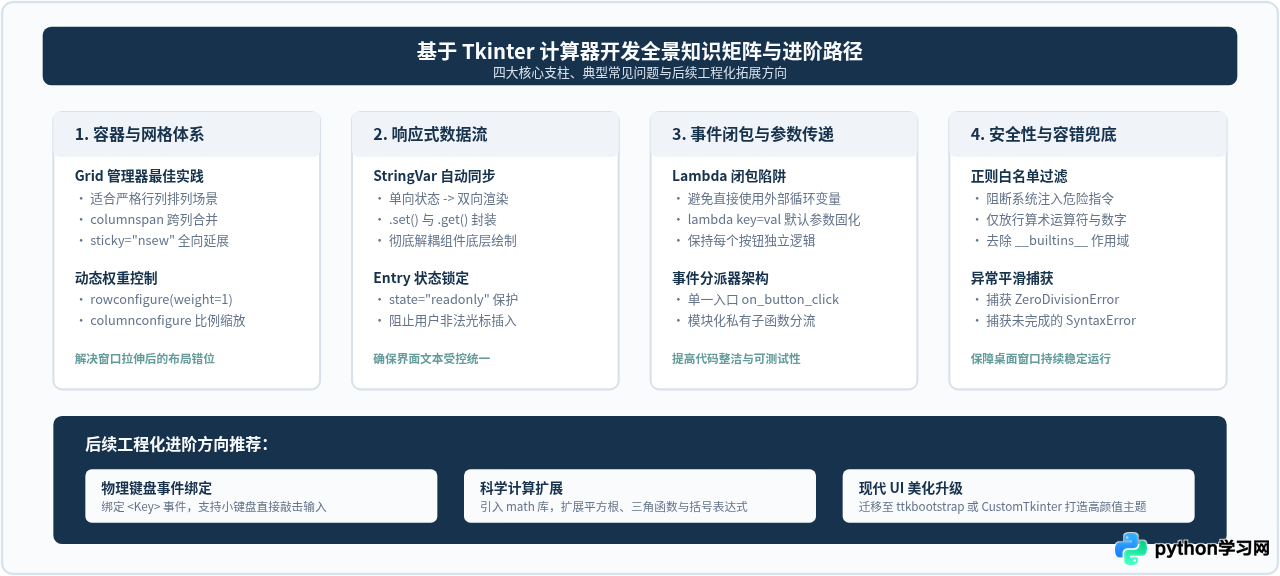
制作简易计算器涵盖了 Python Tkinter 开发的四大核心基石:布局管理器(Grid)、数据绑定对象(StringVar)、事件闭包机制(Lambda)、输入安全与异常捕获(Exception Handling)。掌握了这套范式后,你可以轻松过渡到更复杂的桌面应用开发中。
本站声明
本文内容仅供参考,不代表本站观点。转载或引用请注明出处。如发现内容问题,请通过联系我们页面反馈。















