


零基础怎么学Python:从环境安装到写出第一个程序

面向零基础读者的实用Python入门指南。从官方解释器下载、PATH环境变量配置与终端验证,到使用文本编辑器编写并成功运行第一个程序,系统拆解关键步骤、原理解释、误区辨析与常见排错技巧。
零基础学习 Python 的有效起点,并非去通读数百页的语法大全或直接配置庞大臃肿的集成开发环境,而是建立一条最短的验证链路:在计算机上完整安装官方 Python 解释器、配置系统环境变量、使用简易文本工具编写几行指令,并在系统终端中准确看到运行结果。只要走通这一闭环,就意味着计算机已经具备了理解并执行你所写指令的能力,后续的所有语法学习与项目实践才有了立足点。本文将按照实际操作的自然次序,从环境获取、路径配置、终端验证到首个程序的编写与执行逐步拆解,带你扎实跨过最初的技术门槛。
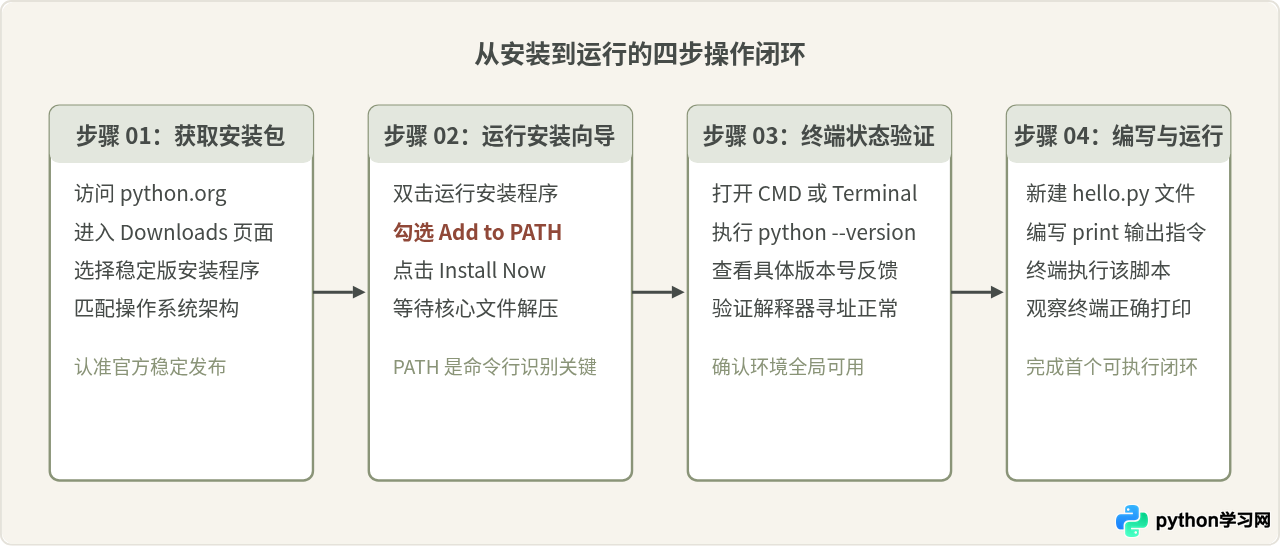
一、获取并安装官方 Python 解释器
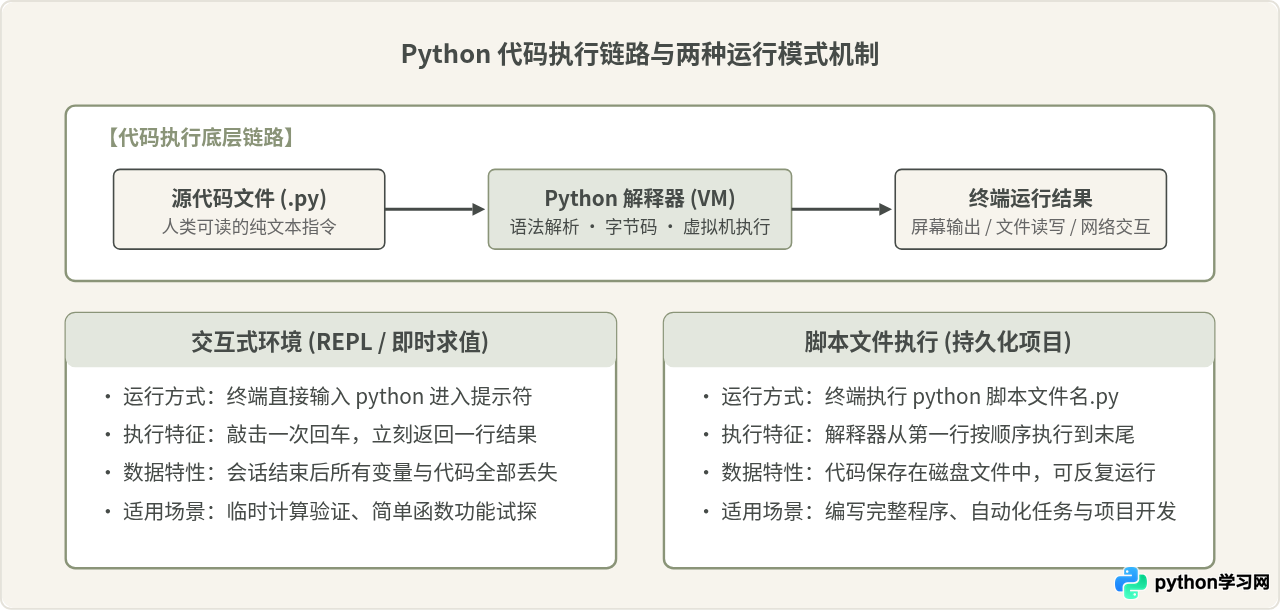
学习编程语言的第一步是获取它的执行引擎。Python 是一门解释型语言,我们编写的代码本质上是纯文本字符,必须由 Python 解释器将其翻译为计算机底层 CPU 能够处理的指令。因此,我们首先要在个人电脑中部署这个解释器。
1. 下载官方安装程序
请直接访问 Python 官方站点(python.org),在导航栏中找到 Downloads 区域。官网会自动根据你当前访问的操作系统(Windows 或 macOS)推荐当前维护的最新稳定版本安装包。点击按钮将安装程序保存至本地电脑的常见下载目录中。
2. Windows 系统的安装关键选项
在 Windows 环境下运行下载的 .exe 安装程序时,会弹出一个安装配置窗口。在此界面底部,有一个名为 “Add python.exe to PATH”(或 Add Python to environment variables)的复选框,必须手动将其勾选。
这是绝大多数零基础用户遇到“明明安装成功却无法在终端运行”的根源所在。勾选该选项的作用,是让安装程序自动把 Python 解释器的具体存放路径(例如 C:\Users\用户名\AppData\Local\Programs\Python\Python3xx\)登记到 Windows 操作系统的全局环境变量中。只有完成了这项登记,日后你在任意文件夹路径打开命令行窗口输入 python 时,操作系统才清楚应该去哪一个文件夹唤醒该程序。
勾选完成后,点击界面上的 Install Now 按钮,等待进度条走完,最后点击 Close 完成安装。
3. macOS 系统的安装流程
macOS 用户下载的是 .pkg 格式的安装包。双击打开后按照系统安装向导点击“继续”即可完成安装。安装完成后,系统通常会自动配置好环境变量,并在应用程序列表中生成一个包含 IDLE 与使用文档的 Python 文件夹。
二、验证环境可用性与初探交互模式
安装完成后,不要急于双击桌面的图标,第一件事应当是验证操作系统能否准确调用刚刚安装的解释器。
1. 打开系统终端
- Windows 用户:按键盘组合键
Win + R,在弹出的“运行”框中输入cmd并回车,即可打开黑色背景的“命令提示符”窗口(或直接搜索并打开 PowerShell)。 - macOS 用户:按快捷键
Command + 空格键调出聚焦搜索,输入Terminal(终端)并回车。
2. 运行版本检测命令
在光标闪烁处输入以下命令并按下回车键(注意字母全部小写,且中间有一个空格):
python --version如果环境安装与 PATH 配置完全正常,终端会直接输出当前安装的具体版本号,例如:
3. 理解交互模式(REPL)与脚本运行的区别
如果我们在终端中仅输入 python 并回车,终端会进入带有 >>> 提示符的界面。这被称为 Python 的交互式环境(REPL,Read-Eval-Print Loop)。在 >>> 后面输入一行代码并回车,Python 就会立即执行并打印结果。例如输入 1 + 1 回车会得到 2。想要退出交互模式返回正常终端,可以输入 exit() 并回车。
三、编写并运行你的第一个脚本文件
交互式模式虽然方便,但无法保存成果。真正的程序开发都需要将代码固化在文本文件中。接下来我们完整操作一次脚本编写与执行。
1. 创建专用的学习文件夹
建议在电脑的非系统根目录下创建一个专门存放代码的目录,例如在桌面或 D 盘创建名为 python_study 的文件夹。这一习惯能避免日后代码散落导致路径混淆。
2. 新建并编写 hello.py 文件
进入该文件夹,新建一个名为 hello.py 的纯文本文件。你可以使用任何文本编辑器打开它(例如系统自带的“记事本”、VS Code、Sublime Text 等)。在文件中输入以下代码:
# 这是我的第一个 Python 程序
message = "你好,世界!这是我写出的第一个 Python 程序。"
print(message)
编写完成后,按下 Ctrl + S(macOS 为 Command + S)保存文件。
- 文件名后缀:必须是
.py。如果系统默认隐藏了已知文件扩展名,你可能会把文件保存为hello.py.txt。请在 Windows 文件资源管理器的“查看”菜单中勾选“文件扩展名”,确保后缀只有.py。 - 英文标点符号:Python 代码对符号非常严格。引号
""和括号()必须在英文输入法状态下输入。中文全角的()或“”会导致语法错误(SyntaxError)。
3. 在终端中调用并运行脚本
运行脚本的前提是:让命令行终端定位到 hello.py 所在的文件夹路径下。
在 Windows 下,最快捷的做法是:在文件资源管理器中打开刚刚创建的 python_study 文件夹,点击顶部地址栏,输入 cmd 并敲回车。此时弹出的命令行窗口会自动定位在该文件夹。
在终端中输入执行指令并回车:
python hello.py此时,终端窗口中会准确输出脚本中定义的内容:
当你看到这行文本在终端打印出来时,恭喜你,你已经完成了从环境部署到编写代码并驱动计算机执行的全部基础流程。
四、辨析:初学阶段的典型认知误区
在初学编程的过程中,网络上充斥着各类建议。有些说法虽然出自有经验的工程师,但在初学者阶段照搬往往会带来巨大的认知负担。
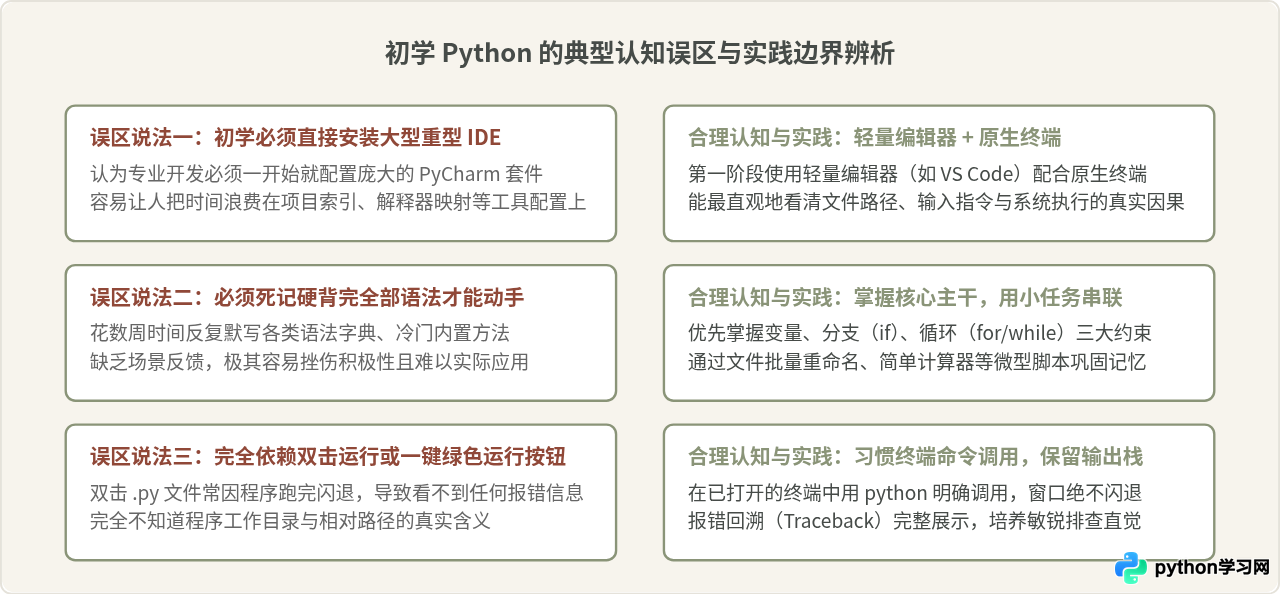
1. 关于“初学者是否必须安装专业 IDE”的辨析:
很多人主张新手必须直接安装 PyCharm 或 Anaconda。这一观点在专业数据分析或团队大型工程协作中是完全成立的,因为这些工具提供了代码索引、版本管理和庞大的科学计算包生态。但在新手建立第一周,全功能 IDE 的工程体系、虚拟解释器配置(Virtualenv/Conda)往往非常复杂。当代码无法运行时,新手往往很难分辨究竟是自己的 Python 语法写错了,还是 IDE 内部的项目环境关联失败。因此,先从官方纯净环境和简单编辑器切入,清楚理解“文件就是文件,解释器就是解释器”,是建立稳固心智模型的更优策略。
2. 关于“命令行是不是过时了”的辨析:
有些新手习惯了图形界面,对命令行抱有排斥心理。但在编程领域,命令行并非过时的交互方式,而是表达精确执行意图的最通用接口。双击一个脚本文件往往会导致窗口在运行完成瞬间自动关闭,使人根本无法看到打印的内容或捕获的报错;而在命令行中主动输入命令,输出结果会永远稳定停留在界面上供你分析。
五、初学者常见报错与快速自查方法
编写程序的过程中,报错是不可避免且极具价值的反馈。遇到红色报错信息时,无需慌张,通常只需要按顺序排查以下四点:
- SyntaxError: invalid character in identifier:这是最常见的新手错误,通常意味着在代码中输入了中文全角符号(如全角括号、中文双引号、中文逗号或中文冒号)。排查方法:切换到英文输入法重新键入对应的标点。
- No such file or directory:当输入
python hello.py提示找不到文件时,说明终端当前所在的工作目录与hello.py存放的物理文件夹不一致。可以在终端输入cd(Windows)或pwd(macOS)查看当前路径,或者直接使用绝对路径运行。 - NameError: name 'xxx' is not defined:通常是变量名拼写错误,或者代码大小写不匹配(例如把系统函数
print误写成了大写的Print)。Python 是一门对大小写高度敏感的语言。 - IndentationError: unexpected indent:缩进错误。Python 依赖行首缩进来表达代码块结构。在基础阶段,请确保同一代码层级的语句在行首对齐,不要无故在某一行前面随意添加空格。
六、总结与下一步学习路径
通过本文的操作,你已经完成了 Python 学习最关键的“零到一”突破:拥有了干净可靠的解释器环境,掌握了终端调用的基础技能,并成功运行了属于自己的第一个脚本。
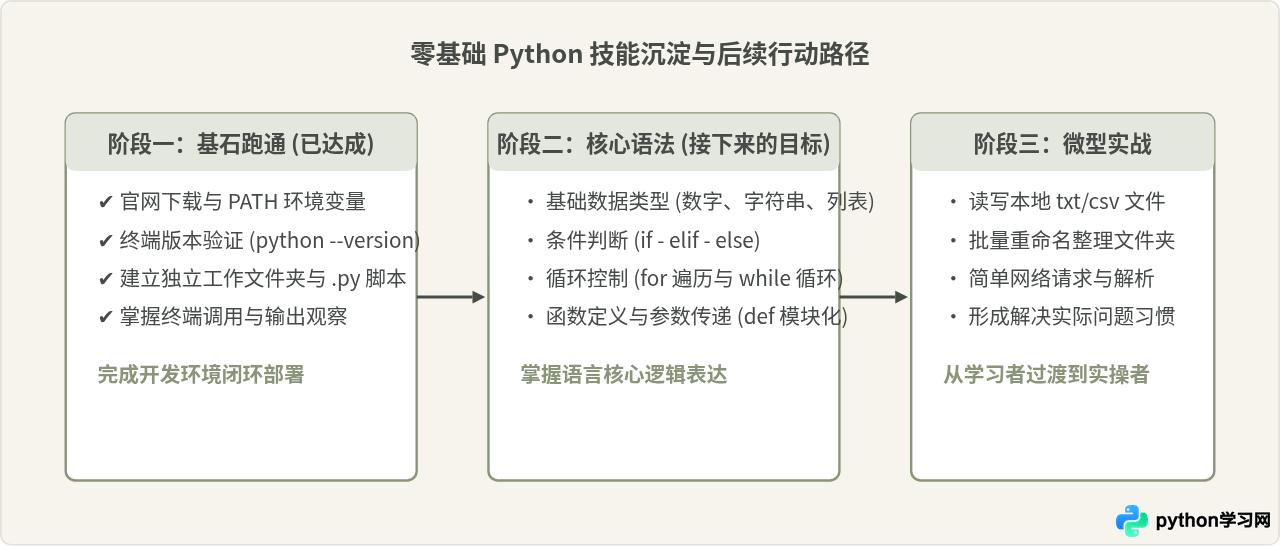
在接下来的学习中,建议你继续坚持这种“即学、即写、即在终端验证”的方法。不要脱离具体代码去空想概念,每学一个变量类型或判断结构,就新建一个小脚本去运行观察。这种短周期、高频次的正向反馈,是任何编程自学者最宝贵的推进动力。
本站声明
本文内容仅供参考,不代表本站观点。转载或引用请注明出处。如发现内容问题,请通过联系我们页面反馈。















