


VS Code或PyCharm识别不到新安装Python解释器的配置方法

针对新安装Python后VS Code或PyCharm无法自动检测到解释器的问题,提供成因分析、真实可执行路径定位、以及在VS Code与PyCharm中手动配置绑定的完整实用教程。
一、IDE无法自动检测新解释器的常见原因
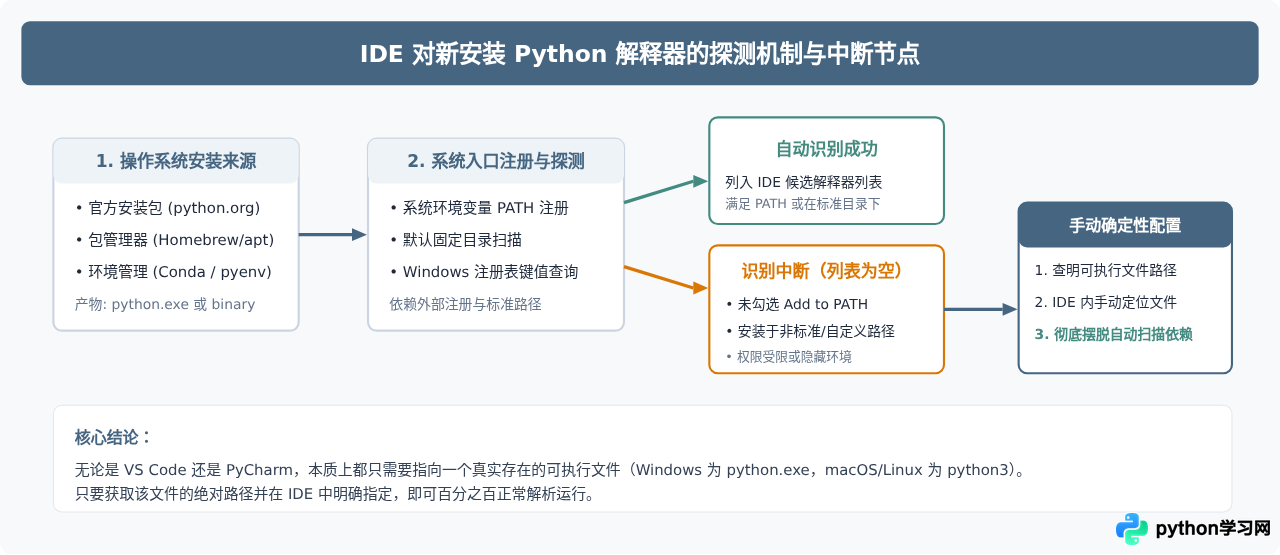
现代集成开发环境(IDE)在启动时,主要通过读取系统的 PATH 环境变量、预设安装目录(如 Windows 上的 C:\PythonXX、macOS 的 /usr/local/bin 或 /Library/Frameworks/Python.framework)以及注册表来收集可用的 Python 解释器。若遇到以下情况,自动发现机制往往会直接失效:
- 安装时未勾选环境变量:官方安装包在 Windows 上默认可能不勾选“Add python.exe to PATH”,导致 IDE 无法从命令环境探测到可执行文件。
- 安装在非标准或隐藏路径:例如通过 Microsoft Store、pyenv、Conda 或放在深层自定义文件夹中,IDE 默认的预设规则不会主动深层递归扫描。
- 独立虚拟环境未挂载到当前工作区:虚拟环境(venv / virtualenv)存放在特定工作区外部,或者目录名未采用标准命名,IDE 不会自动建立关联。
- 后台扫描缓存未刷新:新安装操作在 IDE 运行期间完成,IDE 的内部语言服务器或进程尚未触发全量目录重载。
二、定位新安装解释器的实际物理路径
在进行 IDE 配置之前,必须先准确拿到该 Python 解释器的绝对可执行文件路径。根据安装方式不同,位置有所区别。
1. Windows 系统定位方式
打开命令提示符(CMD)或 PowerShell,运行以下命令:
where python示例输出通常形如:
C:\Users\用户名\AppData\Local\Programs\Python\Python312\python.exe
C:\Program Files\Python312\python.exeWindowsApps 的路径(如 ...\Microsoft\WindowsApps\python.exe),该文件仅为 Windows 商店引导占位符,不能直接作为解释器使用。请寻找上面显示的实际安装目录中的 python.exe。
2. macOS 与 Linux 系统定位方式
打开终端执行以下命令:
which python3
# 或者显示真实目标文件(解除软链接)
readlink -f $(which python3)
常见实际路径包括:
- macOS Homebrew 安装:
/opt/homebrew/bin/python3(Apple Silicon)或/usr/local/bin/python3(Intel) - 官方 pkg 安装:
/Library/Frameworks/Python.framework/Versions/3.x/bin/python3 - Linux 默认:
/usr/bin/python3或/usr/local/bin/python3
3. 虚拟环境与 Conda 环境定位
对于独立的虚拟环境或 Conda 环境,解释器位于各自独立的环境子目录下:
- Standard venv (Windows):
<项目目录>\.venv\Scripts\python.exe - Standard venv (macOS/Linux):
<项目目录>/.venv/bin/python - Conda 环境 (Windows):
C:\ProgramData\anaconda3\envs\<环境名>\python.exe - Conda 环境 (macOS/Linux):
~/opt/anaconda3/envs/<环境名>/bin/python
三、VS Code 手动添加与绑定解释器
VS Code 依托官方 Python 扩展管理解释器。当自动列表没有出现新安装的版本时,通过手动输入或文件浏览即可直接绑定。
操作步骤
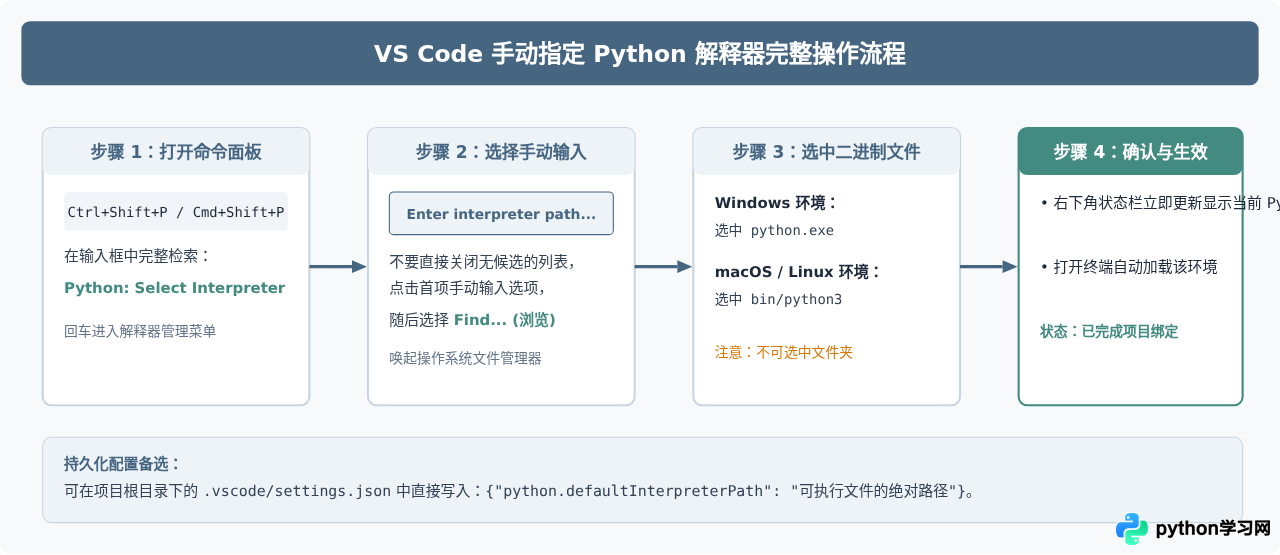
- 呼出命令面板:在 VS Code 窗口中按下快捷键
Ctrl+Shift+P(macOS 为Cmd+Shift+P)。 - 输入指令:键入
Python: Select Interpreter并按回车。 - 选择手动输入路径:在弹出的下拉菜单第一行,点击
Enter interpreter path...。 - 定位文件:点击
Find...(或“浏览文件”),系统将弹出本地文件选择器。 - 选中解释器可执行文件:
- Windows:导航到前文查明的目录,选中
python.exe。 - macOS / Linux:按快捷键
Cmd+Shift+G输入绝对路径或浏览选中bin/python3。
- Windows:导航到前文查明的目录,选中
直接修改项目配置文件(可选持久化手段)
如果希望团队成员或该项目始终固定指向该解释器,可以在项目根目录新建或打开 .vscode/settings.json 文件,直接添加以下配置项:
{
  "python.defaultInterpreterPath": "C:\\Users\\用户名\\AppData\\Local\\Programs\\Python\\Python312\\python.exe"
}
保存后,VS Code 将锁定该路径作为本工作区的默认 Python 环境,不再依赖自动搜寻。
四、PyCharm 手动添加与配置本地解释器
PyCharm 采用基于项目的解释器管理体系。如果新安装的全局 Python 或特定环境没有出现在候选菜单中,需要在项目设置中添加本地解释器。
详细操作步骤
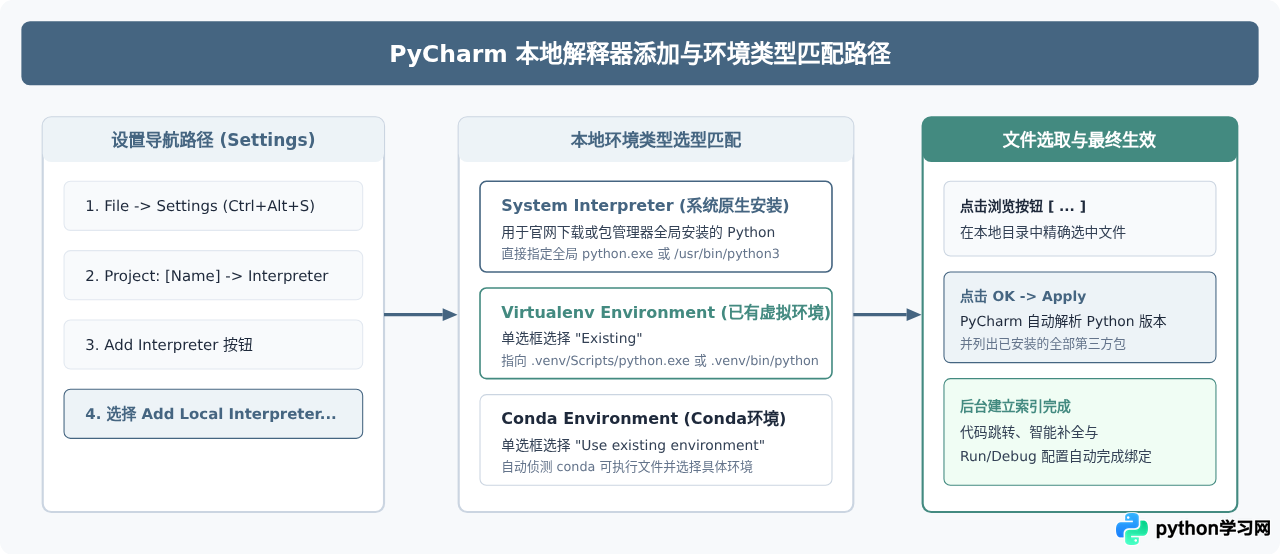
- 打开设置界面:
- Windows / Linux:点击菜单栏
File->Settings(快捷键Ctrl+Alt+S)。 - macOS:点击顶部菜单栏
PyCharm->Settings(或Preferences,快捷键Cmd+,)。
- Windows / Linux:点击菜单栏
- 导航至解释器页面:在左侧列表展开
Project: <你的项目名称>,单击Python Interpreter。 - 点击添加解释器:在右侧顶部的主解释器下拉框旁,点击
Add Interpreter按钮,并在弹出项中选择Add Local Interpreter...。 - 选择环境模式:
- 如果是直接安装的 Python 原生环境:在左侧标签页选择 System Interpreter。
- 如果是已有虚拟环境:选择 Virtualenv Environment -> 勾选 Existing。
- 如果是 Conda 环境:选择 Conda Environment -> 勾选 Use existing environment。
- 指定可执行路径:点击输入框右侧的“三个点(...)”或文件夹图标,在弹出的文件浏览器中选中
python.exe(Windows)或python3(macOS/Linux)。 - 保存并等待索引:点击
OK,返回设置页面再次点击Apply与OK。PyCharm 会在右下角建立包与符号索引,完成后即生效。
五、常见典型故障与排查方案
1. Windows 终端输入 python 跳转应用商店
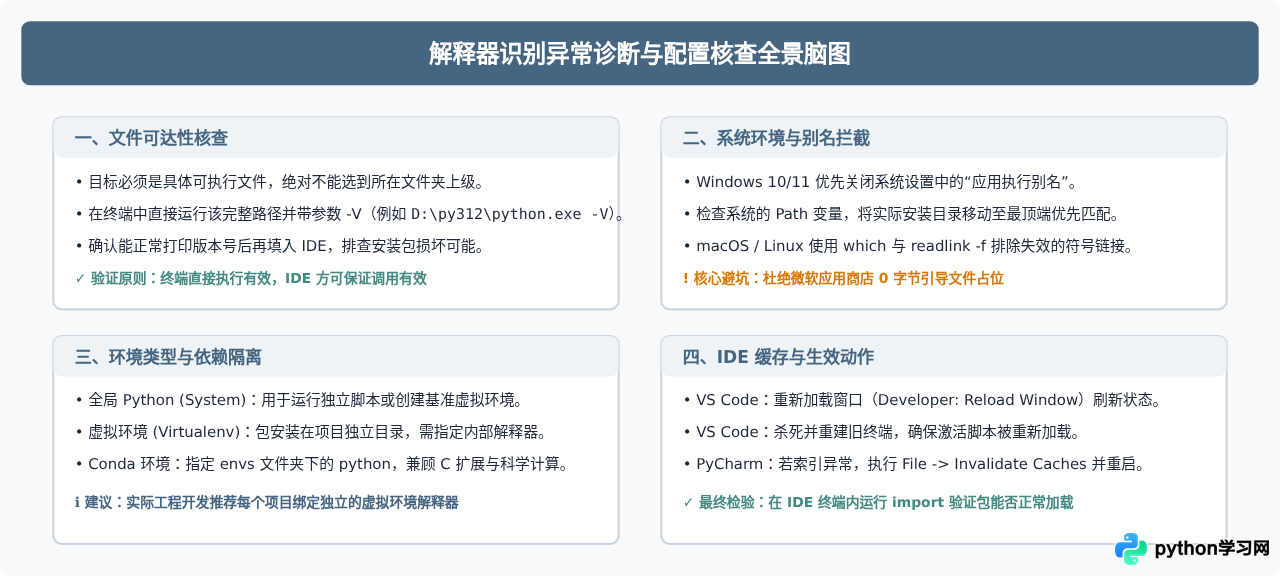
这是 Windows 10/11 的常见默认行为。系统在没有找到可用环境变量时,将命令重定向至应用执行别名。
- 解决办法:打开 Windows
设置-> 搜索并打开应用执行别名(App execution aliases)-> 找到应用安装程序 (python.exe)与应用安装程序 (python3.exe),将其全部切换为 关闭。 - 关闭后,将新安装 Python 的实际路径(如
C:\Users\用户名\AppData\Local\Programs\Python\Python312)及该目录下的Scripts文件夹手动加入系统环境变量Path中。
2. macOS / Linux 提示“Permission denied”或无法选择二进制文件
在类 Unix 系统中,若解释器二进制缺少执行权限,IDE 浏览时可能显示为不可选灰色或报错。可在终端中赋予其可执行权限:
chmod +x /绝对路径/bin/python3如果是在 macOS 上通过 dmg 镜像手动拷贝导致隔离属性阻断,可移除隔离标记:
xattr -d com.apple.quarantine /绝对路径/bin/python33. 配置后终端命令版本与 IDE 状态栏版本不一致
在 VS Code 中选定了解释器,但集成终端输入 python -V 显示的仍是旧版本。这是由于当前已开启的终端实例继承了启动时的环境变量,不会动态刷新。
Ctrl+` 重新开启新终端。此时 VS Code 会自动注入激活脚本,版本即保持同步。
4. 常见排查项目对照表
| 故障现象 | 根本原因 | 针对性解决方案 |
|---|---|---|
| 列表中完全空白 | 安装路径不在标准扫描库且未入 PATH | 按步骤执行手动浏览,直接指向可执行文件 |
| Windows 打开 Python 弹出 Microsoft Store | Windows 预置应用执行别名拦截 | 在系统设置中关闭“应用安装程序”的 python 别名 |
| 指定后提示“Invalid Python Interpreter” | 选错了目录或快捷方式并非真实 binary | 确保选中的是具体的 .exe 或二进制本体而非上层文件夹 |
| 导入已安装的包提示 ModuleNotFoundError | IDE 绑定了系统 Python,而非装包所在的虚拟环境 | 切换解释器路径至项目内对应 .venv 或 Conda 环境的 python |
六、验证解释器配置生效
完成上述配置后,通过以下两步验证解释器是否已正确接管开发工作区:
- IDE 状态栏确认:
- VS Code:观察右下角状态栏,应完整显示类似
Python 3.12.x ('.venv': venv)或Python 3.12.x ('Python312')。单击即可随时切换。 - PyCharm:观察右下角状态栏,显示对应项目绑定的环境标签名,点击可快速弹出配置菜单。
- VS Code:观察右下角状态栏,应完整显示类似
- 集成终端执行测试:
新建集成终端,输入以下测试语句:
若输出的绝对路径与刚刚配置的路径完全一致,即表明配置已彻底生效,后续运行、调试与包安装均将在该环境中稳定执行。python -c "import sys; print(sys.executable); print(sys.version)"
本站声明
本文内容仅供参考,不代表本站观点。转载或引用请注明出处。如发现内容问题,请通过联系我们页面反馈。















