


PyInstaller打包Python为exe教程:spec配置与常用命令详解

全面解析PyInstaller打包Python程序为Windows可执行exe文件的完整流程。详细对比命令行常用参数与spec配置文件的核心用法,剖析Analysis、PYZ、EXE结构、静态资源与隐式依赖处理,助你掌握生产级打包实践。
将 Python 脚本分发给没有安装 Python 环境的终端用户,最直接的方案是将其打包为独立可执行文件(.exe)。PyInstaller 是目前应用最为广泛的打包工具,它通过解析代码依赖链,将 Python 解释器、所需第三方库以及项目脚本封装在一起。无论是日常脚本的快速封装,还是大型桌面端应用的工程化发布,掌握 PyInstaller 的常用命令与 .spec 规格配置文件的定制方法,是保证打包产物稳定、轻量且无依赖遗漏的关键路径。
一、PyInstaller 的工作原理与核心机制
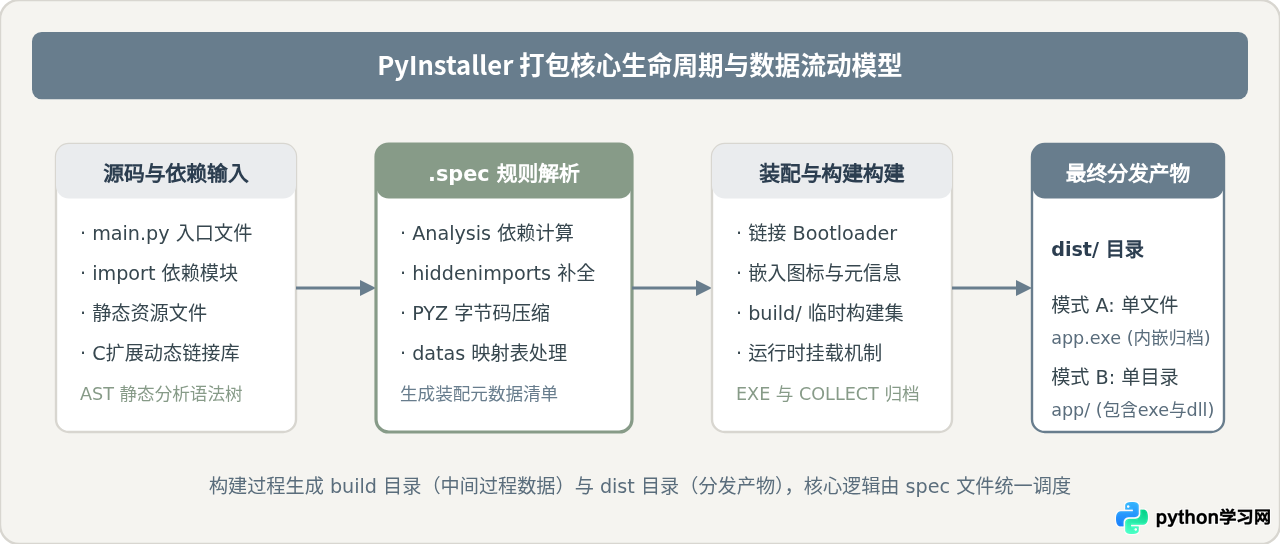
PyInstaller 并不是将 Python 源码直接“编译”成机器二进制码,而是将 Python 解释器内核、预编译的字节码(.pyc)、C 扩展模块(.pyd/.dll)和相关资源捆绑到一起。程序运行时,启动器会初始化自带的内嵌 Python 环境并加载入口脚本。
整个打包流程由依赖分析、归档封装、可执行骨架装配三个核心阶段构成。在初次执行打包命令时,PyInstaller 会在项目目录下生成一个与入口脚本同名的 .spec 文件,随后所有的收集与装配规则都基于该配置定义执行。
二、常用命令行参数详解
在绝大多数简易项目或打包初期,直接在终端执行 pyinstaller [options] script.py 是最快捷的做法。掌握常用参数的具体行为能够帮助我们迅速排查构建初期的配置缺陷。
1. 核心结构与形态控制
-F/--onefile:创建单个独立的可执行文件。PyInstaller 会将所有运行库与资源打包压缩进一个.exe中。-D/--onedir(默认选项):创建一个包含可执行文件及所有依赖库的文件夹目录。这是 PyInstaller 的默认构建方式。--specpath DIR:指定存放生成的.spec文件的目录(默认为当前执行路径)。-n NAME/--name NAME:指定可执行文件及 spec 文件的名称,默认采用入口 Python 文件的名称。
2. 界面与控制台显隐
-c/--console/--nowindowed(默认选项):启动程序时打开命令行终端窗口。适用于命令行工具或需要实时查看print日志的开发调试阶段。-w/--windowed/--noconsole:不显示命令行控制台。适用于 PyQt、Tkinter、PySide 等图形界面(GUI)程序。
3. 资源引入与路径指定
-i ICON.ico/--icon ICON.ico:为生成的 exe 文件指定系统图标(Windows 下必须为标准.ico格式)。--add-data <SRC;DEST>:添加非代码的静态数据文件(如配置文件、图片、音频、字体等)。Windows 平台以分号;分隔源路径与目标相对路径;Linux/macOS 平台则以冒号:分隔。例如:--add-data "config.json;data"。--add-binary <SRC;DEST>:引入外部二进制动态链接库(如.dll、.so文件)。-p DIR/--paths DIR:手动将特定目录加入 Python 的模块搜索路径(类似于sys.path)。当本地包含多个私有包模块且无法被直接探测时使用。--hidden-import MODULE:强制引入 PyInstaller 静态分析未能探测到的模块。例如某些框架通过importlib.import_module()动态加载的库。
4. 构建维护与清理
--clean:在开始打包前清理 PyInstaller 的全局与本地构建缓存,避免旧版字节码或残留依赖干扰新的编译。-y/--noconfirm:若输出目录中已存在同名旧产物,直接静默覆盖而不弹出终端询问。
# 典型命令行打包示例(GUI程序,单文件模式,自定义图标并包含静态配置)
pyinstaller --clean -y -F -w -i assets/logo.ico --add-data "assets/config.json;assets" --hidden-import "pymysql" main.py
三、关键机制对比:单目录模式 (-D) 与单文件模式 (-F)
选择 -D 还是 -F,并不是单纯的“文件数量多与少”的区别,两者在底层加载机制、启动耗时以及运行期临时目录管理上存在根本差异。
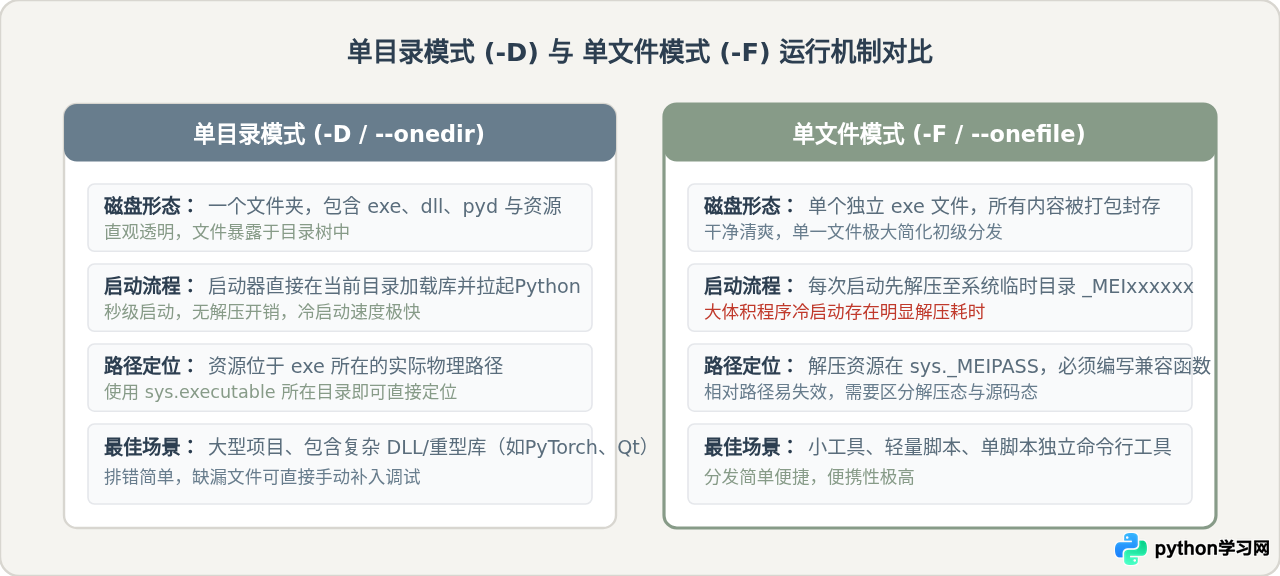
许多初学者倾向于直接无条件使用 -F,但在工程实践中:
- 临时解压与残留风险:
-F模式在程序启动时会向操作系统的Temp路径解压一个名为_MEIxxxxxx的临时目录。正常退出时该目录会被自动清理,但若程序异常崩溃、被任务管理器强制终止或断电,可能会留下大量垃圾文件,长年累月占用磁盘空间。 - 启动开销:当程序包含诸如 Pandas、NumPy、OpenCV 或 PyQt 等重型库时,可执行文件体积常常超过 100MB。在机械硬盘或低配计算机上,每次双击启动都需要完整解压数十兆乃至上百兆文件,造成长达数秒的“假死”体验。因此,较大型工程更推荐
-D模式,后续再配合 Inno Setup 或 NSIS 制作安装包。
四、.spec 配置文件结构与进阶定制
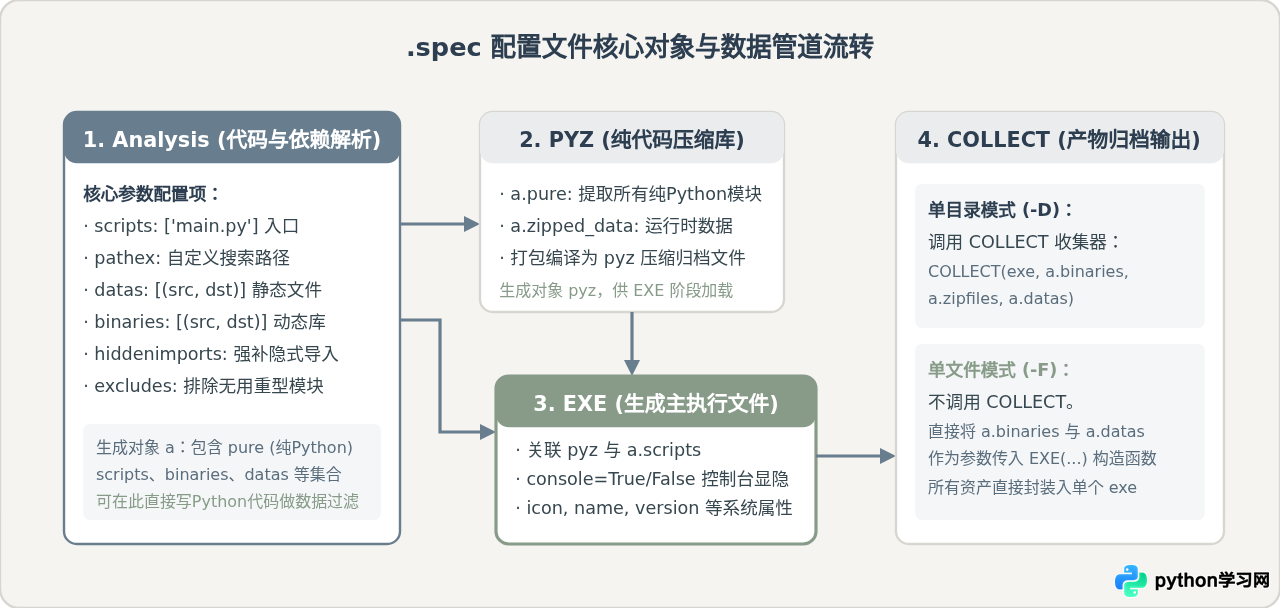
命令行参数虽然使用便捷,但当项目依赖几十个自定义配置项、多组静态文件夹、条件排除模块时,长篇累牍的命令行极易出错且无法进行版本控制。.spec 规格文件本质上是一个可执行的 Python 脚本,PyInstaller 在执行打包时正是调用该文件。通过直接编写与维护 .spec,开发者可以实现高度精细化的控制。
标准 .spec 配置文件示例
以下为一个经过生产环境检验的标准 app.spec 文件模板。通过该配置,我们可以清晰地看到数据文件引入、动态导入模块添加与排除不必要模块的具体语法:
# -*- mode: python ; coding: utf-8 -*-
import os
import sys

# 获取当前 spec 所在的基准目录
block_cipher = None
project_root = os.path.abspath(os.path.dirname(__file__))

a = Analysis(
    ['main.py'],                     # 待打包的脚本入口
    pathex=[project_root],           # 搜索模块的根目录
    binaries=[],                     # 二进制动态链接库:[(外部物理路径, 内部相对目录)]
    datas=[                          # 静态非代码资源
        ('configs/settings.json', 'configs'),
        ('assets/images/*.png', 'assets/images'),
    ],
    hiddenimports=[                  # 强制引入无法直接分析出的隐式依赖
        'pkg_resources.py2_warn',
        'sqlalchemy.ext.baked',
    ],
    hookspath=[],                    # 自定义 PyInstaller 钩子脚本目录
    hooksconfig={},
    runtime_hooks=[],                # 运行时预先执行的 Python 补丁脚本
    excludes=[                       # 排除无需打包的大型冗余库以压缩体积
        'tkinter',
        'matplotlib',
        'scipy',
        'IPython'
    ],
    win_no_prefer_redirects=False,
    win_private_assemblies=False,
    cipher=block_cipher,
    noarchive=False,
)

pyz = PYZ(
    a.pure,
    a.zipped_data,
    cipher=block_cipher
)

exe = EXE(
    pyz,
    a.scripts,
    [],
    exclude_binaries=True,           # True 表示单目录模式,二进制交由 COLLECT 管理
    name='MyApplication',
    debug=False,
    bootloader_ignore_signals=False,
    strip=False,
    upx=True,                        # 启用 UPX 二进制加壳压缩(若已配置 UPX)
    console=False,                   # 关闭黑色命令行窗口
    disable_windowed_traceback=False,
    argv_emulation=False,
    target_arch=None,
    codesign_identity=None,
    entitlements_file=None,
    icon='assets/app.ico',           # 应用程序桌面图标
)

coll = COLLECT(
    exe,
    a.binaries,
    a.zipfiles,
    a.datas,
    strip=False,
    upx=True,
    upx_exclude=[],
    name='MyApplication',           # 最终在 dist 目录下生成的文件夹名称
)
编辑完成 .spec 文件后,只需在命令行执行以下命令即可启动构建:
# 直接根据 spec 文件进行构建,所有命令行参数均已被 spec 覆盖
pyinstaller --clean app.spec
五、生产级打包全流程实操指南
在实际项目中,打包往往不是“敲一行命令即成功”的过程。建立一套清晰、可复现的操作次序,能够将绝大多数潜在的依赖缺失与路径报错解决在发布之前。
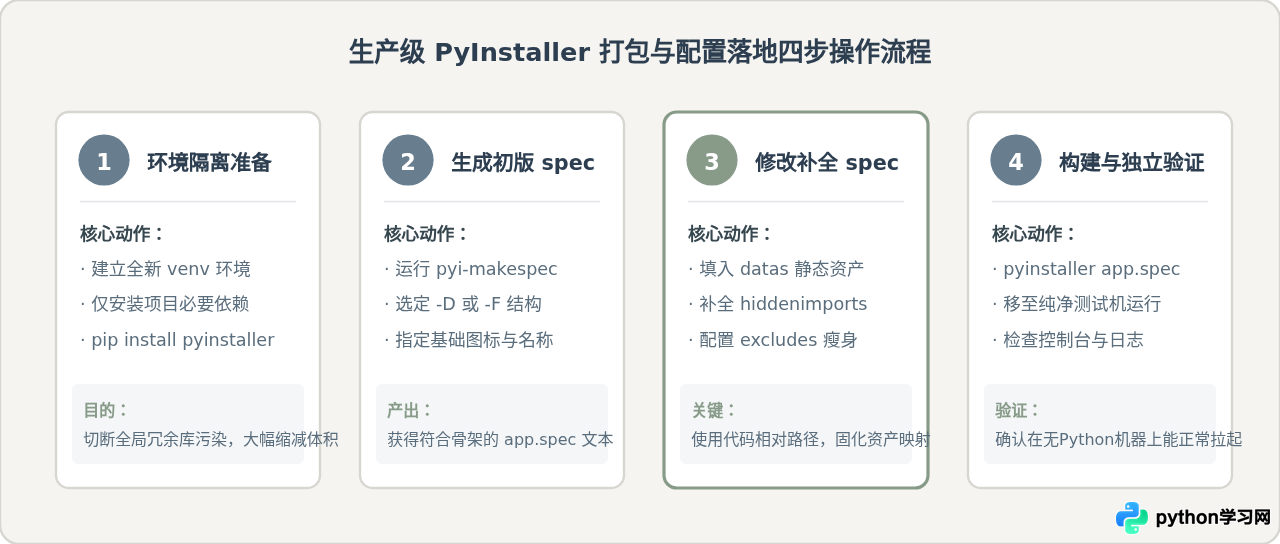
步骤 1:在纯净的虚拟环境中准备依赖
很多开发者发现打包出来的 exe 动辄 300MB 到 800MB,甚至将毫无关系的深度学习框架、网络爬虫包全部打了进去,根本原因在于使用了全局 Python 环境。全局环境中安装的众多库会被 PyInstaller 的递归引用分析误判为潜在依赖。
# 创建隔离的虚拟环境
python -m venv .build_venv

# 激活环境(Windows PowerShell)
.build_venv\Scripts\Activate.ps1

# 仅安装当前项目运行所必须的模块与 PyInstaller
pip install -r requirements.txt
pip install pyinstaller
步骤 2:生成初始 spec 文件
无需直接手写全新的 spec 文件。可以使用 PyInstaller 提供的 pyi-makespec 工具,根据预期目标生成标准模板:
# 生成单目录模式的 spec 基础骨架
pyi-makespec -D -w -i assets/app.ico --name "DesktopClient" main.py
执行后当前目录下会生成 DesktopClient.spec,此时尚未真正开始编译,方便开发者在文本编辑器中直接微调。
步骤 3:修改与优化 spec 配置
根据前述第四节的讲解,在 Analysis 对象中添加静态目录、隐式导入模块,并在 excludes 中屏蔽不必要的巨型模块。
步骤 4:基于 spec 执行构建与验证
使用带有 --clean 的命令读取配置完成打包:
pyinstaller --clean DesktopClient.spec打包成功后,进入 dist/DesktopClient 目录。重要原则:不要只在开发机上双击运行,应当将 dist 产物复制到一台全新未安装 Python 环境的虚拟机或测试机器中,验证是否能够正常运行并加载所有资源文件。
六、常见问题与避坑排查方案
1. 资源文件路径丢失与 sys._MEIPASS 适配
这是 PyInstaller 使用中最常遇到的问题:代码在 IDE 中直接运行正常,但打包成单文件 exe 后提示“找不到图片”或“找不到配置文件”。
这是因为在 -F 模式下,程序启动时数据被解压到了操作系统的临时目录(通过 sys._MEIPASS 属性暴露);而在未打包的日常开发状态下,资源路径直接基于当前源码文件的 __file__。为了让同一份代码在“源码开发”与“exe运行”两种状态下均能正确定位资源,必须在代码中封装统一的路径解析函数:
import sys
import os

def get_resource_path(relative_path: str) -> str:
    """
    获取资源的绝对路径,自动适配 PyInstaller 打包与日常开发环境
    """
    if hasattr(sys, '_MEIPASS'):
        # PyInstaller 单文件打包解压后的临时根目录
        base_path = sys._MEIPASS
    else:
        # 源码开发运行状态下的根目录
        base_path = os.path.abspath(os.path.dirname(__file__))

    return os.path.join(base_path, relative_path)

# 调用示例:
config_file = get_resource_path("configs/settings.json")
icon_file = get_resource_path("assets/images/logo.png")
2. 多进程无限递归循环启动(multiprocessing)
在 Windows 平台上,如果 Python 脚本中使用了 multiprocessing 模块,打包成 exe 并运行后,可能会出现瞬间生成数十个相同的 exe 进程、CPU 瞬间占满甚至导致系统死锁的现象。
这是因为 Windows 缺乏 Unix 下的 fork() 机制,子进程必须通过重新加载执行文件来初始化。为了防止启动逻辑无限循环,必须在入口脚本的最顶端调用 multiprocessing.freeze_support():
import multiprocessing

if __name__ == '__main__':
    # 必须在入口代码的最前面调用此方法
    multiprocessing.freeze_support()

    # 随后再开始子进程或其他主业务逻辑
    print("主程序正常启动...")
3. 隐式动态导入报错(ModuleNotFoundError)
由于 PyInstaller 依靠静态 AST 遍历分析 import 语句,对于下列情况将无法识别模块依赖:
- 使用
importlib.import_module("engine_" + name)拼接字符串动态导入的模块; - C 扩展内部通过 C-API 隐式调用的 Python 模块;
- 某些第三方框架插件机制(例如 SQLAlchemy 方言驱动、PyMySQL 引擎)。
解决方法:在命令行的 --hidden-import 或 .spec 文件的 hiddenimports 列表中明确列出缺失模块的名称。若缺失模块包含大量子模块,可以在 spec 顶部使用 PyInstaller.utils.hooks.collect_submodules('包名') 一次性自动收集全部子模块列表。
排错调试技巧:打包 GUI 程序时,若启动即闪退且没有任何报错窗口,切忌一上来就加 -w。先使用 -c(控制台模式)进行构建,并在命令行终端中手动通过 .\app.exe 启动,观察控制台输出的完整 Python Traceback 堆栈信息,迅速锁定缺失的依赖或路径报错。
七、总结
PyInstaller 打包并非简单的黑盒封装,而是一个围绕“依赖收集与启动器装配”的系统工程。在实际落地时:
- 以虚拟环境作为起点,从根源上控制打包体积与依赖洁净度;
- 在结构选型上,简单独立脚本使用 -F 追求便捷,复杂大型项目使用 -D 配合专业安装包打包工具兼顾启动性能与维护性;
- 以 .spec 配置文件取代冗长的命令行参数,确保静态文件映射、动态模块收集与项目版本控制的一致性;
- 在代码层面严格规范资源访问路径(
sys._MEIPASS兼容)与多进程冻结支持,保障产物在无 Python 环境的终端机器上稳定可靠运行。
本站声明
本文内容仅供参考,不代表本站观点。转载或引用请注明出处。如发现内容问题,请通过联系我们页面反馈。















