


怎么把电脑写的Python代码同步到手机运行

系统介绍如何将电脑上编写的Python代码无缝同步到Android与iOS手机上运行,包含移动端环境配置、Git版本库同步、局域网快速直传及排坑要点。
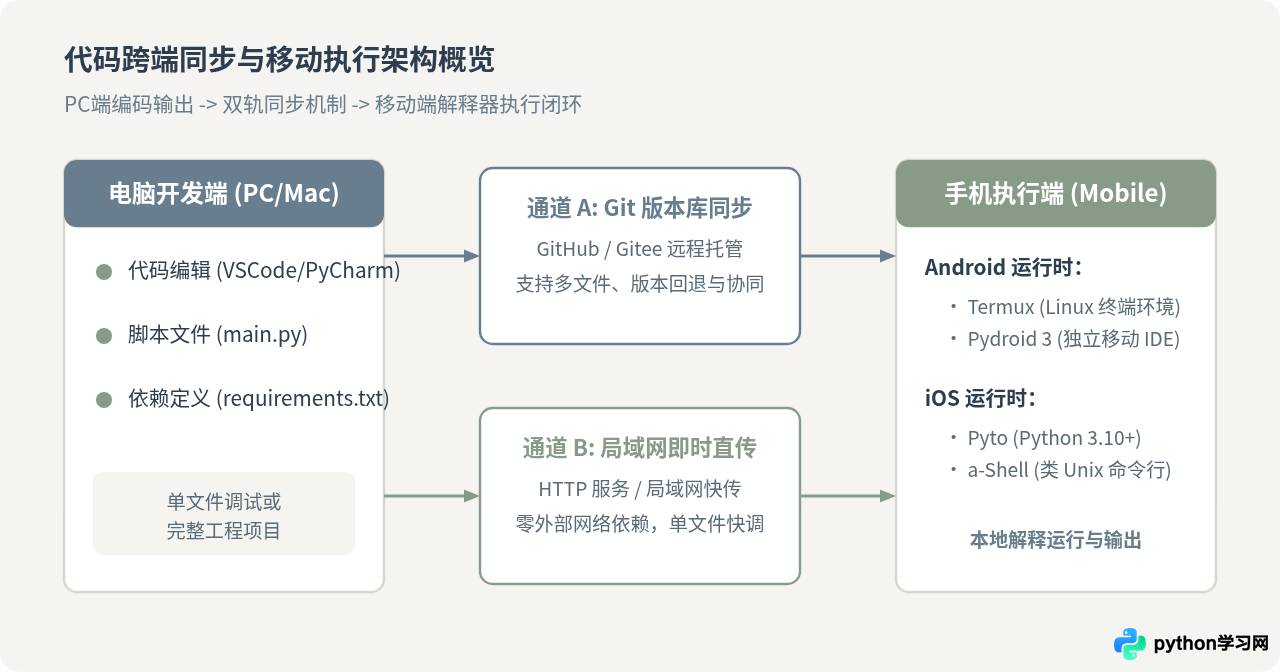
把电脑上编写的 Python 代码同步到手机端运行,本质上由两个核心环节构成:一是搭建两台设备之间的代码同步通道,二是为手机配置相匹配的 Python 解释器与执行环境。很多初学者经常遇到“代码能传到手机却打不开”或者“手机执行时报错缺少依赖”等问题。本文将按实际操作路径,详细讲解手机端运行环境准备、基于 Git 仓库的工程级同步、局域网快速直传调试方案,以及移动端特有的依赖与权限避坑指南。
一、准备手机端的 Python 运行环境
在讨论代码传输之前,手机端必须具备能够解释执行 .py 脚本的基础软件。不同移动操作系统的生态存在较大差异,选择合适的执行环境能够大幅降低后续运行的难度:
- Android 平台推荐:
- Termux: 完整的 Linux 终端模拟器,可通过
pkg install python获取官方标准 Python 环境,支持 pip 安装纯 Python 模块与常见的命令行工具,适合有终端使用习惯的开发者。 - Pydroid 3: 专为 Android 设计的图形化集成开发环境(IDE),内置解释器、交互式代码编辑器和图形包安装界面,对初学者非常友好。
- Termux: 完整的 Linux 终端模拟器,可通过
- iOS 平台推荐:
- Pyto: iOS 上成熟的 Python 编辑与运行工具,内置常用科学计算库,并支持调用 iOS 系统的原生 API(如文件、通知与快捷指令)。
- a-Shell: 基于 WebAssembly 与跨平台工具构建的本地 Unix-like 终端,支持 Python 3 环境与常用 Unix 基础命令。
- Carnets: 专注于 Jupyter Notebook 格式的本地运行环境,适合数据处理与单步交互。
二、方案一:基于 Git 版本库进行跨设备同步(推荐长期维护)
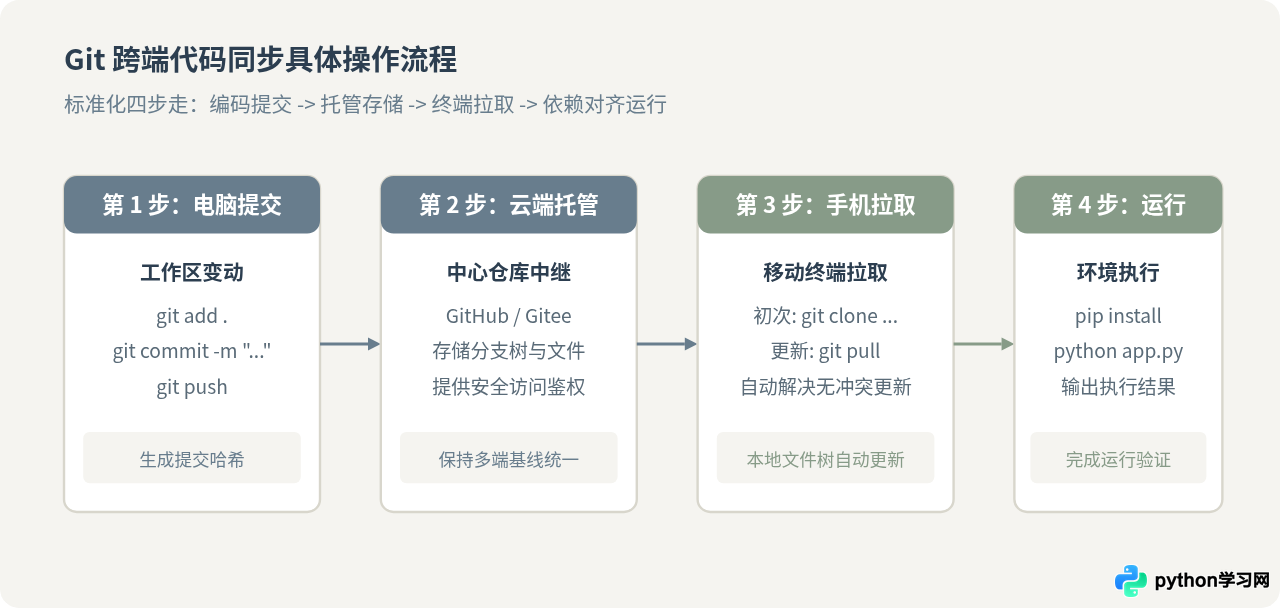
如果代码包含多个 .py 模块、静态资源文件或需要长期维护迭代,使用 Git 代码仓库是最规范且高效的方案。电脑端负责开发和推送,手机端通过终端拉取更新,能够自动处理代码增量同步并保留版本历史。
1. 电脑端:初始化并推送代码到远端仓库
在电脑项目根目录下打开终端,将项目提交并推送到代码托管平台(如 GitHub、Gitee 或私有 GitLab):
# 进入电脑上的项目目录
cd ~/my_project

# 初始化仓库并提交
git init
git add .
git commit -m "feat: 初次提交代码及依赖清单"

# 关联远程仓库并推送
git remote add origin https://gitee.com/your_username/my_project.git
git branch -M main
git push -u origin main
2. 手机端:克隆仓库并执行代码
在手机上的终端环境(以 Android 的 Termux 或 iOS 的 a-Shell 为例)执行克隆与运行命令:
# 1. 确保手机终端安装了 git 与 python
pkg install git python -y      # Termux 环境下
# a-Shell 默认已集成 git 与 python3

# 2. 从远端拉取仓库
git clone https://gitee.com/your_username/my_project.git
cd my_project

# 3. 安装依赖并运行脚本
pip install -r requirements.txt
python main.py
后续在电脑上修改完代码后,只需在电脑执行 git push,手机端进入对应目录输入 git pull,即可一秒完成增量代码同步。
三、方案二:局域网轻量服务即时直传(适合临时快速验证)
如果只是写了一个只有几十行的小脚本,不想配置 Git 账号与远程仓库,可以直接利用 Python 内置的简易 HTTP 服务器在局域网内直接分发代码:
1. 电脑端:开启内置临时 HTTP 服务器
确保电脑和手机连接在同一个 Wi-Fi 网络下。在电脑的代码所在文件夹打开终端,输入以下命令:
# 进入要共享的代码文件夹
cd ~/my_script_dir

# 启动临时 HTTP 文件服务器(默认端口 8000)
python -m http.server 8000
同时在电脑终端查看本机局域网 IP(Windows 为 ipconfig,Mac/Linux 为 ifconfig 或 ip a),假设电脑 IP 为 192.168.1.105。
2. 手机端:快速获取脚本
- 图形化导入: 在手机浏览器打开
http://192.168.1.105:8000,直接点击目标.py脚本下载,随后选择“使用 Pydroid 3 或 Pyto 打开”。 - 命令行直接拉取: 在 Termux 或 a-Shell 终端中直接使用
curl或wget下载:
# 手机终端直接拉取单文件
curl -O http://192.168.1.105:8000/demo.py

# 验证并运行
python demo.py
四、方案对比:Git 版本同步 vs 局域网即时直传
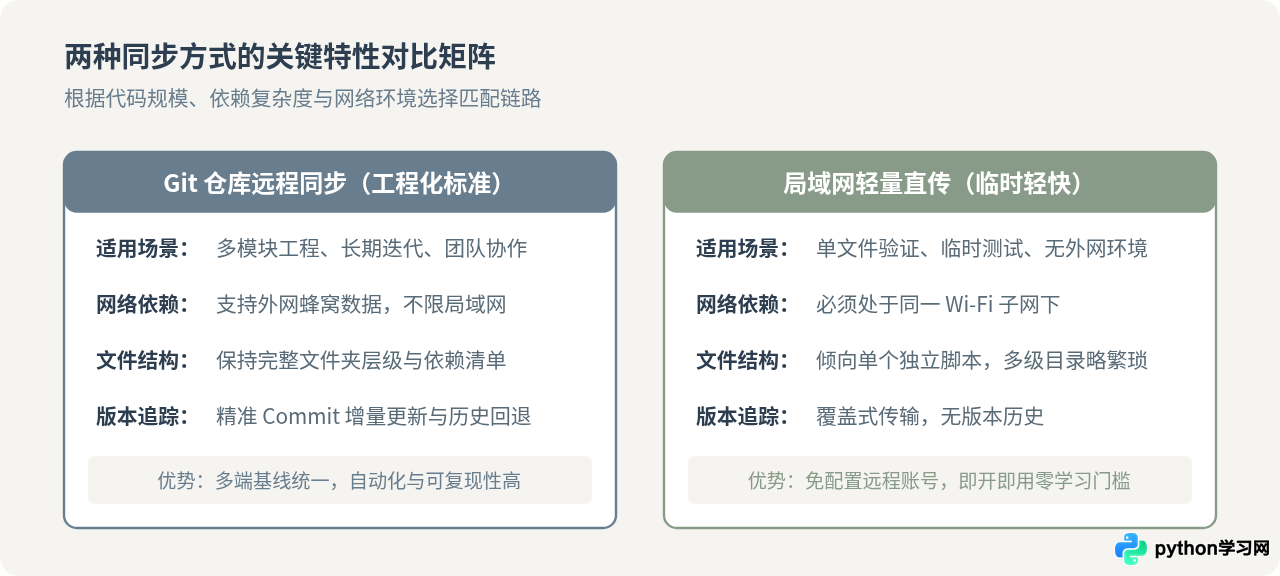
许多人在刚接触时会纠结该用哪种方式。这两种做法并非简单的优劣之分,而是为了满足完全不同的开发情境:
- 依赖网络环境的差异: 局域网直传完全依赖两台设备处于相同子网,若在通勤或外部网络下则无法使用;而 Git 走公共托管网络,只要手机有蜂窝移动网络就能拉取代码。
- 文件与目录结构的完整度: 局域网直传通常只适合单文件分发,如果代码包含多个子模块或配置文件,频繁单个下载极易遗漏;Git 能够一次性完整同步整个项目结构与依赖清单。
- 历史追踪与版本保护: 直传方式在手机上直接改动容易导致电脑端与手机端代码版本脱节、无法比对;Git 提供完整的 commit 历史记录,能够随时追溯改动并进行冲突合并。
五、移动端运行 Python 的核心限制与避坑要点
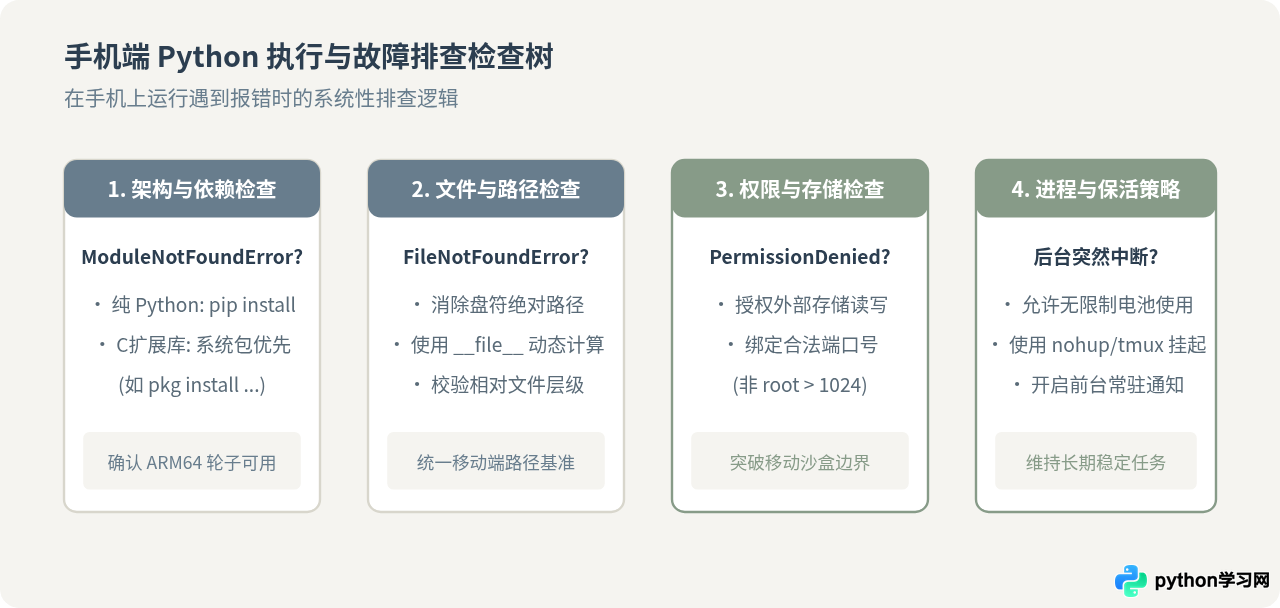
代码成功同步到手机后,不少开发者在执行时会遇到环境不符的报错。手机操作系统的底层架构与桌面端存在明显区别,必须关注以下四项关键限制:
requests、fastapi 这类纯 Python 实现的库在手机上可以直接通过 pip 顺利安装。但如果依赖 numpy、pandas、scipy 等包含底层 C/C++ 扩展编译的库,需优先在手机终端安装系统预编译包(如 Termux 中执行 pkg install python-numpy),避免在手机端本地编译失败。
C:\Users\admin\... 或 /Users/name/...)在手机上完全不存在。在编写涉及文件读写的代码时,应始终使用相对路径或动态获取当前脚本所在目录:
import os
# 推荐做法:动态获取当前脚本所在目录
BASE_DIR = os.path.dirname(os.path.abspath(__file__))
data_path = os.path.join(BASE_DIR, "data.json")termux-setup-storage)。此外,手机系统会在应用切到后台后暂停进程,如需运行长时间监听或定时脚本,需关闭对应应用的系统“电量优化/电池省电限制”。
六、总结与日常工作流建议
将电脑编写的 Python 代码同步到手机运行并不复杂。如果是日常练习、开发小爬虫或自动化任务,推荐形成以下标准工作流:
- 编写阶段(电脑): 在电脑 IDE 中编写代码,始终使用动态相对路径管理外部文件,并通过
pip freeze > requirements.txt维护依赖清单。 - 同步阶段: 完整工程首选 Git 进行集中管理,电脑
git push后手机端git pull;临时单文件则利用python -m http.server在 Wi-Fi 下快速下载验证。 - 运行阶段(手机): 优先使用支持标准终端环境的工具(Android 选择 Termux,iOS 选择 a-Shell/Pyto),检查系统依赖与存储权限后启动执行。
通过遵循上述规范,电脑与手机即可形成高效联动的开发与执行链路,让移动设备真正成为稳定运行轻量 Python 代码的便携平台。
本站声明
本文内容仅供参考,不代表本站观点。转载或引用请注明出处。如发现内容问题,请通过联系我们页面反馈。















