


Python怎么在一张雷达图中对比多组数据

详细讲解在Python中使用Matplotlib在同一张雷达图中对比多组数据的方法。涵盖极坐标转换、数据闭合、透明度处理、量纲归一化以及图例优化等关键技巧。
polar=True)。核心要点在于:将各个维度均分在极角轴上、通过首尾相连完成几何闭环、循环遍历各组样本执行绘制与透明填充,并通过统一量纲和合理安放图例,直观呈现不同对象之间的多维能力差异。
一、极坐标映射与闭环构建原理
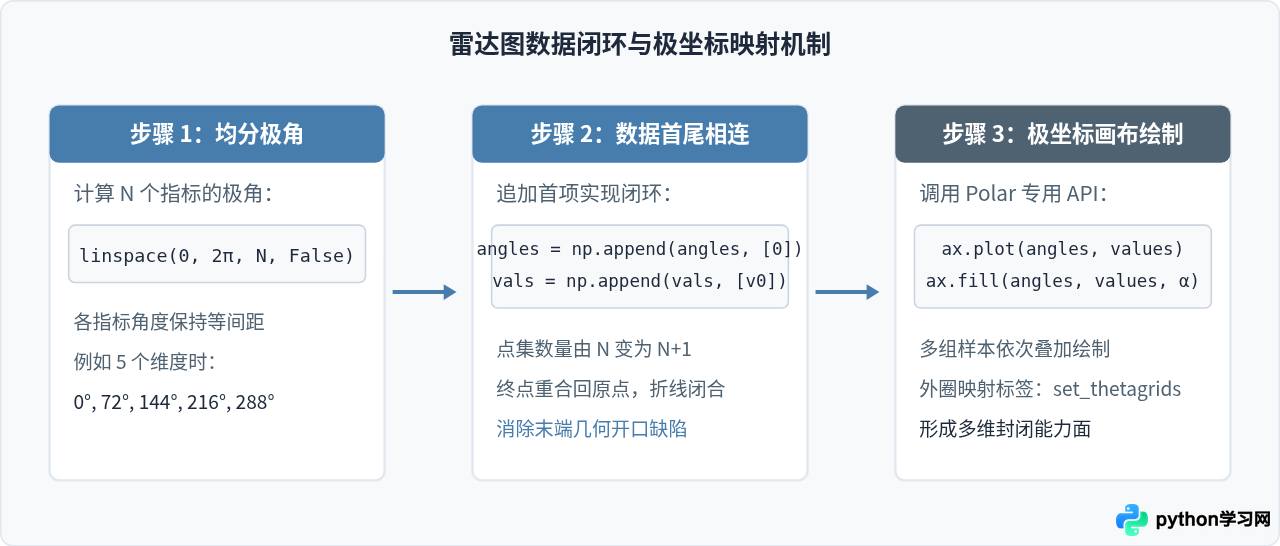
雷达图本质上是将多维指标投射在围绕中心旋转的极坐标系(Polar Coordinate System)中。在普通直角坐标系中,点由水平与垂直坐标 $(x, y)$ 决定;而在极坐标系中,点由角度(极角 $\theta$)与距离(极径 $r$)唯一定位。
要在雷达图上展示 $N$ 个评价指标,首先需要把圆周 $2\pi$ 弧度均匀分割为 $N$ 个角度区间。更关键的一步是“数据闭环”:如果只提供 $N$ 个点,折线只会连接前 $N-1$ 段,最后一个指标与第一个指标之间就会形成开放缺口,无法构成完整多边形。因此,必须将数组的第一个角度和第一个数值分别追加到列表末尾,才能封闭区域。
二、多组数据同图对比的完整实现
当在一张图中对比两组或更多对象(例如对比两款产品、多位选手或多个算法模型的表现)时,核心结构是在极坐标子图上对每一组数据进行迭代绘制。每一组数据拥有专属的标签、颜色和半透明填充面。
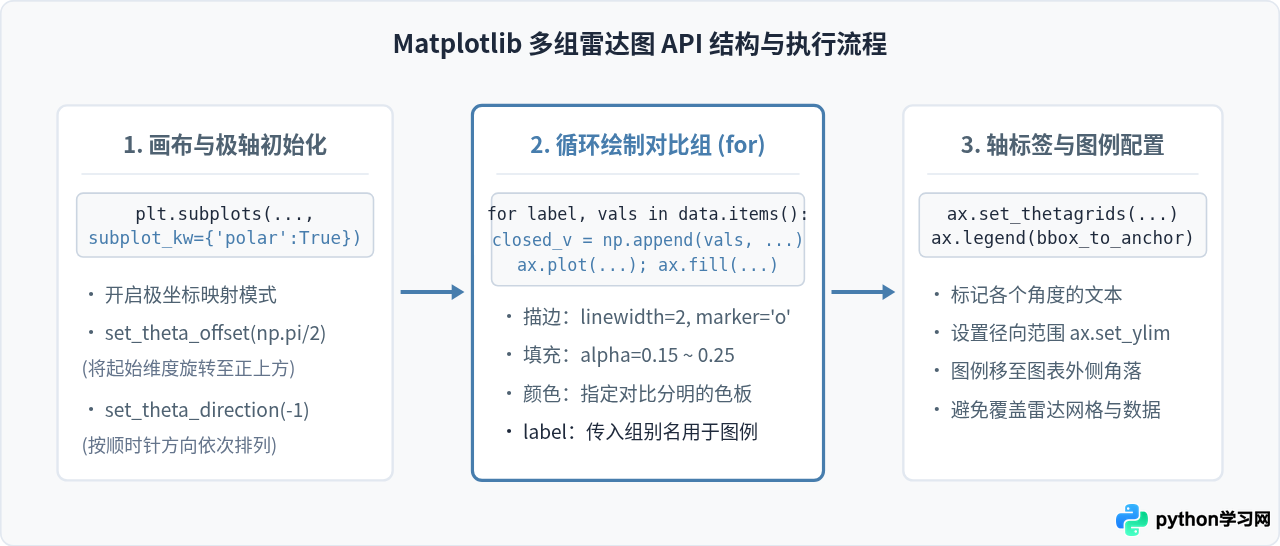
完整可运行代码示例
以下代码演示了如何在一张雷达图中同时对比“方案A”、“方案B”和“方案C”在5个核心指标维度的评分:
import numpy as np
import matplotlib.pyplot as plt

# 1. 解决中文显示与负号显示
plt.rcParams['font.sans-serif'] = ['PingFang SC', 'Microsoft YaHei', 'SimHei', 'sans-serif']
plt.rcParams['axes.unicode_minus'] = False

# 2. 定义对比维度与各组样本数据
categories = ['稳定性', '响应速度', '安全性', '可维护性', '成本效益']
num_vars = len(categories)

data = {
    '方案 A': [88, 92, 75, 85, 60],
    '方案 B': [70, 80, 95, 78, 88],
    '方案 C': [82, 68, 85, 90, 72]
}

# 3. 计算各个维度的极角(从 0 到 2π,不包含终点)
angles = np.linspace(0, 2 * np.pi, num_vars, endpoint=False)

# 将角度首尾封闭(追加第一个角度,保证多边形闭合)
angles_closed = np.concatenate((angles, [angles[0]]))

# 4. 创建极坐标子图
fig, ax = plt.subplots(figsize=(8, 8), subplot_kw=dict(polar=True))

# 调整起始角度与旋转方向(正北为起点,顺时针排列)
ax.set_theta_offset(np.pi / 2)
ax.set_theta_direction(-1)

# 5. 循环绘制每组数据
colors = ['#477DAD', '#E76F51', '#2A9D8F']  # 清晰对比的配色方案

for (name, values), color in zip(data.items(), colors):
    # 数值同样进行首尾闭合
    values_closed = np.concatenate((values, [values[0]]))

    # 绘制边界折线与数据节点
    ax.plot(angles_closed, values_closed, color=color, linewidth=2,
            linestyle='solid', marker='o', markersize=5, label=name)

    # 绘制低透明度多边形填充面
    ax.fill(angles_closed, values_closed, color=color, alpha=0.18)

# 6. 配置轴标签与范围
# 将极角转换为度数传给 set_thetagrids,对应显示各指标中文名称
ax.set_thetagrids(np.degrees(angles), categories, fontsize=11)

# 统一径向刻度范围
ax.set_ylim(0, 100)
ax.set_yticks([20, 40, 60, 80, 100])
ax.set_yticklabels(['20', '40', '60', '80', '100'], color='#64748B', fontsize=9)

# 7. 放置图例与标题(将图例置于画布右上外侧,避免遮挡网格)
ax.legend(loc='upper right', bbox_to_anchor=(1.25, 1.1), frameon=True, fontsize=10)
plt.title('三大技术方案多维性能综合对比', y=1.08, fontsize=14, fontweight='bold')

plt.tight_layout()
plt.show()
三、多组对比时的视觉优化技巧
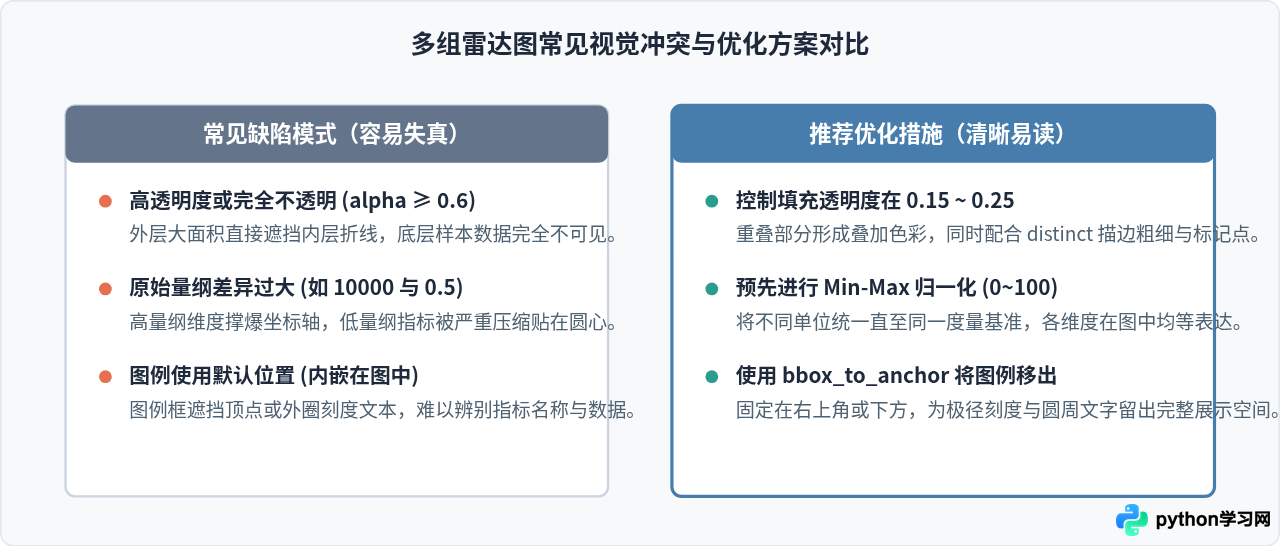
多组数据同图对比很容易陷入“视觉杂乱”或“后排完全被遮挡”的问题。为保证对比结果一目了然,需重点把握以下三项优化细节:
1. 填充透明度与线型搭配
多组数据对比时,如果 alpha 设置过高,后画的层会覆盖前面的层。建议将 ax.fill() 的透明度设置在 0.15 到 0.25 之间,同时将 ax.plot() 的折线宽度保持在 1.5 到 2.5 像素,并为各组分配不同的标记点符号(例如 'o'、's'、'^'),在黑白打印或色弱场景下依然能清晰辨识。
2. 量纲归一化处理
当对比的各维度单位或取值范围悬殊时(例如“内存消耗(MB)”在上千量级,而“错误率(%)”在小数级),直接绘图会导致小数值维度全部被压平到坐标原点。正确做法是在绘图前对每一列指标进行 Min-Max 归一化,统一变换为百分制或 0-1 之间的分值:
# 示例:将各列数据归一化到 0-100 区间
def normalize_column(series):
    return (series - series.min()) / (series.max() - series.min()) * 100
3. 起始角度与标签朝向调整
Matplotlib 默认将极轴 0 度设在正东方向(水平向右),并逆时针旋转。这与常见的仪表盘或评测雷达图阅读习惯不符。通过以下两行代码将其调整为“正北起步,顺时针旋转”:
ax.set_theta_offset(np.pi / 2)   # 旋转 90 度,使第一个维度垂直朝上
ax.set_theta_direction(-1)       # 设为 -1 代表顺时针排列
四、避坑清单与关键检查项
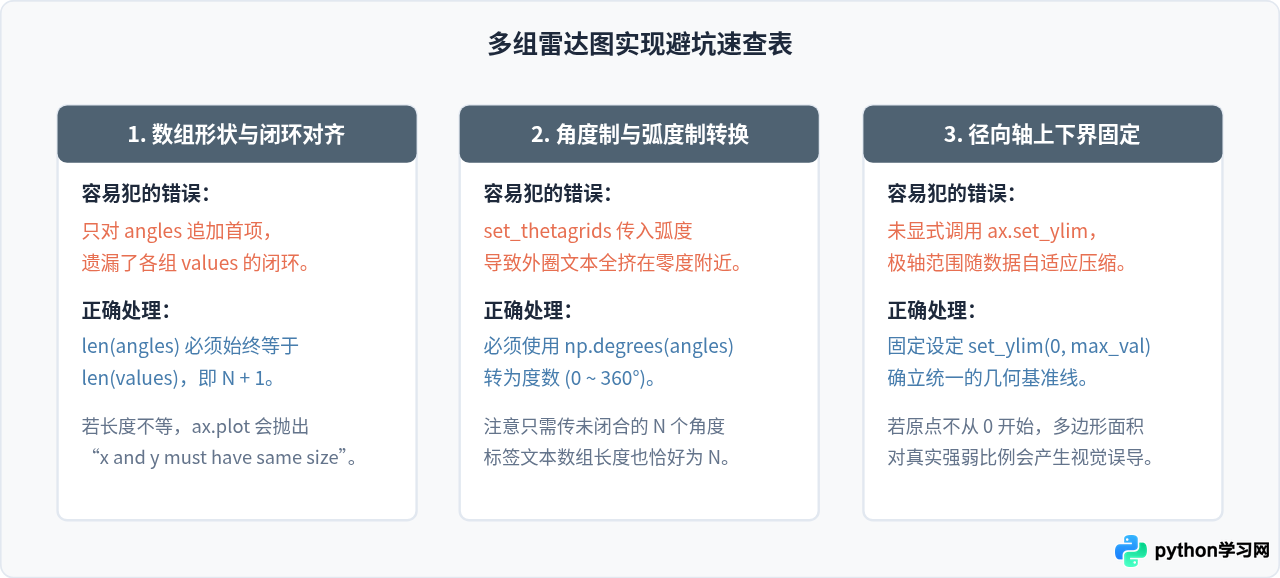
绘制多组雷达图时,容易在数组形状、角度计算与画布排版上出现隐蔽问题。对照下表能够快速定位并解决常见毛病:
本站声明
本文内容仅供参考,不代表本站观点。转载或引用请注明出处。如发现内容问题,请通过联系我们页面反馈。















