


Python自动化办公常用库推荐

围绕Excel、Word、PDF及日常重复流程,详细推荐实用的Python自动化办公库,明确各库核心定位、代码示例与选型边界。
自动化办公的核心目的不是构建复杂的软件系统,而是用脚本替代机械的数据搬运、格式修改、批量重命名以及无意义的跨软件点击。Python之所以成为办公自动化的主流选择,在于其针对各类文档格式与系统操作拥有分工明确、稳定成熟的生态库。在实际工作中,合理选库的前提是清晰区分“数据计算”、“格式渲染”、“文档解析”与“系统交互”四个维度的不同边界。本文针对日常高频出现的四大类工作场景,梳理最为实用的核心库及其适用条件与协同方式。
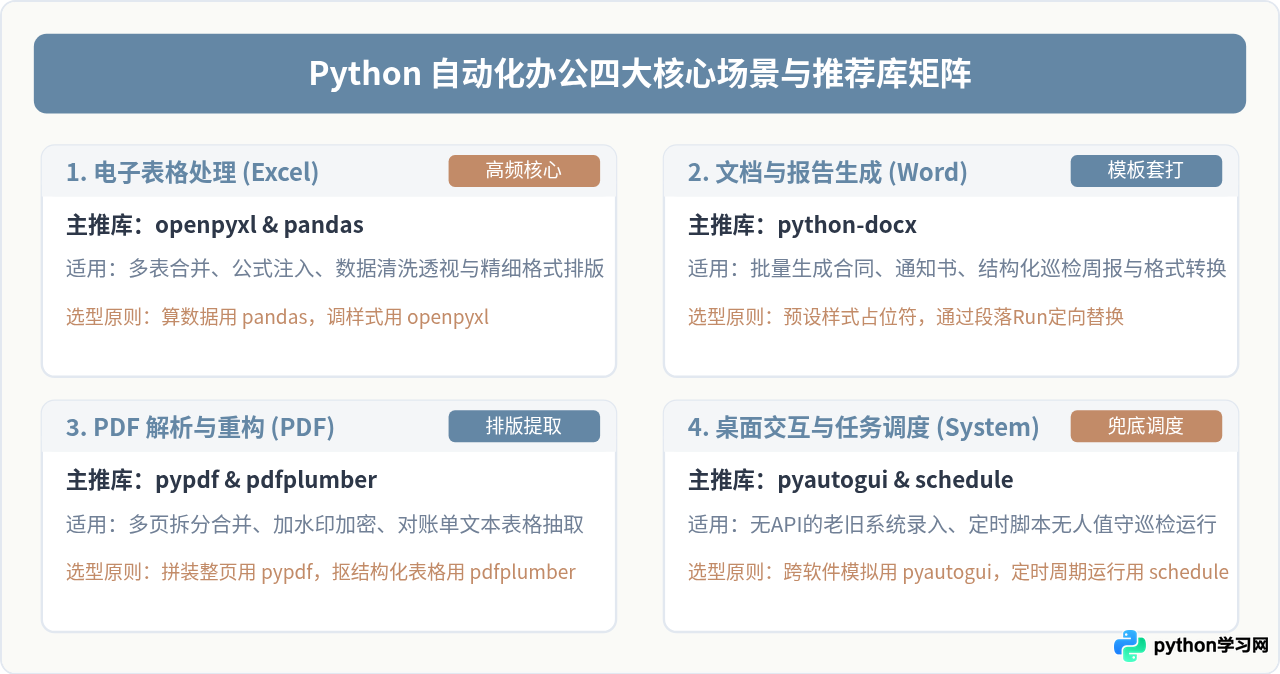
一、电子表格处理:openpyxl 与 pandas 的分工协作
Excel是日常办公中接触最多的数据载体。很多初学者容易误以为一个库就能解决所有表格需求,但实际上,处理Excel时必须明确区分“业务数据计算”与“文件视觉呈现”两套逻辑。针对这两种需求,最合理的组合是 pandas 与 openpyxl。
1. openpyxl:精细控制工作簿与样式
openpyxl专用于读写 .xlsx 格式文件。它的核心优势是对Excel底层结构的无损控制。如果你需要调整单元格字体大小、填充背景颜色、设置边框线、添加数据验证下拉框或写入Excel原生公式(如 =SUM(A1:A10)),openpyxl是标准首选。它直接映射工作簿(Workbook)、工作表(Worksheet)和单元格(Cell),逻辑贴合日常表格操作。
2. pandas:海量数据的高效清洗与运算
当表格行数达到数万行,或者需要进行跨表关联、VLOOKUP式匹配、多维度透视统计时,逐个单元格读写会极为缓慢。pandas基于高效的底层C实现,提供结构化数据结构 DataFrame。它擅长几行代码完成多列去重、缺失值填充、分组求和等复杂数学与统计操作。
避坑提醒:不要尝试用 pandas 去调整单元格的颜色或边框。pandas 在执行 to_excel() 时会以纯数据视角重写表格,可能丢失原有的精细样式。正确做法是:先用 pandas 完成算数与数据汇总之骨架,再交给 openpyxl 打开对应文件追加修饰。
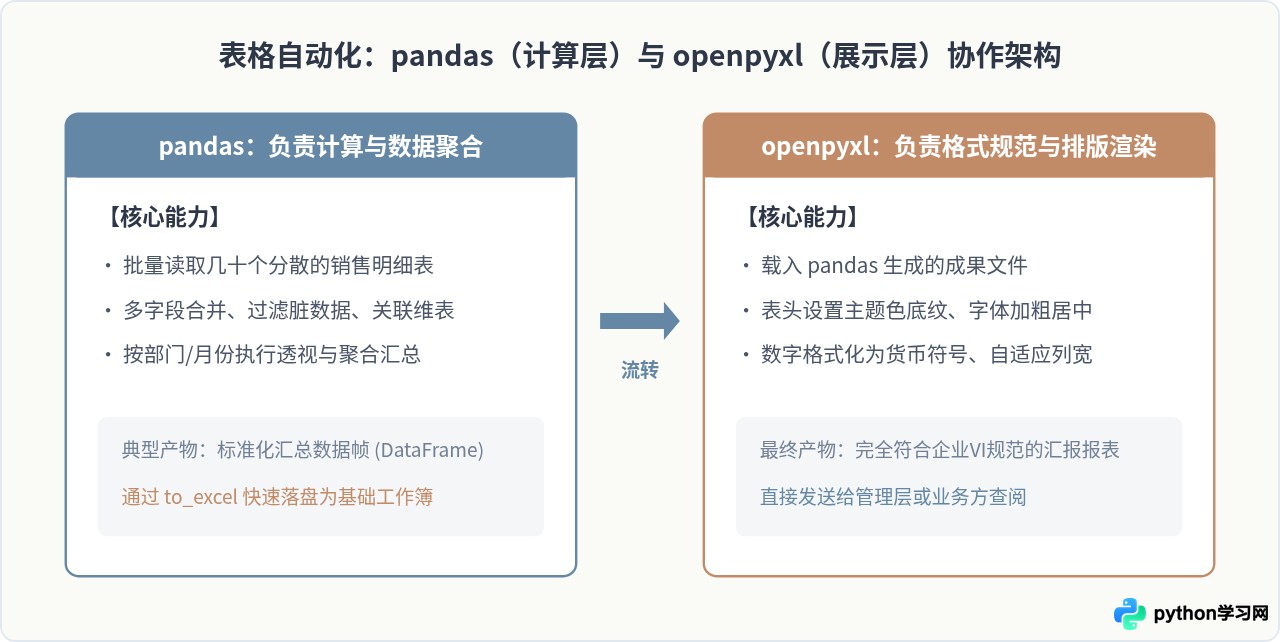
3. 表格处理完整示例代码
# 环境准备:pip install openpyxl pandas
import pandas as pd
from openpyxl import load_workbook
from openpyxl.styles import Font, PatternFill, Alignment, Border, Side

# 第一阶段:用 pandas 快速汇总销售明细
data = {
    "部门": ["华东一部", "华东二部", "华南一部", "华北一部"],
    "销售额": [152000, 245000, 189000, 310000],
    "达标率": [0.95, 1.15, 0.98, 1.25]
}
df = pd.DataFrame(data)
output_path = "销售月度汇总表.xlsx"
df.to_excel(output_path, index=False, sheet_name="业绩汇总")

# 第二阶段:用 openpyxl 精细化美化表头和单元格格式
wb = load_workbook(output_path)
ws = wb["业绩汇总"]

# 设置表头样式:深底白字加粗
header_fill = PatternFill(start_color="6487A5", end_color="6487A5", fill_type="solid")
header_font = Font(name="Microsoft YaHei", size=11, bold=True, color="FFFFFF")
center_align = Alignment(horizontal="center", vertical="center")

for cell in ws[1]:
    cell.fill = header_fill
    cell.font = header_font
    cell.alignment = center_align

# 设置数据列数值格式与自适应宽度
thin_border = Border(
    left=Side(style='thin', color='E2E8F0'),
    right=Side(style='thin', color='E2E8F0'),
    top=Side(style='thin', color='E2E8F0'),
    bottom=Side(style='thin', color='E2E8F0')
)

for row in ws.iter_rows(min_row=2, max_row=ws.max_row, min_col=1, max_col=ws.max_column):
    for cell in row:
        cell.border = thin_border
        if cell.column == 2:  # 销售额列显示千分位
            cell.number_format = '¥#,##0'
        elif cell.column == 3:  # 达标率列显示百分比
            cell.number_format = '0.0%'

wb.save(output_path)
print("表格生成与格式排版已全部完成。")
二、文档与报告生成:python-docx
Word文档(.docx)广泛应用于企业内部的通知单、聘用合同、合作协议以及定期数据巡检周报。手动制作这些文档不仅耗时,还容易因复制粘贴出现姓名、金额或日期填错的低级失误。python-docx 库提供了对Word底层OpenXML结构的直观控制。
1. 核心层级对象理解
使用 python-docx 时,必须理解其四层核心骨架:
- Document:代表整个文档实例,管理页面边距、节(Section)属性与全局样式。
- Paragraph:段落,包含对齐方式、行间距、首行缩进等段落级属性。
- Run:段落内的文本连续片段。一个段落可以包含多个 Run,加粗、斜体、下划线和字体颜色均绑定在具体的 Run 对象上。
- Table:表格,用于绘制结构化数据单元,可单独控制行高、单元格合并与边框。
2. 批量替换模式与直接生成模式
实际开发中,更推荐“母版替换法”:先在Word中由专业设计人员排好版,在需要变动的位置留好占位符(如 {{客户名称}}、{{合同金额}}),然后脚本遍历所有段落和表格单元格,只替换占位文本。这种方式能完整保留原有文档的复杂页眉页脚与封面版式。
# 环境准备:pip install python-docx
from docx import Document
from docx.shared import Pt, RGBColor
from docx.enum.text import WD_ALIGN_PARAGRAPH

# 创建空文档或基于模板打开
doc = Document()

# 添加大标题
title_p = doc.add_paragraph()
title_p.alignment = WD_ALIGN_PARAGRAPH.CENTER
title_run = title_p.add_run("企业业务巡检整改通知书")
title_run.font.name = "Microsoft YaHei"
title_run.font.size = Pt(18)
title_run.font.bold = True
title_run.font.color.rgb = RGBColor(0x2D, 0x37, 0x48)

# 添加正文段落
body_p = doc.add_paragraph()
body_p.paragraph_format.first_line_indent = Pt(24)  # 首行缩进
body_p.add_run("尊敬的运营团队负责人:本月系统自动巡检已于 15 日全部结束。经平台核对,共发现待优化项 ")
num_run = body_p.add_run("3 处")
num_run.font.bold = True
num_run.font.color.rgb = RGBColor(0xC2, 0x8B, 0x68)
body_p.add_run(",请在三个工作日内落实整改并回传结果。")

# 添加结构化整改表格
table = doc.add_table(rows=1, cols=3)
table.style = 'Table Grid'
hdr_cells = table.rows[0].cells
hdr_cells[0].text = "序号"
hdr_cells[1].text = "检查项目"
hdr_cells[2].text = "风险等级"

issues = [
    ("1", "存储节点容量超出预警阈值", "高"),
    ("2", "部分日志文件未执行轮转压缩", "中"),
    ("3", "对外开放端口存在未声明配置", "低")
]

for idx, item, level in issues:
    row_cells = table.add_row().cells
    row_cells[0].text = idx
    row_cells[1].text = item
    row_cells[2].text = level

doc.save("巡检整改通知书.docx")
print("Word 文档批量生成成功。")
三、PDF文件处理:pypdf 与 pdfplumber
PDF是一种页面描述语言,专为终端打印和固定排版设计。它的底层并不像Word那样存在段落或表格的语义结构,而是记录了文字出现的绝对物理坐标 (x, y)。因此,处理PDF时必须根据“面向页面管理”还是“面向内容解析”来挑选对应的工具库。
1. pypdf:专注页面层级的轻量操作
如果需求是“把三个PDF文件合并为一个”、“提取第2到第5页生成新文件”、“将页面顺时针旋转90度”或者“为批量报表添加水印及密码保护”,推荐使用纯Python实现的 pypdf。它无需外部系统依赖,执行速度快,占用内存极低。
2. pdfplumber:精准抽取文字与复杂表格
当办公场景需要从PDF发票、银行对账单或月度对账函中提取数据并转为Excel时,pypdf往往只能获取无序的纯字符串,而丢失行列关系。pdfplumber 则是为此类场景量身定制的利器。它通过分析页面内文字包围盒和网格线交点,能够精准还原表格形态,并直接将提取结果转换为二维列表或 pandas DataFrame。
# 环境准备:pip install pypdf pdfplumber
from pypdf import PdfWriter, PdfReader
import pdfplumber

# 场景一:使用 pypdf 合并多份文档
def merge_pdf_pages(file_list, target_path):
    writer = PdfWriter()
    for file in file_list:
        reader = PdfReader(file)
        for page in reader.pages:
            writer.add_page(page)
    with open(target_path, "wb") as f:
        writer.write(f)
    print("PDF页面合并完成。")

# 场景二:使用 pdfplumber 抽取表格结构
def extract_pdf_tables(pdf_path):
    with pdfplumber.open(pdf_path) as pdf:
        for idx, page in enumerate(pdf.pages):
            tables = page.extract_tables()
            for t_idx, table in enumerate(tables):
                print(f"第 {idx+1} 页第 {t_idx+1} 个表格数据:")
                for row in table:
                    # 过滤 None 值并打印行内容
                    clean_row = [col.strip() if col else "" for col in row]
                    print(clean_row)
四、桌面交互与计划调度:pyautogui 与 schedule
在实际企业环境中,往往存在一些运行多年的老旧内网OA、ERP或专用客户端软件。这些软件没有提供任何开放API,甚至连数据库访问权限都没有。此时,如果必须每天重复输入账号、点击查询、导出文件,就需要借助桌面级交互库 pyautogui。
1. pyautogui:模拟鼠标键盘的通用兜底手段
pyautogui 能够读取屏幕分辨率、获取鼠标当前坐标、模拟移动点击、键盘按键输入,以及基于屏幕图像比对进行按钮定位。它是解决跨软件打通的最终兜底工具。
关键安全准则:使用 pyautogui 时,务必保留 pyautogui.FAILSAFE = True。当脚本发生异常逻辑失控(如疯狂移动点击)时,只要迅速将鼠标用力移动到屏幕左上角(坐标 0,0),即可强制抛出 FailSafeException 中断执行,防止误操作。
2. schedule:轻量可读的任务定时器
写好的自动化脚本需要每天早晨8点半自动执行,无需搭建复杂的Celery或Crontab服务,轻量级的 schedule 库提供了极具可读性的语法:例如 schedule.every().day.at("08:30").do(job),配合主线程循环即可维持长期巡检。
# 环境准备:pip install pyautogui schedule
import pyautogui
import schedule
import time

# 启用故障安全防护
pyautogui.FAILSAFE = True
pyautogui.PAUSE = 0.5  # 每个操作后留出 0.5 秒缓冲时间

def daily_export_job():
    print(f"[{time.strftime('%Y-%m-%d %H:%M:%S')}] 开始执行导出作业...")

    # 1. 模拟按下快捷键 Win+D 显示桌面
    pyautogui.hotkey('win', 'd')
    time.sleep(1)

    # 2. 模拟点击指定业务系统图标坐标并输入指令
    # 实际应用中建议结合 pyautogui.locateOnScreen 找图定位
    pyautogui.click(x=350, y=280)
    pyautogui.write('REPORT_2026', interval=0.1)
    pyautogui.press('enter')
    print("作业指令触发完毕。")

# 设定每天上午 09:00 定时执行
schedule.every().day.at("09:00").do(daily_export_job)

# 调度保持循环(测试时可直接调用 daily_export_job)
print("任务调度器已就绪,保持后台监听...")
# while True:
#     schedule.run_pending()
#     time.sleep(1)
五、自动化办公开发四步落地流程
编写自动化办公脚本与普通的业务软件开发不同,它高度依赖输入文件的格式规范。一个没有做异常拦截的脚本,往往会因为业务同事在Excel里多敲了一个空格、合并了两个单元格或修改了列头名称而瞬间崩溃。因此,建立一套标准的开发实施流程至关重要。
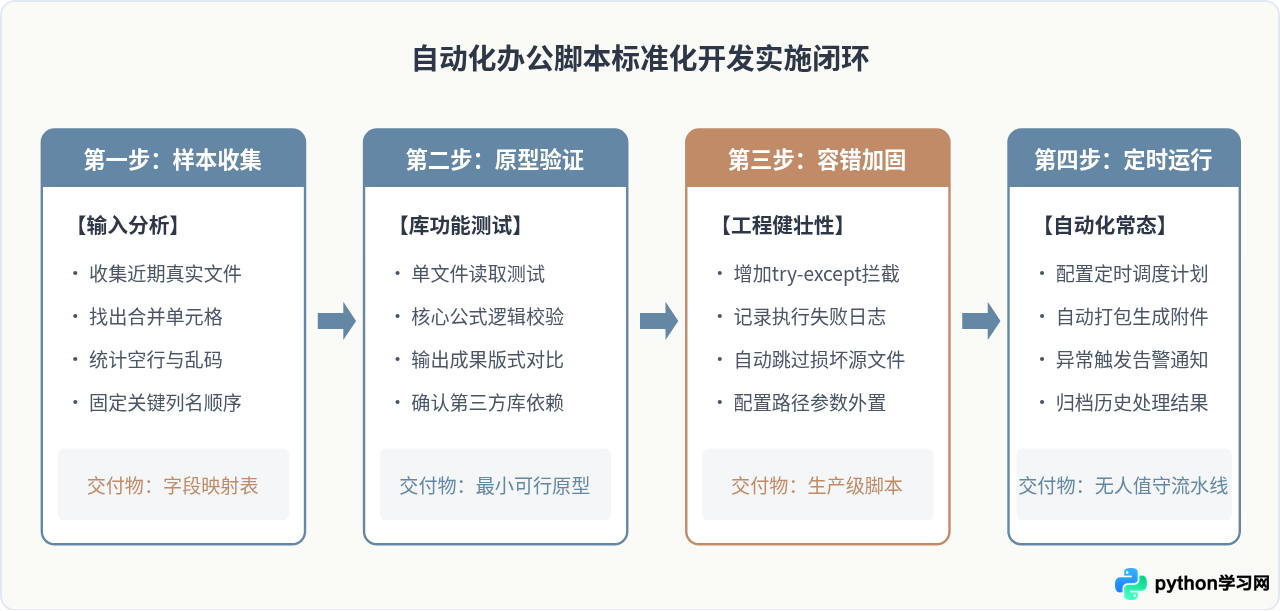
六、库选型决策树与总结
面对各种办公自动化任务,不必在一开始就试图掌握所有第三方库。选型的根本原则是“按载体定边界,优先专用API,无API才用模拟点击”。通过以下决策树,可以快速定位任务的最优解:
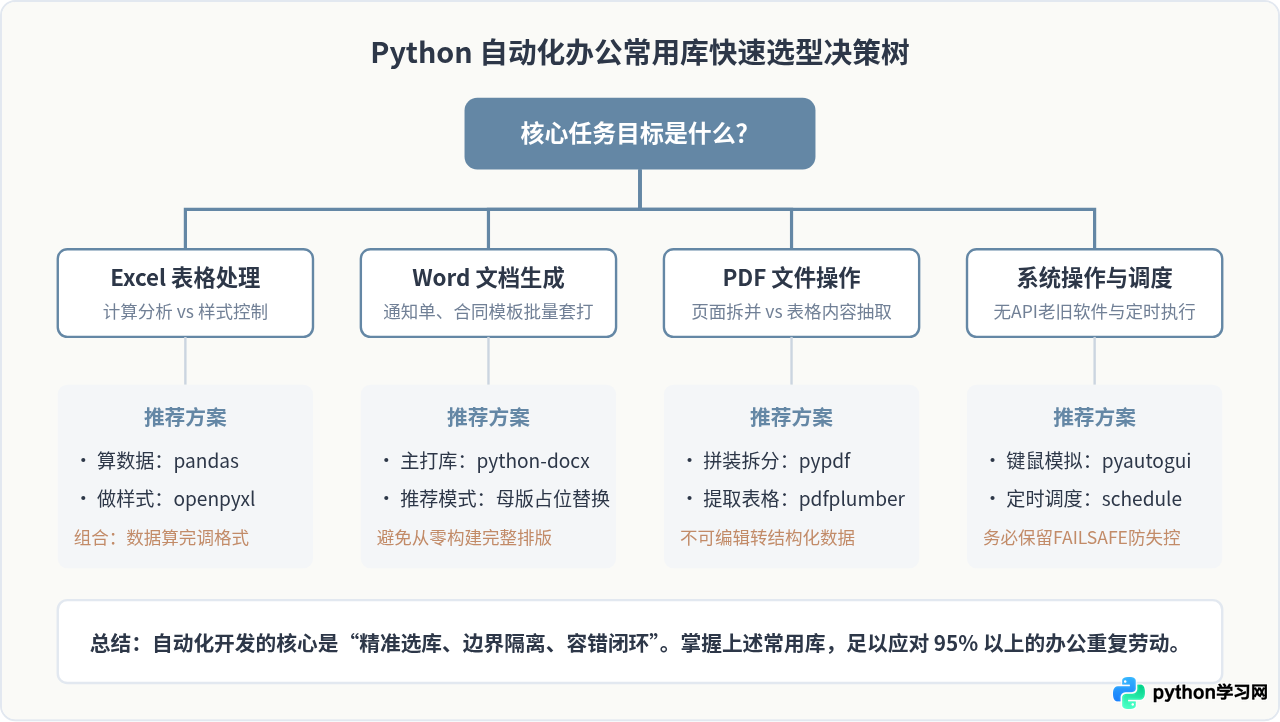
综上所述,Python自动化办公并不是掌握越多的冷门语法越好,而是针对具体的数据形态选择最合适的生产力工具。通过将表格计算交给 pandas、视觉排版交给 openpyxl、模板套印交给 python-docx、结构提取交给 pdfplumber,并在缺乏接口时配合 pyautogui 进行兜底,即可构建出稳定、高效且易于维护的日常自动化工作流。
本站声明
本文内容仅供参考,不代表本站观点。转载或引用请注明出处。如发现内容问题,请通过联系我们页面反馈。















