


Python使用Pillow库实现屏幕截图并保存为图片

详细介绍在Python中使用Pillow库的ImageGrab模块进行全屏与区域屏幕截图、多显示器支持以及保存为图片的方法和注意事项。
在Python中获取当前屏幕画面并保存为本地图片文件,最直接且通用的方式是借助Pillow(PIL的一个友好分支)提供的 ImageGrab 模块。开发者只需调用 ImageGrab.grab() 方法即可在内存中生成包含当前显示画面数据的图像对象,再通过图像对象的 .save() 方法将画面持久化写入磁盘。该方案无需启动外部截屏软件或编写底层图形接口调用逻辑,非常适合用于自动化测试、日志监控以及轻量级桌面工具开发。
环境依赖与安装准备
Pillow是Python生态中广泛使用的图像处理库。使用截图功能前,需要确保系统中已安装该第三方库。若尚未安装,可以在终端或命令行工具中通过包管理器完成安装:
pip install Pillow安装完成后,在脚本中引入对应的模块即可。需要注意的是,在代码中导入库时应遵循Pillow的历史规范,即从 PIL 包中导入 ImageGrab:
from PIL import ImageGrab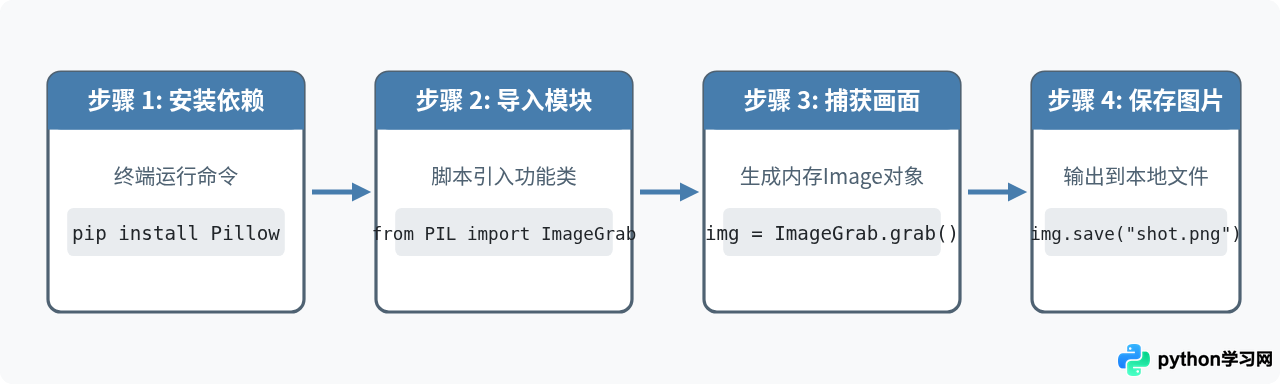
全屏截图与基础保存操作
获取全屏图像只需要两行核心Python代码。ImageGrab.grab() 在不传入任何参数时,默认截取主显示器的整个屏幕区域,返回一个 PIL.Image.Image 对象。随后调用该对象的 save 方法指定保存路径即可完成落地:
from PIL import ImageGrab

# 1. 截取整个主屏幕画面
screenshot = ImageGrab.grab()

# 2. 将截图保存为当前目录下的 PNG 格式图片
screenshot.save("fullscreen.png")
print("全屏截图已成功保存为 fullscreen.png")在上面的代码中,screenshot.save() 会根据文件路径末尾的扩展名(例如 .png 或 .jpg)自动推断并选用对应的图像编码器。保存时也可以传入绝对路径(例如 C:/screenshots/screen.png 或 /home/user/screen.png),确保图片写入到指定的目标存储位置。
指定区域截图与坐标参数(bbox)
在很多实际应用场景中,我们并不需要完整屏幕的内容,而只需要截取某个特定窗口、输入框或界面局部区域。ImageGrab.grab() 提供了 bbox 参数来支持局部裁剪截取。
bbox 代表“外接边界框”(Bounding Box),它接收一个包含四个整数的元组:(x1, y1, x2, y2)。其对应的物理意义如下:
x1:截取区域左边界距离屏幕左侧边缘的像素距离。y1:截取区域上边界距离屏幕顶部边缘的像素距离。x2:截取区域右边界距离屏幕左侧边缘的像素距离。y2:截取区域下边界距离屏幕顶部边缘的像素距离。
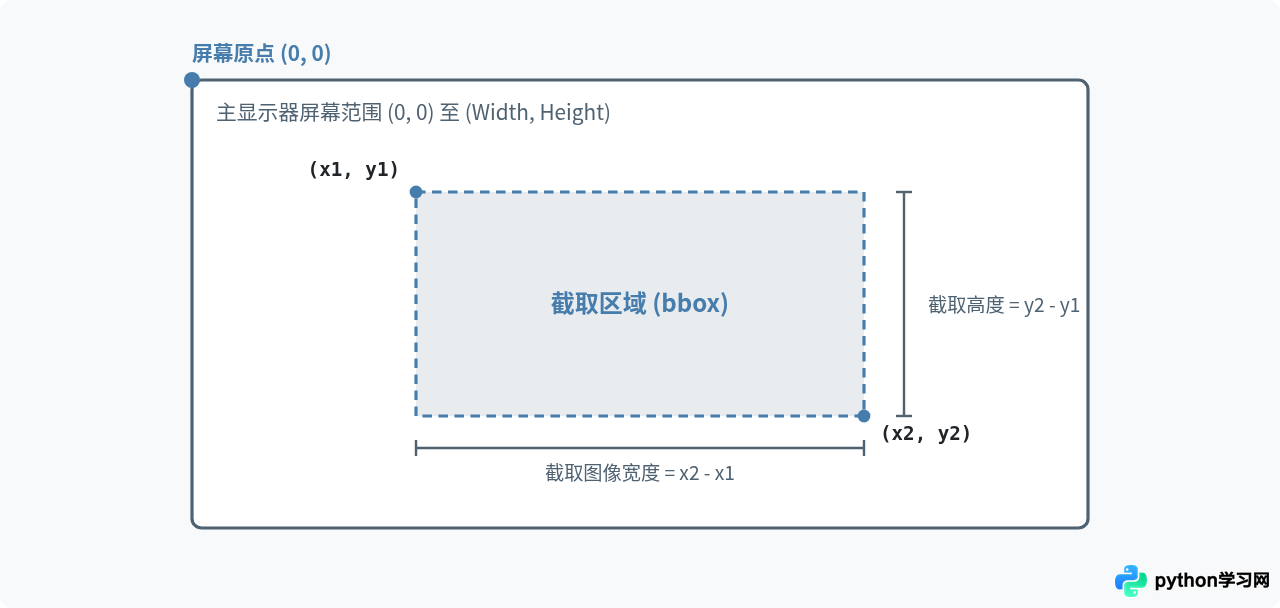
初学者常犯的错误是把后两个数字误当成宽(width)与高(height)。需要强调的是,x2 和 y2 必须是右下角的绝对屏幕坐标值,且需满足 x2 > x1 与 y2 > y1。以下为局部截图的代码示例:
from PIL import ImageGrab

# 定义截图区域: 左 100, 上 150, 右 700, 下 550
# 生成的图片宽为 600 像素 (700 - 100),高为 400 像素 (550 - 150)
box = (100, 150, 700, 550)

region_screenshot = ImageGrab.grab(bbox=box)
region_screenshot.save("region.png")
print("区域截图已成功保存为 region.png")
跨平台特性与多显示器捕获
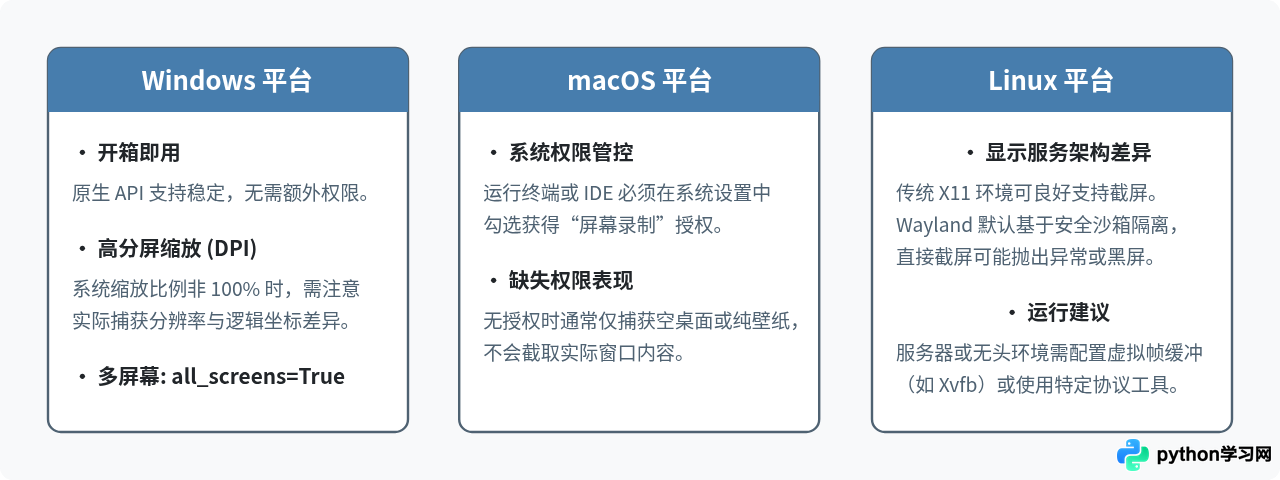
虽然 Pillow 的接口设计保持了统一,但屏幕抓取底层依赖于各操作系统的视窗管理系统,因此不同操作系统在行为与权限控制上存在一定差异。
1. 多显示器截取(all_screens 参数)
在默认情况下,ImageGrab.grab() 仅捕获主显示屏的画面。如果工作站连接了多块屏幕,希望将所有显示器的显示画面合并截取为一张大图,可以启用 all_screens=True 参数:
from PIL import ImageGrab

# 捕获所有连接屏幕的合成画面
multiscreen_img = ImageGrab.grab(all_screens=True)
multiscreen_img.save("all_displays.png")注意:在 Windows 和 macOS 系统上,all_screens=True 均有良好支持;多屏分辨率不同或排列非规则网格时,空余区域会自动以黑色背景填充对齐。
2. macOS 权限陷阱排查
在 macOS 系统(尤其是 Catalina 及后续版本)上运行 Python 截图代码时,最常遇到的现象是:“代码运行成功且生成了图片,但图片里只有桌面壁纸,所有正在打开的应用程序窗口都不见了”。
出现这种情况的原因是系统安全权限限制。解决方法是:
- 打开 系统设置 (System Settings) -> 隐私与安全性 (Privacy & Security)。
- 找到 屏幕与系统音频录制 (Screen & System Audio Recording) 选项。
- 将正在运行代码的工具(例如
Terminal、iTerm、VS Code或PyCharm)加入授权列表并允许其截屏。 - 重启对应的终端或开发工具后再运行脚本。
图像存储格式与模式转换细节
调用 .save() 方法时,最常用的是 PNG 和 JPEG 两种格式。然而这两种格式在内部色彩通道要求上存在显著差异。
1. 默认保存为 PNG
PNG 格式支持无损压缩和透明通道(Alpha通道)。ImageGrab.grab() 截取的对象通常带有完整的 RGBA 通道或 RGB 通道。直接保存为 PNG 是最安全且画质最清晰的选择:
screenshot = ImageGrab.grab()
screenshot.save("output.png")  # 推荐首选格式
2. 保存为 JPEG 与模式转换(常见报错处理)
JPEG 格式不具备透明通道(Alpha)。如果 ImageGrab.grab() 返回的图像模式为 RGBA,直接保存为 .jpg 文件将引发如下经典错误:
OSError: cannot write mode RGBA as JPEG为避免该错误,在保存为 JPEG 前应先调用 .convert("RGB") 将色彩通道转为纯RGB,同时还可通过 quality 参数调节图片压缩质量:
from PIL import ImageGrab

screenshot = ImageGrab.grab()

# 规避 OSError: 转换为 RGB 模式后再保存为 JPEG
rgb_image = screenshot.convert("RGB")
rgb_image.save("output.jpg", "JPEG", quality=90)
print("JPEG格式截图已保存,质量设定为90")
3. 自动化任务中的时间戳动态命名
在定时截图或批量测试任务中,为了防止新截图覆盖已有文件,推荐结合 Python 内置的 datetime 模块按时间戳动态生成文件名:
from PIL import ImageGrab
from datetime import datetime

# 获取当前时间并格式化为文件名安全的字符串
timestamp = datetime.now().strftime("%Y%m%d_%H%M%S")
filename = f"screenshot_{timestamp}.png"

img = ImageGrab.grab()
img.save(filename)
print(f"动态截图已生成: {filename}")
关键要点与实现决策总结
综上所述,利用 Pillow 实现屏幕截取的整个工作流十分精简,但在处理具体需求时需根据截图目标与落地格式做出适当的参数选择。
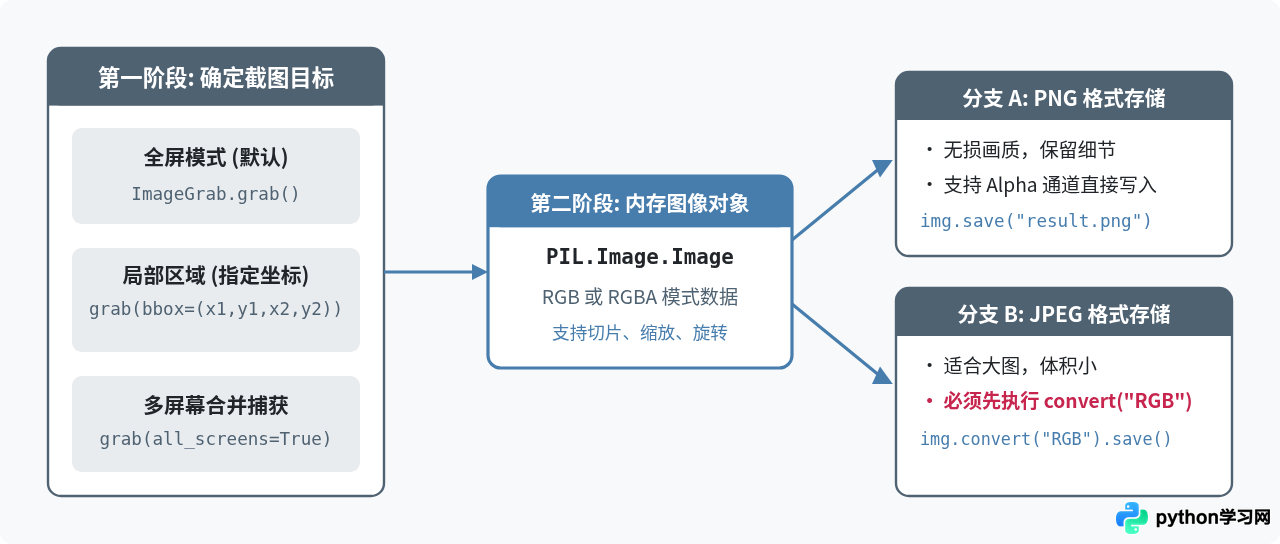
通过合理结合 ImageGrab.grab() 的截取参数与 Image.save() 的格式处理,开发者可以在几行 Python 代码内实现稳定可靠的屏幕画面捕获与存储功能。
本站声明
本文内容仅供参考,不代表本站观点。转载或引用请注明出处。如发现内容问题,请通过联系我们页面反馈。















