


访问Python官网加载慢或无法连接的处理建议

针对访问Python官网(python.org)时遇到的加载缓慢、连接超时或白屏问题,提供完整的分析、国内镜像替代方案、网络排查及DNS优化实用建议。
一、区分真实需求:不必每一次都直连 python.org
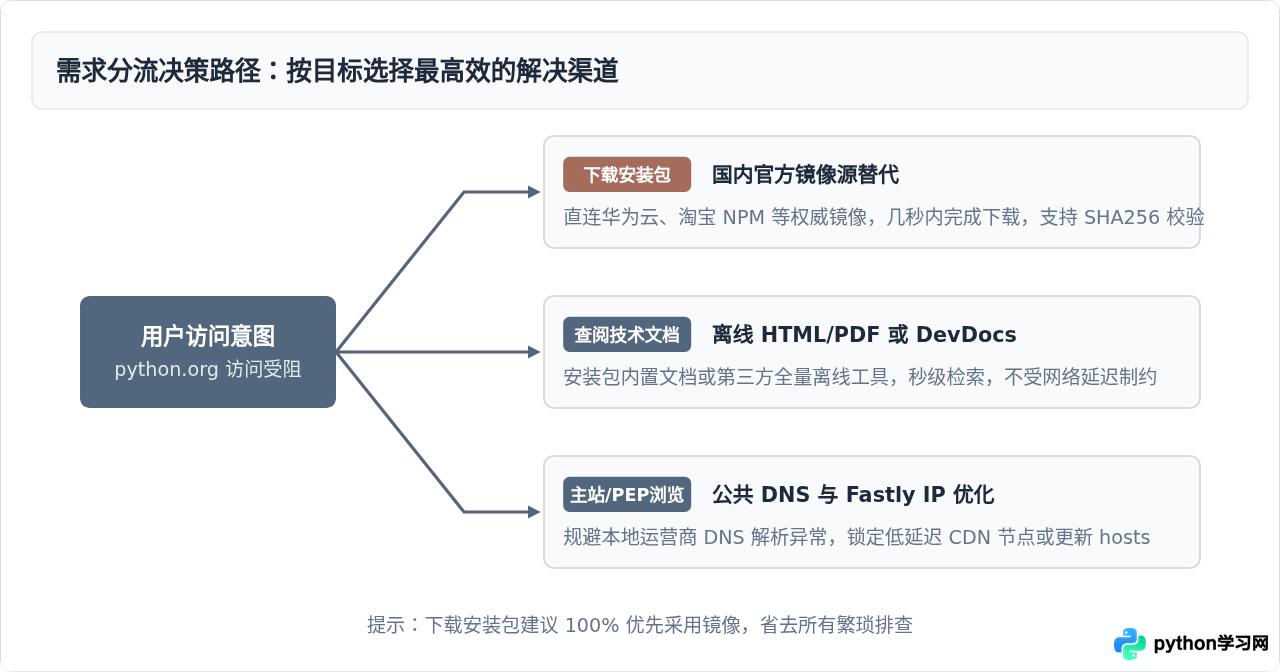
排查问题前,不妨先审视访问 Python 官网的具体目标。绝大多数人打开官网,无外乎三种目的:第一是下载 Python 官方安装包;第二是查阅官方模块与语言参考文档;第三则是浏览主站新闻、查看 PEP 增强提案或参与社区议题。
不同目的所对应的最佳路径截然不同。如果只是为了下载安装程序,强行等待跨国线路传输既耗时又容易因网络波动中断而下载到残缺文件;国内知名开源镜像站每日定时同步官方发布目录,直接下载可以跑满本地带宽。对于文档查阅,本地离线手册不仅加载瞬间完成,还不受无网环境影响。只有确实需要访问官网动态网页时,才值得花时间排查网络链路与 DNS。
二、下载加速:直接使用国内官方镜像源
Python 官方在发布各版本时,会将文件同步至全球分发网络。国内多家公立机构和知名云服务商提供了权威、完整的二进制镜像目录。这些镜像站的文件直接同步自官方服务器,哈希值与官网完全一致,能够彻底解决下载卡顿的问题。
1. 常用可靠镜像源地址
-
华为云开源镜像站:
https://mirrors.huaweicloud.com/python/
目录结构清晰,更新频率极高,国内各运营商网络访问均非常平稳。 -
淘宝 NPM 镜像二进制源:
https://registry.npmmirror.com/-/binary/python/
阿里巴巴维护的公开镜像,提供了从老版本到最新正式版的完整安装包列表。
2. 规范操作与版本安全校验
在镜像源下载时,请务必认准官方命名规范并做好校验,避免误下源码压缩包或错误架构:
- 进入镜像源网站后,页面呈现的是版本号目录(例如
3.12.3/、3.11.8/),点击进入所需的目标版本。 -
在列表中找到对应的操作系统安装包:
- Windows 64位现代电脑通常下载:
python-3.x.x-amd64.exe。 - macOS 系统通常下载:
python-3.x.x-macos11.pkg(或标注 universal2 的通用安装包)。 - 带有
.tar.xz或.tgz后缀且没有包含系统架构名称的通常是源代码压缩包,初学者请勿下载。
- Windows 64位现代电脑通常下载:
- 安全校验:官方发布的每一个文件都在 release 页面提供了 SHA-256 散列值。下载完成后,可以在系统终端中比对散列值,确认文件未被篡改且下载完整。
在 Windows PowerShell 中验证文件完整性的命令示例:
# 计算下载得到的安装包 SHA-256 散列值(示例)
Get-FileHash -Algorithm SHA256 .\python-3.12.3-amd64.exe
在 macOS 终端中验证文件完整性的命令示例:
# 计算下载得到的 pkg 安装包散列值(示例)
shasum -a 256 python-3.12.3-macos11.pkg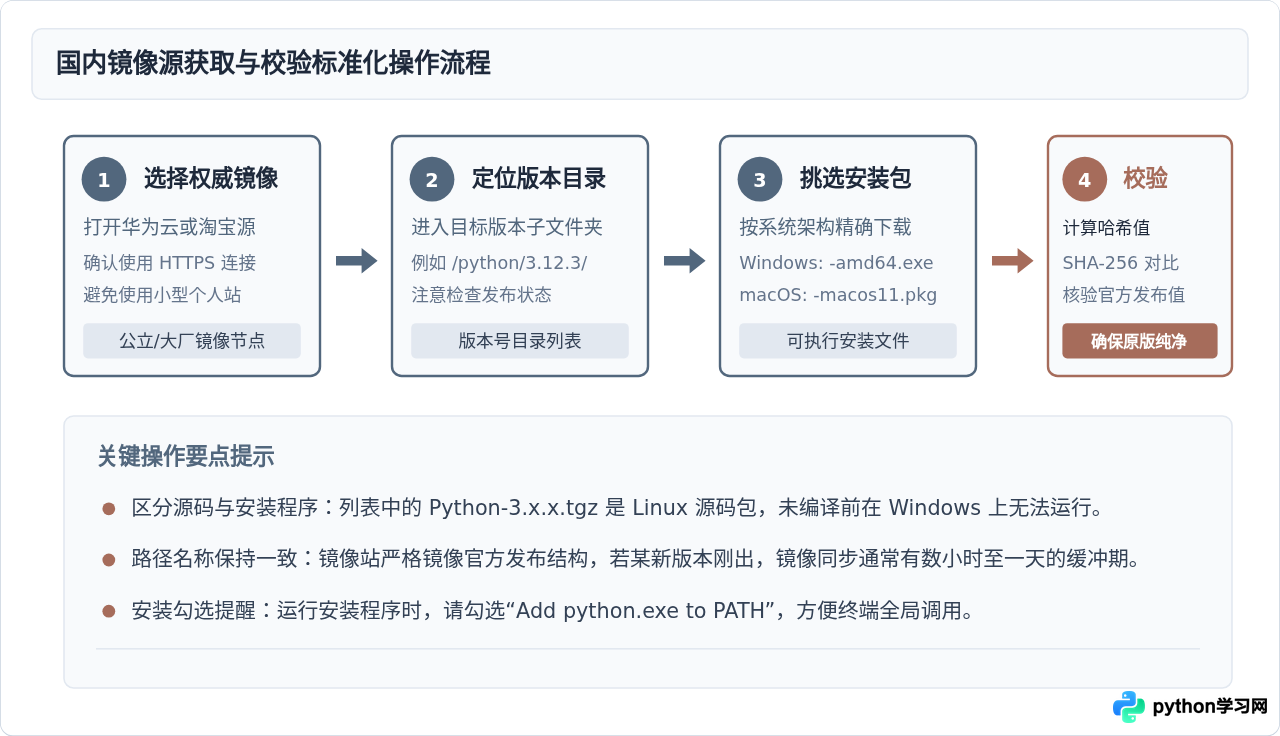
三、必须直连官网时的网络排查与链路优化
如果你的任务确实需要直接访问 www.python.org(例如阅读某篇 PEP 草案或查看官网专题页面),但浏览器一直提示“无法访问此网站”或“ERR_CONNECTION_TIMED_OUT”,可遵循由浅入深的步骤排查。
1. 排查 DNS 解析:规避默认运营商解析异常
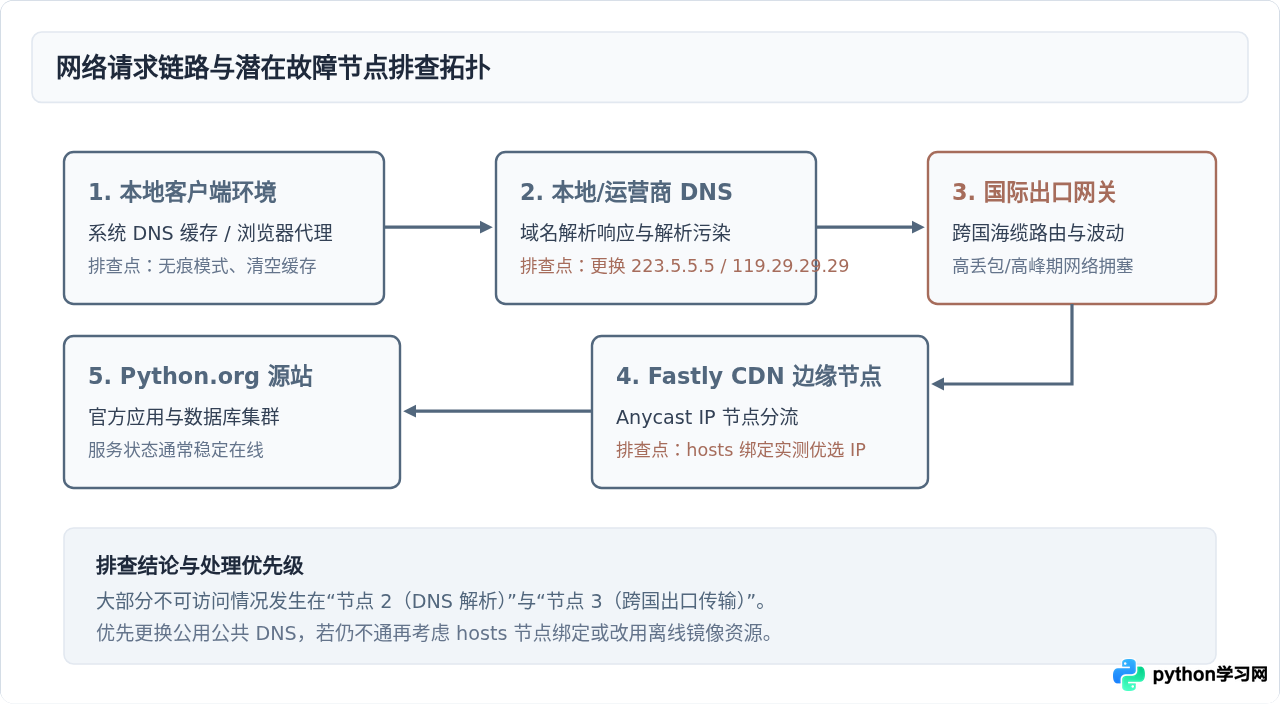
Python 官网全站托管于 Fastly CDN。许多地区的家庭宽带或校园网默认由运营商自动分配 DNS 服务器,这些递归 DNS 往往无法及时更新跨国 CDN 节点的 Anycast 映射,甚至偶发解析丢包,导致客户端拿到一个连接极慢甚至完全不可达的 IP。
可以在终端中使用 nslookup 检验当前的解析状况:
# 查看当前解析出的 IP 地址
nslookup python.org
如果返回超时、无法解析,或者解析出的 IP 经过 ping 测试丢包率达到 100%,建议将网卡的 DNS 改为公认稳定的公共 DNS 服务:
- 国内公共 DNS:
223.5.5.5(阿里 DNS)、119.29.29.29(腾讯 DNSPod)。 - 通用公共 DNS:
1.1.1.1(Cloudflare)、8.8.8.8(Google DNS)。
修改 DNS 设置后,需要清理本地系统的 DNS 缓存以使新设置立即生效:
# Windows 系统刷新 DNS 缓存
ipconfig /flushdns

# macOS 系统刷新 DNS 缓存(需要管理员权限)
sudo dscacheutil -flushcache; sudo killall -HUP mDNSResponder
2. 诊断网络节点与 hosts 临时映射
当 DNS 解析正常但页面依然无法加载时,原因多出在国际骨干网链路拥塞或 TLS 握手报文丢包。Fastly 在全球部署了大量双栈 Anycast 节点,部分节点对国内部分线路的响应较好。
若通过站长工具或多地 Ping 测速发现某个 Fastly 官方 IP(例如 151.101.x.x 段)延迟较低且丢包率小,可临时将其写入系统的 hosts 文件:
# hosts 文件配置示例(IP 需根据当时实测选优)
151.101.108.223 www.python.org
151.101.108.223 python.org3. 检查浏览器代理与扩展插件
有些时候官网打不开并非网络问题,而是浏览器中安装的网络代理插件、隐私脚本拦截器或系统残留的 PAC(自动代理配置)脚本在作怪。请尝试开启浏览器的“无痕模式”(隐身窗口)再次访问 https://www.python.org;如果隐身模式能够打开,说明是某个扩展插件拦截了请求或重定向错误。
四、澄清误区:区分官网慢与 pip 安装慢
在技术支持与社区咨询中,相当一部分反馈“Python 官网慢”的用户,实际上是卡在了命令行运行 pip install some-package 的环节。
需要明确的是:Python 官网(python.org)与 Python 官方包索引仓库(pypi.org / pythonhosted.org)是两个独立的服务体系。 即使你通过 hosts 或 DNS 优化成功加快了 python.org 的页面加载,并不会自动加速 pip install。
如果你的主要痛点是 pip 安装第三方库时频繁出现 Read timed out 或下载速度仅几 KB/s,正确的解决方式是为 pip 配置国内镜像源,而不是去排查官网网页:
# 为 pip 一次性全局设置国内高速镜像源(以清华大学源为例)
pip config set global.index-url https://pypi.tuna.tsinghua.edu.cn/simple
执行上述命令后,pip 会在当前用户的配置文件中持久化写入配置,今后安装任何第三方包都将自动从国内镜像节点获取,速度可达到每秒数十兆。
五、文档查阅的替代方案:离线与聚合文档
对于经常需要查阅标准库使用方法、内置函数说明或语法规则的读者,完全不需要每次都在浏览器中打开官方文档网站(docs.python.org)。
-
安装包自带的 CHM/HTML 手册:
在 Windows 环境下完整安装 Python 后,开始菜单中会自动包含一份名为
Python 3.x Manuals的离线 CHM 文档,支持全文索引与快速搜索,完全脱机运行。 - DevDocs.io 离线缓存: 现代开发者推荐使用聚合类文档工具如 DevDocs.io。在网页中勾选 Python 后,可将全部 API 手册离线保存在浏览器本地缓存中,随开随搜,响应速度处于毫秒级。
六、综合处理建议总结
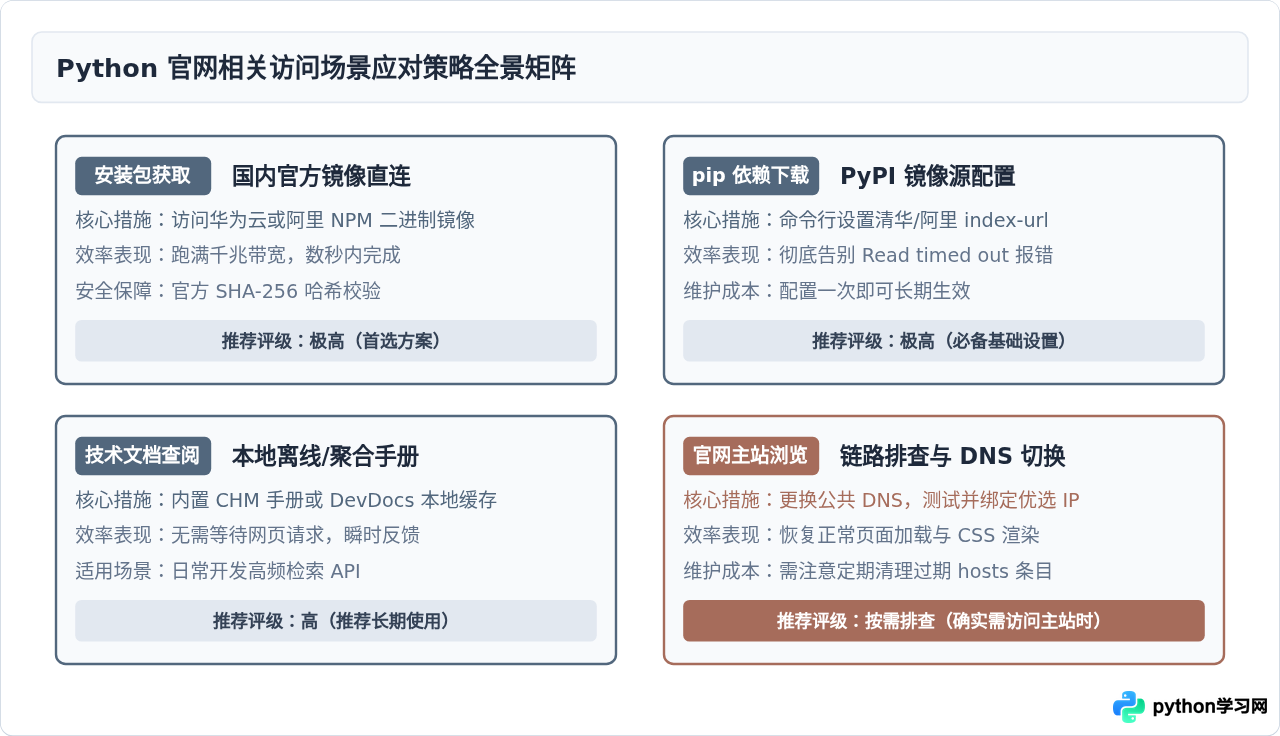
面对 Python 官网的访问瓶颈,最理性的态度是用技术手段选择最优路径,而非把时间耗费在死磕单条跨国线路上。下表归纳了不同场景下的应对策略:
| 业务诉求 | 典型痛点表现 | 最优解决策略 | 执行耗时 |
|---|---|---|---|
| 安装包下载 | 下载进度停滞或数小时方可完成 | 直接使用华为云/淘宝 NPM 镜像源并校验哈希 | 约 1 分钟 |
| 第三方库安装 | pip install 报超时错误 |
执行 pip config set global.index-url |
约 10 秒(一次配置永久生效) |
| 查阅语法/标准库 | 文档页面加载慢、样式丢失 | 使用内置离线手册或 DevDocs 离线版 | 即开即用 |
| 访问官网网页/PEP | 网页打不开、ERR_CONNECTION_TIMED_OUT | 更换阿里/腾讯 DNS,必要时 hosts 优选 IP | 约 3-5 分钟 |
本站声明
本文内容仅供参考,不代表本站观点。转载或引用请注明出处。如发现内容问题,请通过联系我们页面反馈。















