


怎么验证Python pip和SciPy是否安装成功

详细介绍在 Windows、macOS 和 Linux 环境下如何验证 Python 包管理工具 pip 与科学计算库 SciPy 是否安装成功。包含基础命令验证、Python 交互式测试、数学内核计算检验及常见报错排查方案。
刚配置好 Python 开发环境或刚在终端执行完安装命令时,很多开发者会直接运行项目脚本,结果常常遇到 pip: command not found 或 ModuleNotFoundError: No module named 'scipy' 的错误。要确认 Python 的包管理工具 pip 和科学计算核心库 SciPy 是否就绪,不能仅凭安装时终端是否有报错输出,而应该通过命令行双轨检测与运行时内核调用两层逻辑来严谨验证。本文将一步一步展示如何在终端与 Python 解释器中完成这两项工具的安装验证,并解析常见的报错原因与排查方案。
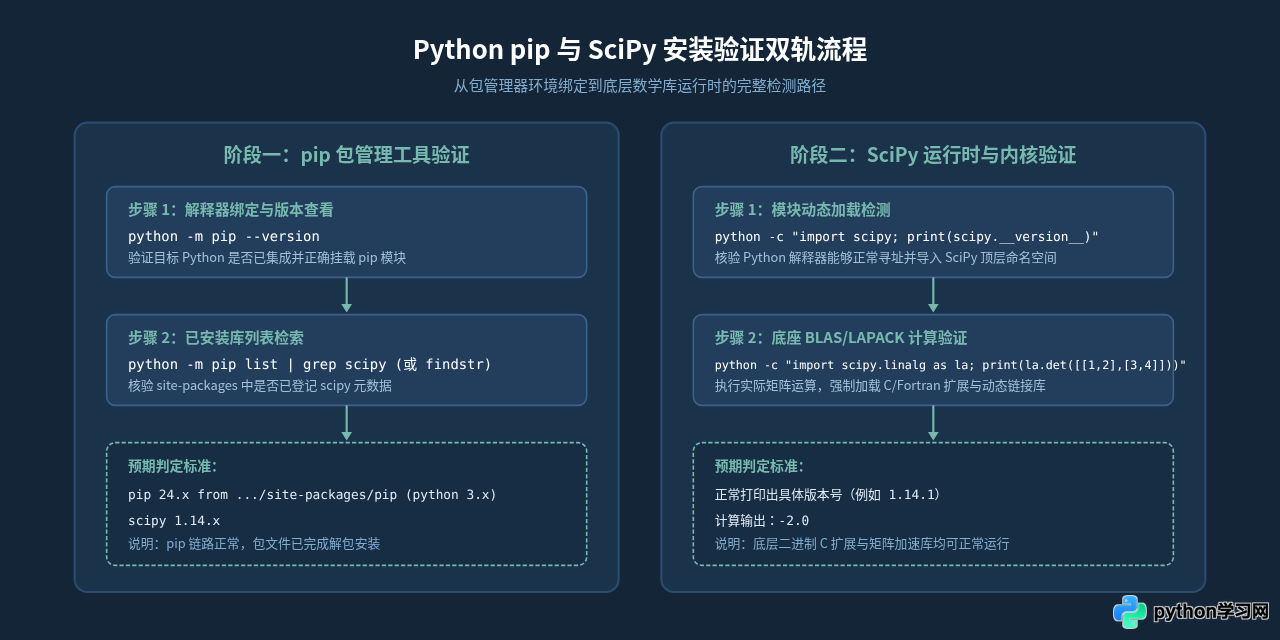
一、怎么验证 pip 是否安装成功
pip 是 Python 的官方包管理工具。验证 pip 安装时,最推荐的做法是使用具体的 Python 解释器去调用 pip 模块,而不是直接在终端输入孤立的 pip 命令。这是因为系统中可能同时存在多个 Python 版本(如系统的 Python 3.9 与自装的 Python 3.12),直接输入 pip 可能会指向错误的环境。
1. 核心验证命令:查看 pip 版本及解释器绑定
打开系统终端(Windows 上的 PowerShell 或 CMD,macOS/Linux 上的 Terminal),输入以下命令:
python -m pip --version如果是特定版本的环境,也可以显式指定解释器,例如 python3 -m pip --version。若 pip 安装成功,终端将返回类似如下的一行信息:
pip 24.2 from /usr/local/lib/python3.12/site-packages/pip (python 3.12)关键检查点:
- 输出中包含
pip x.x.x的版本号信息; - 括号末尾清晰标注了该 pip 所依附的 Python 版本(如
python 3.12); - 中间路径指明了 pip 所在的
site-packages目录,确保它是你期望的工作环境。
2. 辅助验证命令:检查包列表与安装信息
除了查看版本,还可以进一步测试 pip 是否能够正常读取当前环境已安装的软件包列表:
python -m pip list如果该命令能够输出一个整齐的双列表格(包含 Package 和 Version 列),并展示出已安装的包(如 setuptools、pip 等),则说明 pip 的核心配置与本地索引文件均完整有效。
在多版本 Python 并存或使用虚拟环境时,环境变量 PATH 中的 pip 往往容易被其他安装路径劫持。使用 python -m pip 可以确保调用的是当前正在运行的 python 解释器自带的 pip,避免“给 Python A 装包,却在 Python B 里找包”的常见困扰。
二、怎么验证 SciPy 是否安装成功
SciPy 是建立在 NumPy 之上的科学计算库,包含大量用 C、C++ 和 Fortran 编写的底层底层编译扩展(如 OpenBLAS 或 LAPACK)。因此,“pip 列表里有 scipy”并不等同于“代码能成功调用 SciPy”。必须通过解释器实际加载模块并执行一次计算,才算真正验证成功。
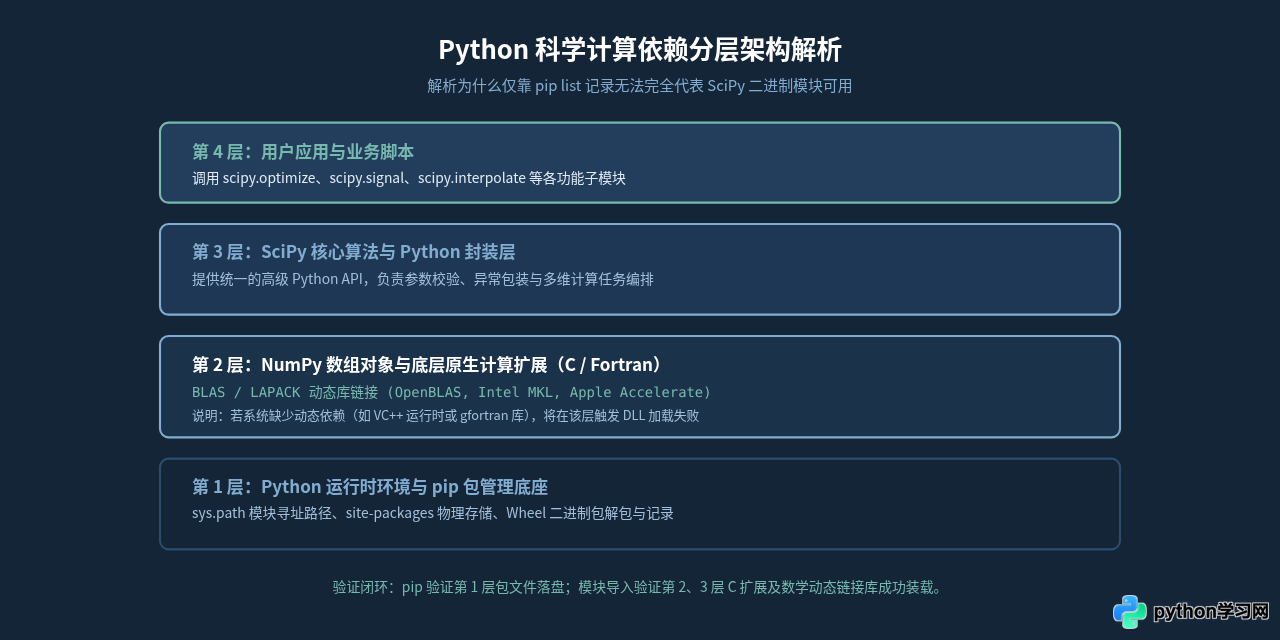
1. 方式一:终端单行命令快速验证(推荐)
无需手动进入 Python 交互界面,直接在终端中利用 -c 参数执行 Python 代码:
python -c "import scipy; print(scipy.__version__)"正常输出示例:
1.14.1如果终端直接输出了版本号(如 1.14.1 或 1.13.0)且没有任何警告或报错退出,说明当前 Python 环境已经可以正常加载 SciPy 的顶层模块。
2. 方式二:交互式 Python 终端(REPL)验证
对于习惯在交互式环境工作的读者,可在终端输入 python 进入交互终端,逐步执行以下语句:
>>> import scipy
>>> scipy.__version__
'1.14.1'
>>> scipy.__file__
'/Users/username/miniconda3/envs/py312/lib/python3.12/site-packages/scipy/__init__.py'
>>> exit()
打印 scipy.__file__ 可以清晰看到实际加载的模块物理路径,能够直观判断该库是否来自于你当前正在使用的项目虚拟环境。
3. 方式三:轻量数学运算测试(验证底层动态链接库)
仅能导入 scipy 尚不足以确保其底层的数值优化与线性代数求解器无损。最稳妥的验证方式是调用 scipy.linalg 执行一次简单的矩阵运算(例如求行列式):
python -c "import scipy.linalg as la; import numpy as np; print('计算结果:', la.det(np.array([[1, 2], [3, 4]])))"正常输出示例:
计算结果: -2.0当输出 -2.0 时,说明从 Python 接口到底层 NumPy 数组,再到 SciPy 的底层线性代数库(如 OpenBLAS/LAPACK)的整条调用链均正常畅通,可以放心投入日常开发与计算任务。
三、常见验证报错与排查决策树
在验证过程中,如果出现非预期的报错,可以对照下面的排查逻辑进行针对性修复:
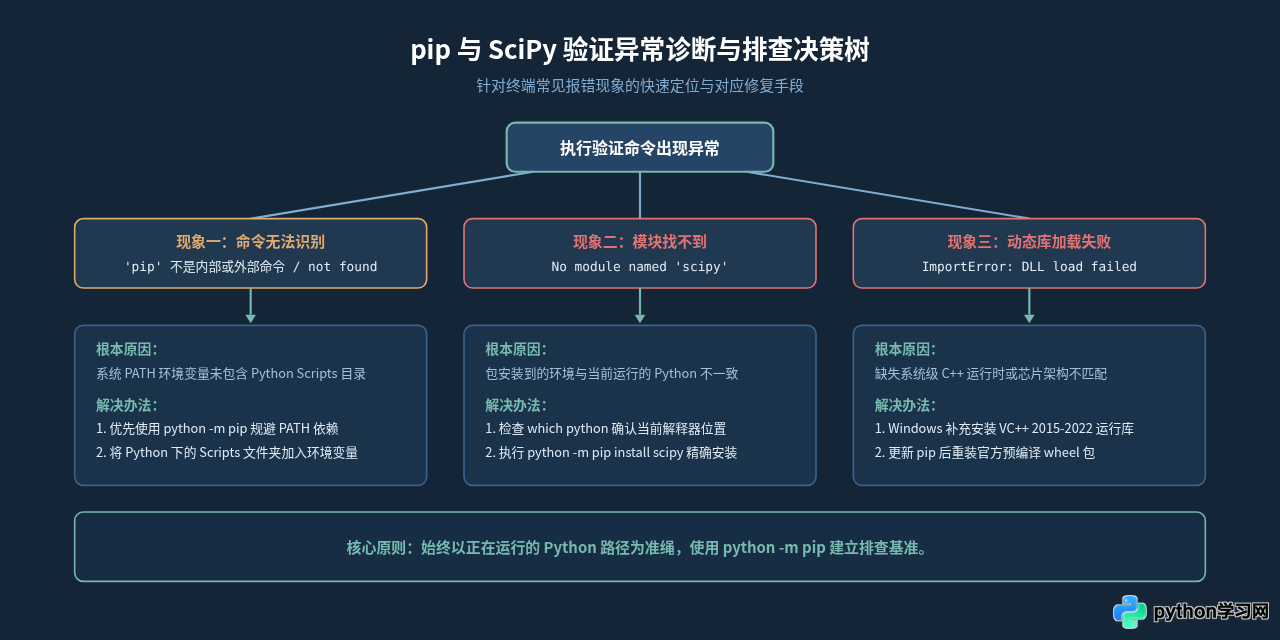
1. 报错:'pip' 不是内部或外部命令
表现: 在终端输入 pip --version 时,Windows 提示“'pip' 不是内部或外部命令,也不是可运行的程序”,Linux/macOS 提示 command not found: pip。
原因与解法: 这是因为 Python 安装目录下的 Scripts(Windows)或 bin(macOS/Linux)路径未加入系统的全局 PATH 环境变量。此时无需着急修改复杂的系统变量,只需在命令前加上 python -m 即可直接运行:
python -m pip --version如果连 python 都无法识别,则需要修复全局 Python 的安装配置,勾选“Add Python to PATH”。
2. 报错:ModuleNotFoundError: No module named 'scipy'
表现: 执行 python -c "import scipy" 时抛出模块未找到异常,但你记忆中刚才确实执行过安装命令。
原因与解法: 几乎 90% 的该类问题都是由于安装命令所使用的环境与执行命令的 Python 解释器不一致导致的。例如在 VS Code 中终端激活了全局环境,而脚本运行器却使用了某个 conda 虚拟环境。排查方法:
- 在终端查看当前 Python 的实际路径:
# Windows: where python # macOS / Linux: which python - 直接使用该解释器执行安装,确保闭环一致:
python -m pip install scipy
3. 报错:ImportError: DLL load failed 或 Symbol not found
表现: 提示找到模块,但在导入时抛出底层动态链接库加载失败。
原因与解法: SciPy 依赖 Microsoft Visual C++ Redistributable(Windows)或特定架构的编译库。在 Windows 上,前往微软官方网站下载并安装 Visual Studio 2015-2022 适用于 Visual C++ 的最新支持的下载(vc_redist.x64.exe)。安装后重启终端再次验证即可解决。
四、验证核对清单与关键命令速查
为了帮助读者在日常部署、迁移项目或切换新设备时快速确认环境,下表汇总了所有关键验证命令与预期结果:
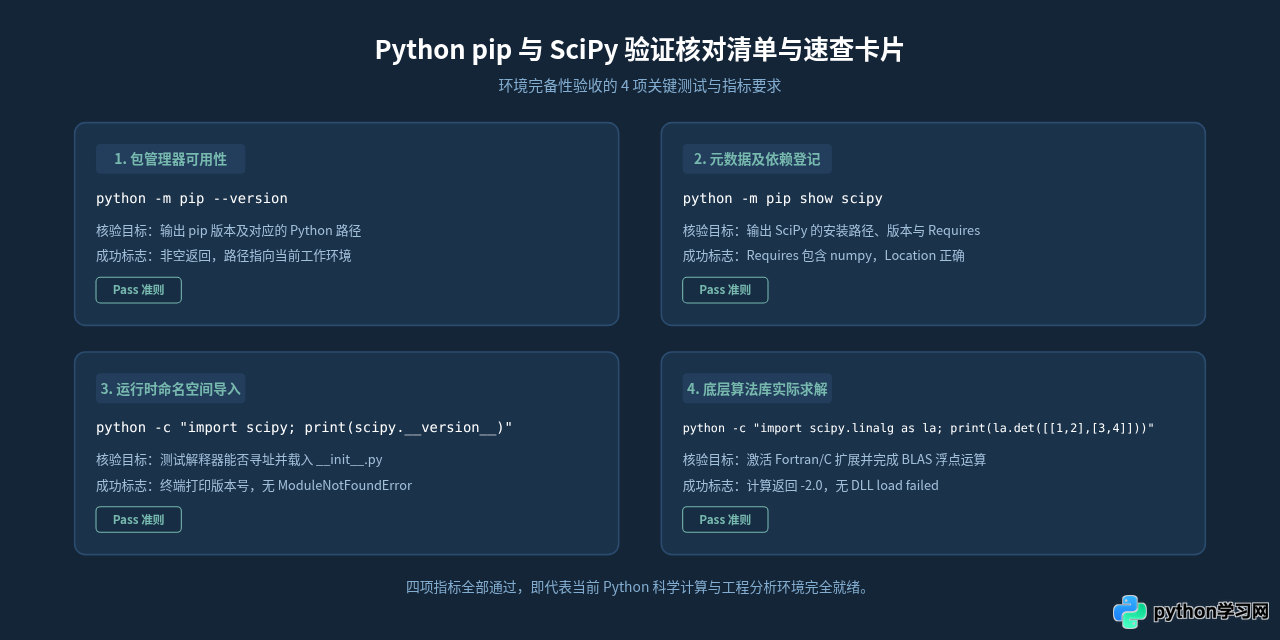
| 测试项 | 标准验证命令 | 验证目的 | 预期正常输出特征 |
|---|---|---|---|
| 1. pip 版本与绑定 | python -m pip --version |
确认包管理工具就绪且归属当前 Python | 包含版本号与当前 Python 安装路径 |
| 2. pip 列表检索 | python -m pip show scipy |
查看包的物理安装目录与前置依赖 | 展示 Name、Version、Location 及依赖项 |
| 3. SciPy 导入测试 | python -c "import scipy; print(scipy.__version__)" |
检测 Python 命名空间是否能正常加载模块 | 直接打印版本号字符串,无任何报错 |
| 4. 数值运算测试 | python -c "import scipy.linalg as la; print(la.det([[1,2],[3,4]]))" |
检验底座 BLAS/LAPACK 动态库运算 | 正确计算并输出 -2.0 |
完成上述步骤后,如果四项测试全部返回正常输出,即可确信当前系统中的 Python pip 与 SciPy 已经完全安装成功,后续编写的数据分析、信号处理或科学计算脚本将能够在当前环境中稳定执行。
本站声明
本文内容仅供参考,不代表本站观点。转载或引用请注明出处。如发现内容问题,请通过联系我们页面反馈。















