


macOS怎么用Homebrew安装指定版本Python 3.7

详细讲解在macOS上如何通过Homebrew安装特定旧版本Python 3.7,涵盖第三方Tap源安装、pyenv协同方案、环境路径配置及关键注意事项。
brew install python@3.7 会提示找不到对应公式。要在 macOS 上通过 Homebrew 安装并使用 Python 3.7,最可靠的两种方案是:一是借助维护旧版公式的第三方 Tap 仓库(如 deus0ww/tap)直接安装预编译/源码包;二是用 Homebrew 安装版本管理工具 pyenv,再统一编译安装并调度 Python 3.7。
一、官方核心仓库的现状与限制
Homebrew 核心仓库(homebrew/core)奉行滚动更新策略,通常只保留当前受官方支持的主流 Python 版本。Python 3.7 已于 2023 年 6 月正式停止安全支持,因此 Homebrew 官方已将相关 Formula 下架归档。
当用户尝试执行原生安装命令时:
brew install python@3.7终端会输出类似如下提示:
Error: python@3.7 has been disabled because it is deprecated upstream!这意味着我们必须绕过官方核心配方的限制,寻找经过适配维护的 Formula,或者将 Homebrew 作为桥梁管理多版本编译工具。
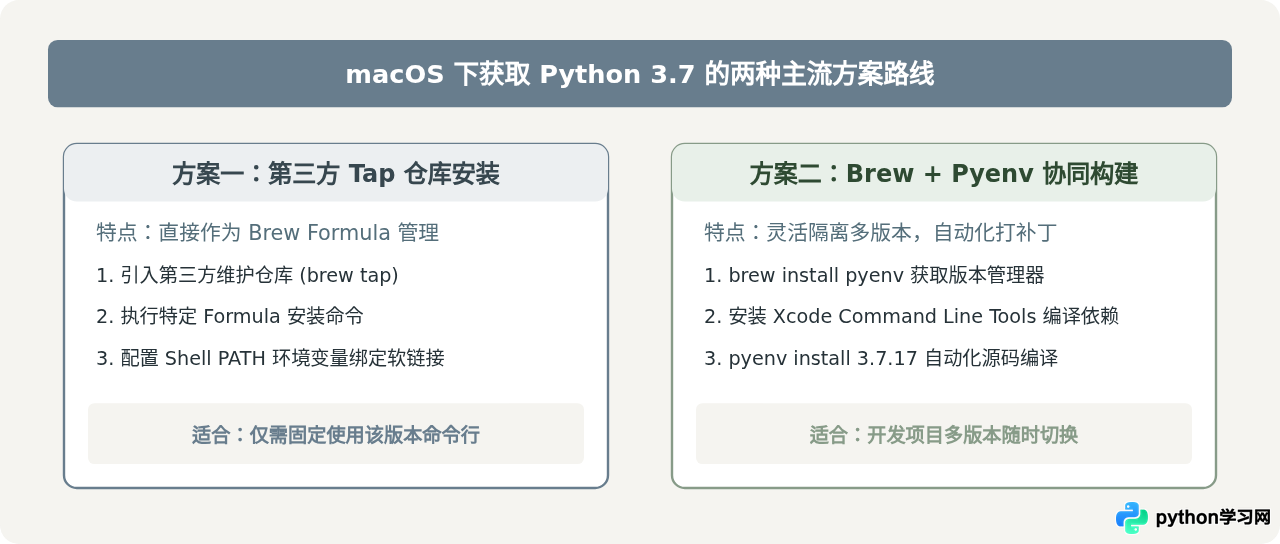
二、方案一:通过第三方 Tap 仓库安装 Python 3.7
社区开发者维护了一系列归档版本专用的第三方 Tap 仓库。其中 deus0ww/tap 是较为常用的选择,它保留了包括 Python 3.7 在内的旧版本配方,并修补了现代 macOS(如 Monterey、Ventura、Sonoma、Sequoia)下的编译连接问题。
步骤 1:添加第三方 Tap 仓库
在 macOS 终端中执行以下命令添加自定义源:
brew tap deus0ww/tap该命令会拉取该仓库的 Git 元数据,将配方索引导入本地 Homebrew 库中。
步骤 2:安装 Python 3.7
仓库添加成功后,执行指定格式的安装命令:
brew install deus0ww/tap/python@3.7安装过程会自动解析依赖项(如 openssl@1.1、sqlite、readline 等),并可能触发源码编译过程。
步骤 3:配置环境变量与路径
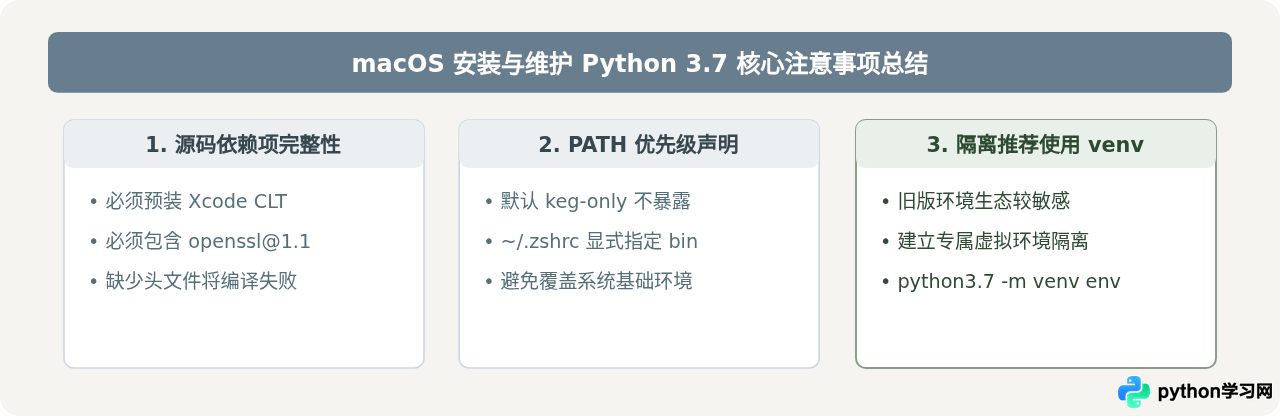
由于 Python 3.7 是“keg-only”(防冲突隔离)安装,Homebrew 默认不会将其软链接直接写入 /usr/local/bin 或 /opt/homebrew/bin 中。如果不配置环境变量,直接运行 python3.7 会提示命令不存在。
根据您的 Mac 架构(Intel 或 Apple Silicon),二进制文件存放路径有所不同:
- Apple Silicon (M1/M2/M3/M4 系列):路径位于
/opt/homebrew/opt/python@3.7/bin - Intel 架构:路径位于
/usr/local/opt/python@3.7/bin
以 macOS 当前默认的 Zsh 终端为例,将以下内容追加写入 ~/.zshrc 配置文件中:
echo 'export PATH="$(brew --prefix)/opt/python@3.7/bin:$PATH"' >> ~/.zshrc
source ~/.zshrc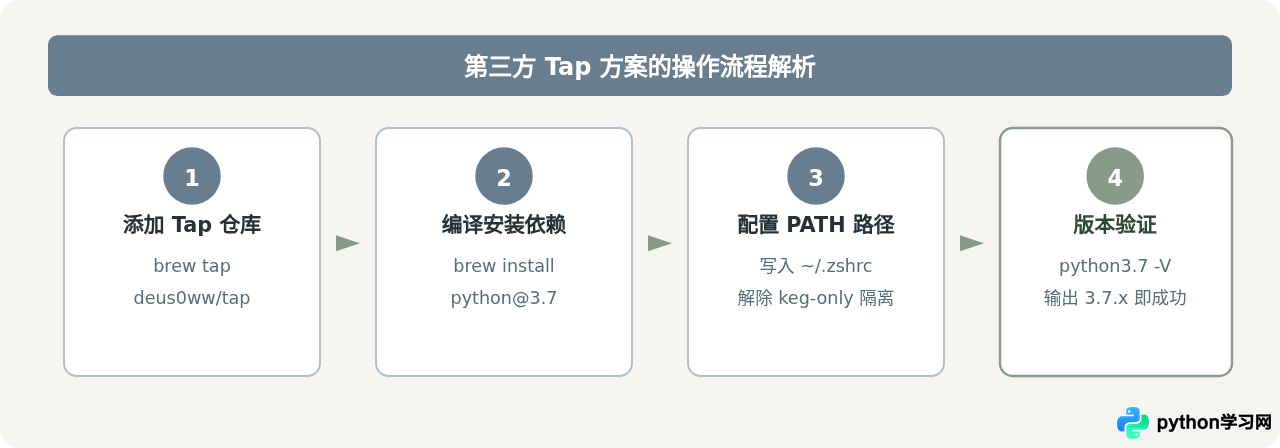
三、方案二:基于 Homebrew 管理 Pyenv 安装指定版本(推荐方案)
在实际开发实践中,更为稳健、灵活的方案是借助 Homebrew 安装专用的 Python 版本管理器 pyenv。由 Homebrew 负责管理 pyenv 的生命周期,而由 pyenv 负责拉取、打补丁并编译任意小版本的 Python(如 Python 3.7.17)。
步骤 1:使用 Homebrew 安装 pyenv 及依赖库
Python 3.7 编译需要 OpenSSL 1.1 及其他基础库,在终端中一次性安装:
brew install pyenv openssl@1.1 readline sqlite3 xz zlib步骤 2:配置编译环境变量与构建
在较新的 macOS(尤其是配备 Apple Silicon 芯片的机型)上,系统自带的编译器较新,编译 Python 3.7 会因为 C 语法标准严格化以及 OpenSSL 路径问题而报错。在调用编译命令前,需要临时声明编译参数并引导正确链接:
export CFLAGS="-I$(brew --prefix openssl@1.1)/include -I$(brew --prefix bzip2)/include -I$(brew --prefix readline)/include -I$(xcrun --show-sdk-path)/usr/include"
export LDFLAGS="-L$(brew --prefix openssl@1.1)/lib -L$(brew --prefix bzip2)/lib -L$(brew --prefix readline)/lib"

pyenv install 3.7.17
安装完成后,可通过 pyenv versions 检查安装状态:
pyenv versions
# 示例输出:
# * system (set by /Users/username/.pyenv/version)
#   3.7.17
步骤 3:激活与生效
如果希望在当前项目或全局环境中使用 Python 3.7,执行:
# 在当前目录下锁定 3.7 版本
pyenv local 3.7.17

# 或者设置为用户全局默认
pyenv global 3.7.17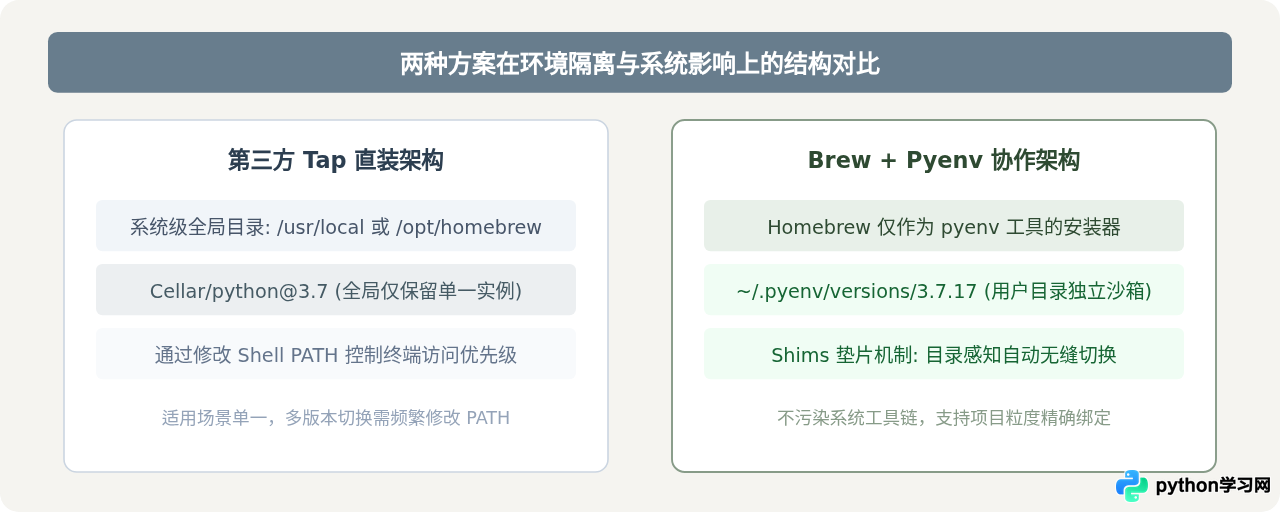
四、关键差异与选型建议
在选择具体实现方案时,两种路径在维护成本与使用体验上存在明确差异:
| 对比维度 | 方案一:第三方 Tap 直装 | 方案二:Brew + Pyenv 方案 |
|---|---|---|
| 安装耗时 | 若有预编译 Bottle 则速度快;若源码构建则适中 | 需拉取源码并在本地完整编译,耗时略长 |
| 新系统兼容性 | 受限于第三方维护者对 Formula 补丁的维护更新 | Pyenv 官方社区维护活跃,构建补丁更新及时 |
| 版本切换灵活性 | 较低,需要手动调整 PATH 环境变量 | 极高,可通过 .python-version 自动切换 |
| 多版本共存 | 容易与新版本 python@3.11 等产生路径冲突 |
完全隔离存放于各自子目录中,互不干扰 |
五、安装结果验证与环境检查
无论采用上述哪种方式安装,完成后均应在独立终端窗口执行以下命令以确认 Python 3.7 正确就绪:
1. 检查版本输出
python3.7 --version
# 或在激活 pyenv 的环境中执行
python -V
预期输出结果格式为:
Python 3.7.172. 确认二进制执行路径
确认当前的 Python 命令确实指向期望的安装位置,而非系统旧残留或错误链接:
which python3.7对于第三方 Tap 安装,返回值应为 /opt/homebrew/opt/python@3.7/bin/python3.7 或 /usr/local/opt/python@3.7/bin/python3.7;对于 Pyenv,返回值应形如 ~/.pyenv/shims/python。
3. 验证 pip 与模块导入基础环境
python3.7 -m pip --version
python3.7 -c "import ssl, sqlite3, zlib; print('All core modules loaded successfully')"
如果成功打印提示文本,说明 SSL 证书支持、底层数据库扩展均已正常编译连接。
- Apple Silicon 编译报错:如果在使用 pyenv 编译 3.7 时遇到
clang: error: unsupported option '-V'或与 Rosetta 相关的错误,请确保终端运行在原生 arm64 模式下,或在必要时指定arch -x86_64进入仿真层构建。 - pip SSL 证书报错:如果安装后执行 pip 安装依赖时报错
SSL: CERTIFICATE_VERIFY_FAILED,可运行该 Python 目录下的证书脚本解决:/Applications/Python\ 3.7/Install\ Certificates.command(或通过python3.7 -m pip install --upgrade certifi处理)。
本站声明
本文内容仅供参考,不代表本站观点。转载或引用请注明出处。如发现内容问题,请通过联系我们页面反馈。















