


怎么在Python官网归档中准确筛选并下载3.4版本

本文详细讲解如何在Python官方网站归档中准确检索、筛选并下载Python 3.4各版本安装包与源码包,解析3.4.4与3.4.10的区别、系统架构对应规则及哈希校验步骤。
一、版本分布特征:明确你需要哪个 3.4 微版本
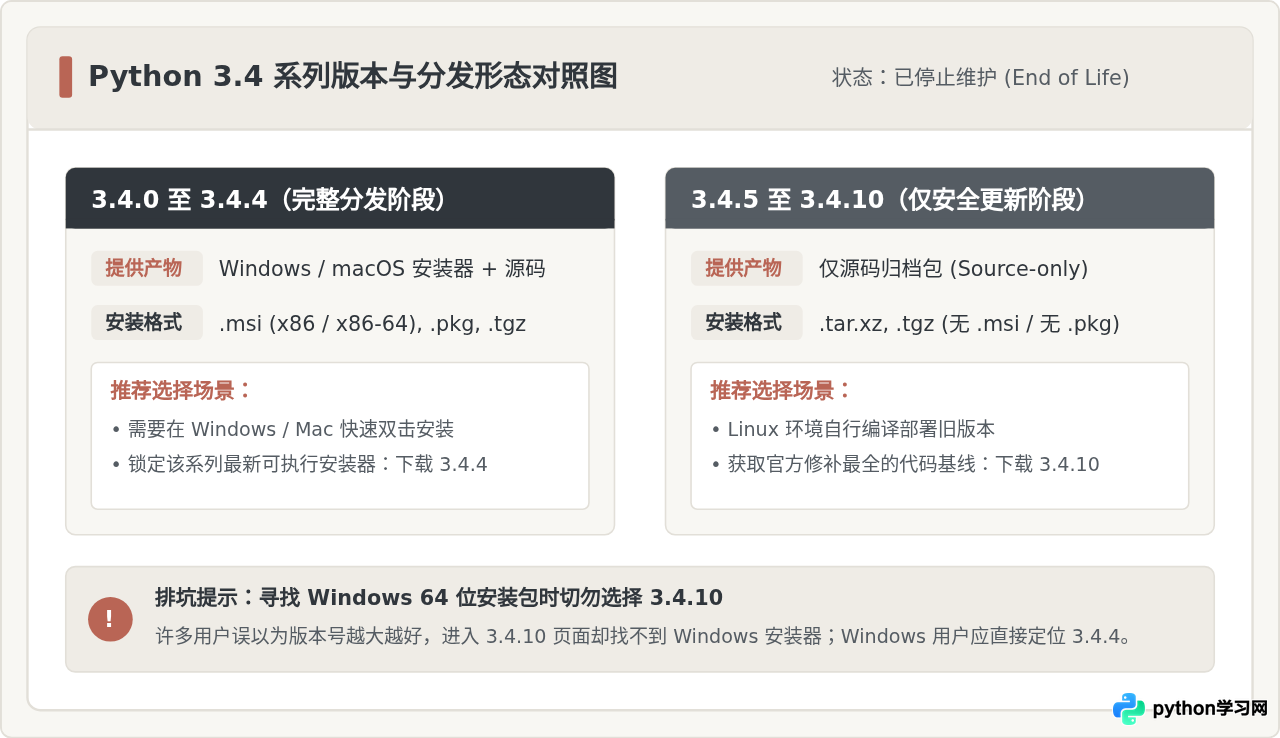
在直接进入官网下载前,必须理清 Python 3.4 系列的发布规律。Python 3.4 的首个正式版本(3.4.0)发布于 2014 年 3 月,最终安全维护版本(3.4.10)发布于 2019 年 3 月。由于 Python 官方版本生命周期采用“前段提供常规二进制维护、后段仅提供关键安全修复源码”的策略,3.4 系列在下载归档中呈现明确的分水岭:
- Python 3.4.0 至 3.4.4:属于常规支持阶段。官网为这期间的版本编译并分发了 Windows 平台的
.msi安装器(区分 32 位与 64 位 AMD64)以及 macOS 的.pkg安装程序。如果你在 Windows 或 macOS 环境下需要即装即用的安装器,Python 3.4.4 是该系列中能下载到的最新安装包版本。 - Python 3.4.5 至 3.4.10:属于纯安全修复维护阶段(Security-only)。官方仅提供 Gzipped source tarball 与 XZ compressed source tarball 格式的源码包,不再提供任何 Windows 或 macOS 的官方预编译安装包。若目标环境为 Linux/Unix 或有从源码静态编译的需求,应首选 3.4.10。
二、路径一:通过官方 Web 归档列表进行图形化筛选
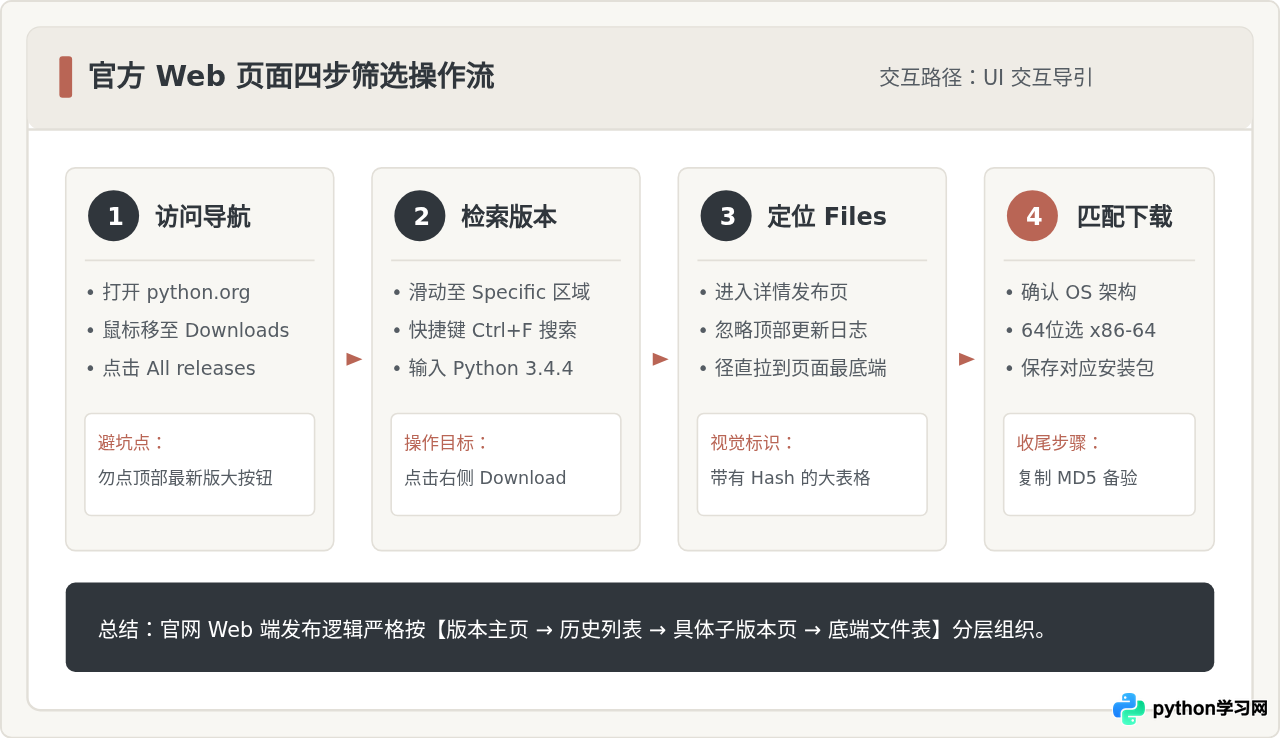
对于习惯通过浏览器直接点击下载的用户,Python 官方网站提供了发布归档页面。具体操作步骤如下:
步骤 1:进入发布历史列表(All Releases)
打开浏览器访问 Python 官方主页 https://www.python.org。将鼠标悬停在顶部导航栏的 Downloads 菜单上,在展开的浮层中不要点击默认的最新版本下载按钮,而是点击下方的 All releases(或直接访问固定网址 https://www.python.org/downloads/)。
步骤 2:在特定发布历史表格中定位 3.4 系列
进入 Downloads 页面后,页面上半部分显示的是当前活跃受支持的主流版本。向下滚动页面至 Looking for a specific release? 表格区域。
该表格记录了自 Python 诞生以来的所有版本。按以下方式准确筛选:
- 使用浏览器的页面搜索快捷键(Windows 上按
Ctrl + F,macOS 上按Command + F)。 - 在搜索框中输入
Python 3.4.4(若需要 Windows/macOS 安装包)或Python 3.4.10(若需要最终源码包)。 - 在表格的 Release version 列中确认匹配项,核对右侧对应的 Release Date(如 Python 3.4.4 发布日期为 2015-12-21,Python 3.4.10 为 2019-03-18)。
- 点击该行对应的 Download 链接,进入该具体版本的专属下载页面。
步骤 3:在版本详情页的 Files 区域筛选系统文件
进入具体版本的详情页面后,页面正文会列出该版本的更新日志。直接拉动滚动条至页面最下方的 Files 表格,依据当前主机的操作系统及芯片架构挑选对应文件:
| 操作系统 / 目标环境 | 对应下载文件名称(以 3.4.4 为例) | 说明与架构差异 |
|---|---|---|
| Windows 64 位系统 | Windows x86-64 MSI installer |
文件名形如 python-3.4.4.amd64.msi,适用于现代 64 位 x86_64 Windows。 |
| Windows 32 位系统 | Windows x86 MSI installer |
文件名形如 python-3.4.4.msi,适用于 32 位 Windows 或旧兼容环境。 |
| macOS 系统 | Mac OS X 64-bit/32-bit installer |
格式为 .pkg,适用于当时基于 Intel 处理器的 OS X 10.6 及更高版本。 |
| Linux / Unix 编译 | Gzipped source tarball |
格式为 .tgz 或 .tar.xz,需解压后通过 ./configure && make 编译。 |
三、路径二:通过底层 FTP 目录镜像直达精准下载
如果网页端由于脚本加载慢、表格过长或网络受限难以滚动检索,Python 官方提供的底层文件仓库(HTTP/FTP 镜像)是最直接、不依赖任何前端页面渲染的检索方式。官方永久开放了针对全历史版本的纯目录浏览:
官方归档根路径:https://www.python.org/ftp/python/在此根目录下,每个微版本均有以版本号命名的独立文件夹。定位与下载的具体逻辑如下:
- 直接定位微版本目录:在浏览器地址栏直接输入
https://www.python.org/ftp/python/3.4.4/即可直接列出该版本的所有分发产物。同理,若需要最终源码,输入https://www.python.org/ftp/python/3.4.10/。 - 识别文件后缀与平台命名规范:目录中包含多个同名但后缀各异的文件,需严格依照以下命名规则选择:
python-3.4.4.amd64.msi:Windows 64 位安装程序(AMD64 亦指代 Intel x86-64)。python-3.4.4.msi:Windows 32 位安装程序。python-3.4.4-macosx10.6.pkg:适用于 Mac OS X 10.6+ 的图形安装包。Python-3.4.4.tgz或Python-3.4.4.tar.xz:源码分发压缩包。
- 利用命令行工具直接拉取:通过明确的 FTP 路径,可以在终端或自动化脚本中一键下载,无需人工打开浏览器点击:
# 示例:在 Linux 或 macOS 终端中下载 3.4.4 源码包
curl -O https://www.python.org/ftp/python/3.4.4/Python-3.4.4.tar.xz

# 示例:在 Windows PowerShell 中直接下载 64 位 MSI 安装包
Invoke-WebRequest -Uri "https://www.python.org/ftp/python/3.4.4/python-3.4.4.amd64.msi" -OutFile "python-3.4.4.amd64.msi"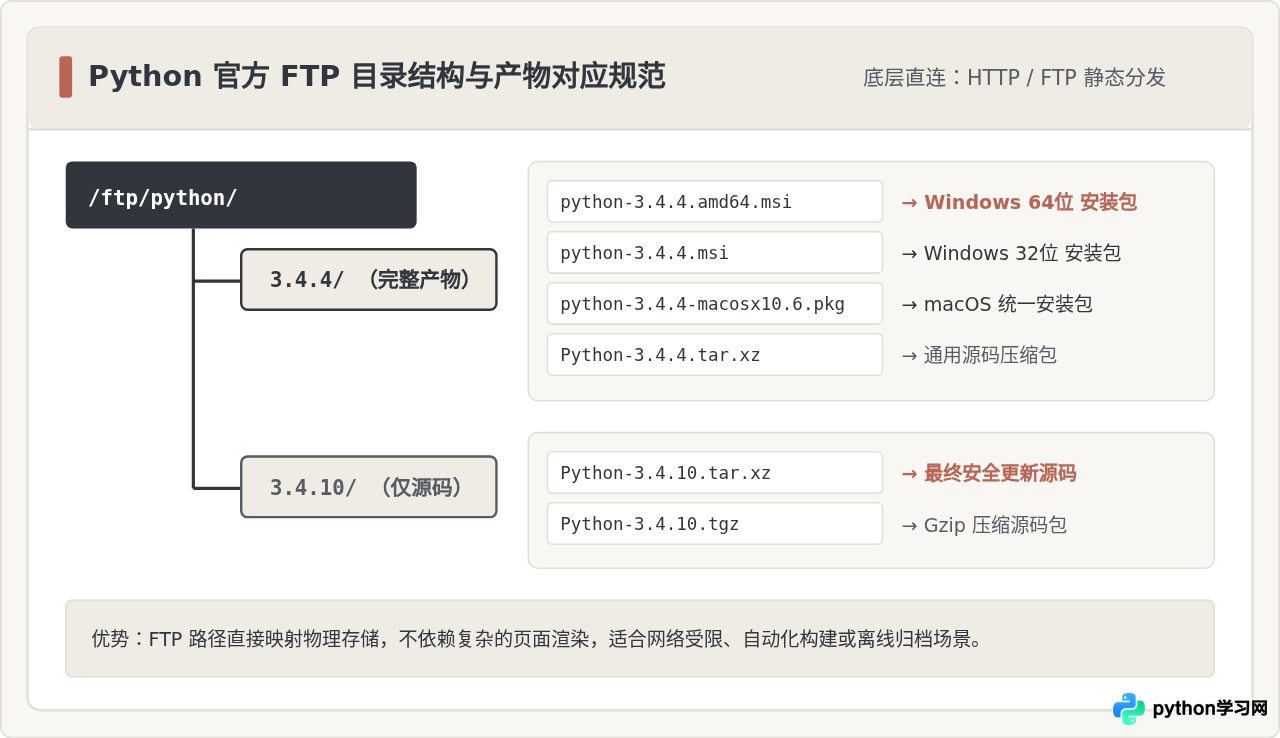
四、关键步骤:验证文件完整性与安全哈希
下载 Python 3.4 等老旧版本时,必须进行文件哈希校验。一方面是防范公共网络下载过程中发生的数据包损坏;另一方面是确认所下载的文件完全来自官方构建,未被中间网络节点篡改。
在官网的 Files 详情表格中,官方明确列出了每个产物的 MD5 Sum 或 File Size。下载完成后,可在对应操作系统终端中执行以下原生命令计算哈希并比对:
1. Windows 环境验证(使用 CertUtil 原生工具)
# 打开 cmd 或 PowerShell,计算下载的 msi 文件 MD5 哈希
certutil -hashfile python-3.4.4.amd64.msi MD5

# 示例输出:
# MD5 的哈希(文件 python-3.4.4.amd64.msi):
# 6c83691d37119e7a9b0a98f1262d64f4
# CertUtil: -hashfile 命令成功完成。
将终端输出的一串 32 位十六进制字符串,与官网 Files 表格该文件对应的 MD5 Sum 列进行逐位比对,完全一致即表明文件未被损毁。
2. Linux / macOS 环境验证
# Linux 系统计算 MD5
md5sum Python-3.4.10.tar.xz

# macOS 系统计算 MD5
md5 python-3.4.4-macosx10.6.pkg
Python 3.4 默认附带的 pip 及内置 ssl 模块仅支持较早的 TLS 协议标准。现代 PyPI(Python Package Index)已全面强制要求 TLS 1.2 及更高协议。因此,在下载并安装 3.4 版本后,直接运行 pip install 大概率会因 SSL 证书握手失败而报错。若需要在该环境下安装旧版第三方库,需通过官方离线 wheel 归档手动安装,或配置可兼容旧 TLS 的企业内部私有镜像源。
五、总结:准确筛选与下载决策流程
在 Python 官网归档中下载 3.4 版本并非复杂的技术难点,核心在于摆脱“最新即有安装包”的惯性思维,明确 3.4.4 与 3.4.10 的分工界限。
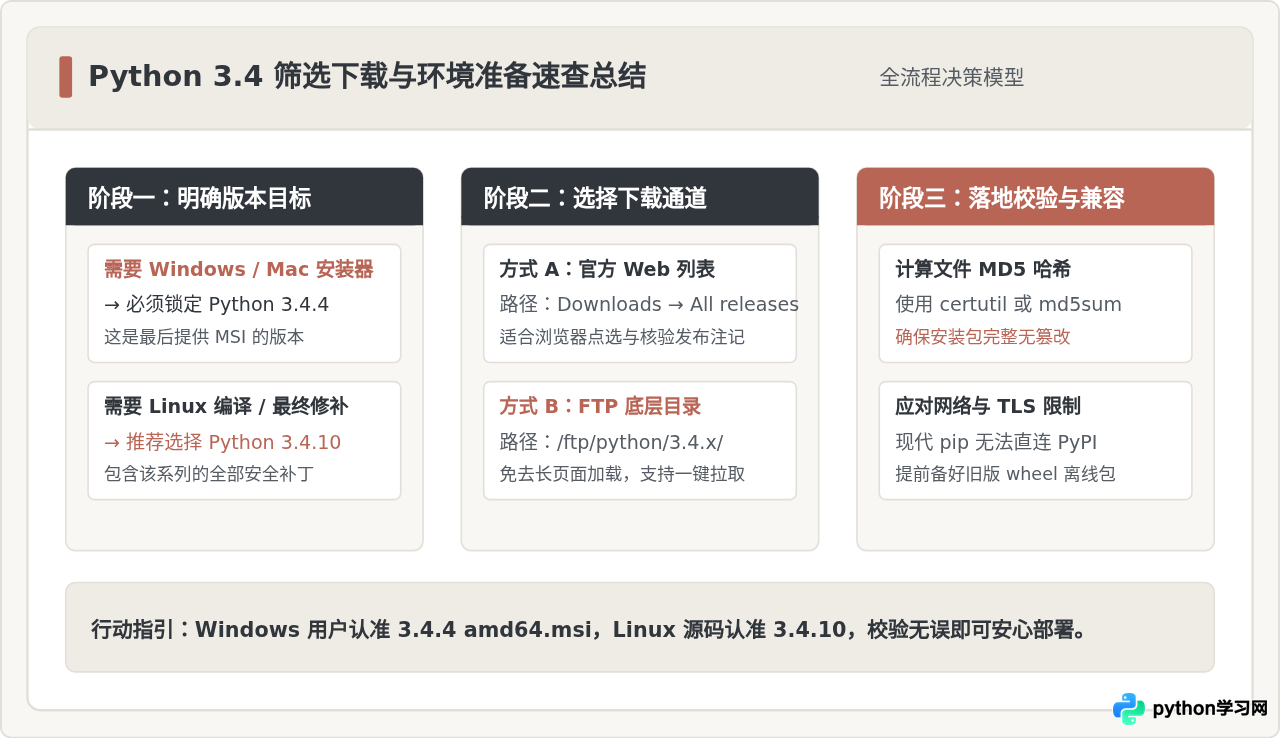
综上所述,只要掌握“Windows/Mac 安装包选 3.4.4”、“Linux 源码选 3.4.10”这一分水岭规则,结合官网“All releases”或“FTP 静态目录”两种通道,就能在纷繁的官方归档中快速准确地完成 Python 3.4 的筛选与下载。
本站声明
本文内容仅供参考,不代表本站观点。转载或引用请注明出处。如发现内容问题,请通过联系我们页面反馈。















