


Python安装第三方库报错:权限不足与依赖冲突的解决方法

详细剖析Python安装第三方库时常见的权限不足(Permission Denied / Errno 13)与依赖冲突(ResolutionImpossible)报错原因,提供虚拟环境隔离、用户目录安装、依赖树分析与版本约束协调的完整解决方案。
在使用 pip install 安装 Python 第三方库时,开发者遇到频次最高、阻碍最直接的两类异常正是“权限不足”与“依赖冲突”。权限不足通常表现为操作系统拦截了对系统关键目录的写操作;而依赖冲突则是由于不同包对同一个底层库提出了互不兼容的版本范围要求。本文梳理这两类报错的具体表象、成因机理,并给出标准、规范且不留后患的排查与修复步骤。
一、权限不足报错(Permission Denied / [Errno 13])的成因与修复
当执行安装命令后,终端抛出类似如下的红色报错时,说明当前触发了操作系统的文件系统权限拦截:
ERROR: Could not install packages due to an OSError: [Errno 13] Permission denied: '/usr/local/lib/python3.10/dist-packages/requests'
Consider using the `--user` option or check the permissions.
在 Windows 环境下,对应的典型输出为 ERROR: Could not install packages due to an EnvironmentError: [WinError 5] Access is denied,随后指向 C:\Program Files\Python3x\Lib\site-packages 等受系统机制保护的目录。
1. 为什么会出现权限问题
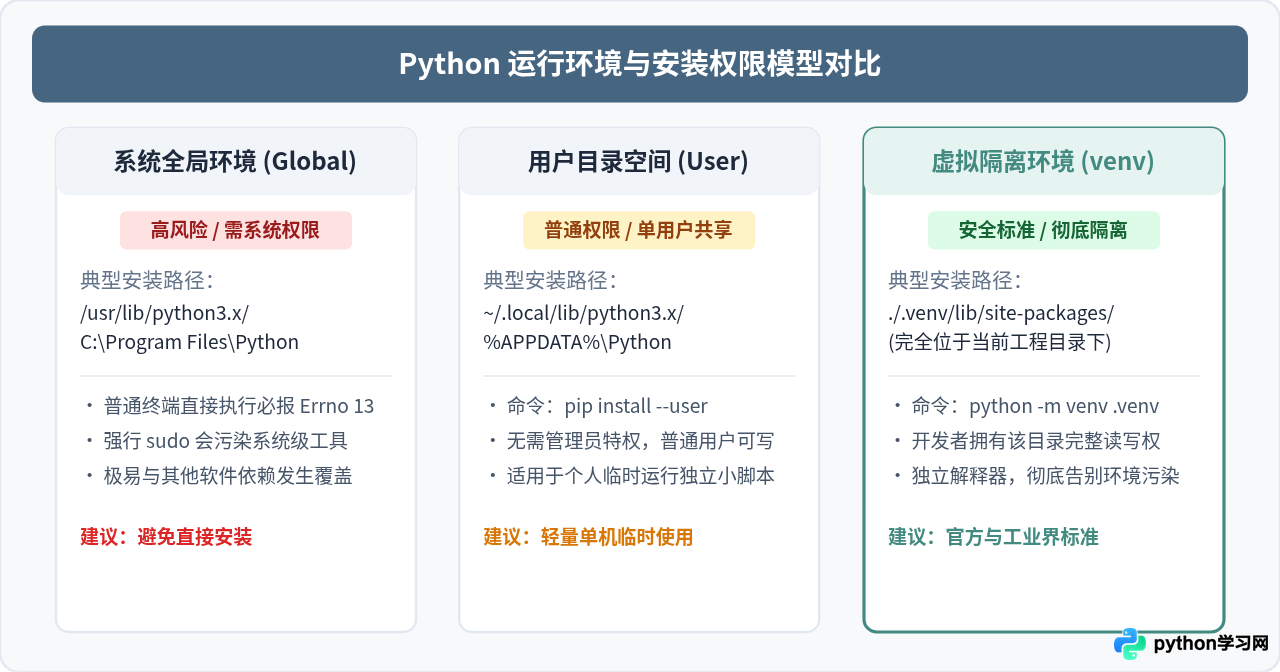
这类问题的根本原因在于 Python 安装位置与执行身份的不匹配:
- 系统全局目录受到保护:Linux 或 macOS 系统预装的 Python 位于
/usr/lib或/Library,Windows 默认安装在C:\Program Files。修改这些目录需要系统最高管理员特权。 - 普通用户身份限制:日常打开的终端是以受限的普通用户身份运行的,没有直接向系统级系统库目录写入文件的权限。
- 盲目提权的风险:很多初学者习惯在 Linux/macOS 上直接加上
sudo pip install。这种做法非常危险,极易破坏操作系统自身依赖的 Python 脚本,甚至导致桌面环境或系统包管理器故障。
2. 核心解决方法
方法一:使用项目独立虚拟环境(推荐首选)
在项目根目录下创建独立的虚拟环境,不仅能彻底绕开系统全局目录的权限拦截,还能使项目依赖保持封闭与干净:
# 1. 切换到项目所在工作目录
cd /path/to/your/project

# 2. 调用当前系统的 Python 创建名为 .venv 的虚拟环境
python3 -m venv .venv

# 3. 激活虚拟环境
# Linux / macOS:
source .venv/bin/activate
# Windows CMD:
.venv\Scripts\activate.bat
# Windows PowerShell:
.venv\Scripts\Activate.ps1

# 4. 在激活的环境中安全安装所需的库
pip install requests pandas激活虚拟环境后,pip 会自动将包写入到 .venv/lib/... 中。当前登录用户对本地项目目录拥有完整读写权限,因此绝对不会出现 Errno 13 Permission Denied。
方法二:使用当前用户目录安装(适合快速测试)
如果只是临时运行一段单独的脚本,不想为项目建立虚拟环境,可以加上 --user 标志:
python3 -m pip install --user requests此时,pip 会将第三方库安装到当前用户专属的配置目录下(如 Linux 的 ~/.local/lib/python3.x/site-packages 或 Windows 的 AppData\Roaming\Python),避开系统核心目录。
sudo pip install。现代 Linux 发行版(如 Ubuntu 23.04+、Debian 12+)已默认开启 PEP 668 保护,当用户尝试在系统环境中执行 pip 时会直接提示 error: externally-managed-environment,目的正是强制开发者使用虚拟环境。
二、依赖冲突报错(ResolutionImpossible)的成因与修复
自 pip 20.3 版本起,官方全面启用了基于 resolvelib 的新型回溯依赖解析器(Backtracking Resolver)。当项目中安装的多个库对其公共底层依赖提出了互斥的版本区间时,pip 会在遍历所有可能版本无果后终止操作,输出类似如下报错:
ERROR: Cannot install -r requirements.txt and package_b==1.5.0 because these package versions have conflicting dependencies.

The conflict is caused by:
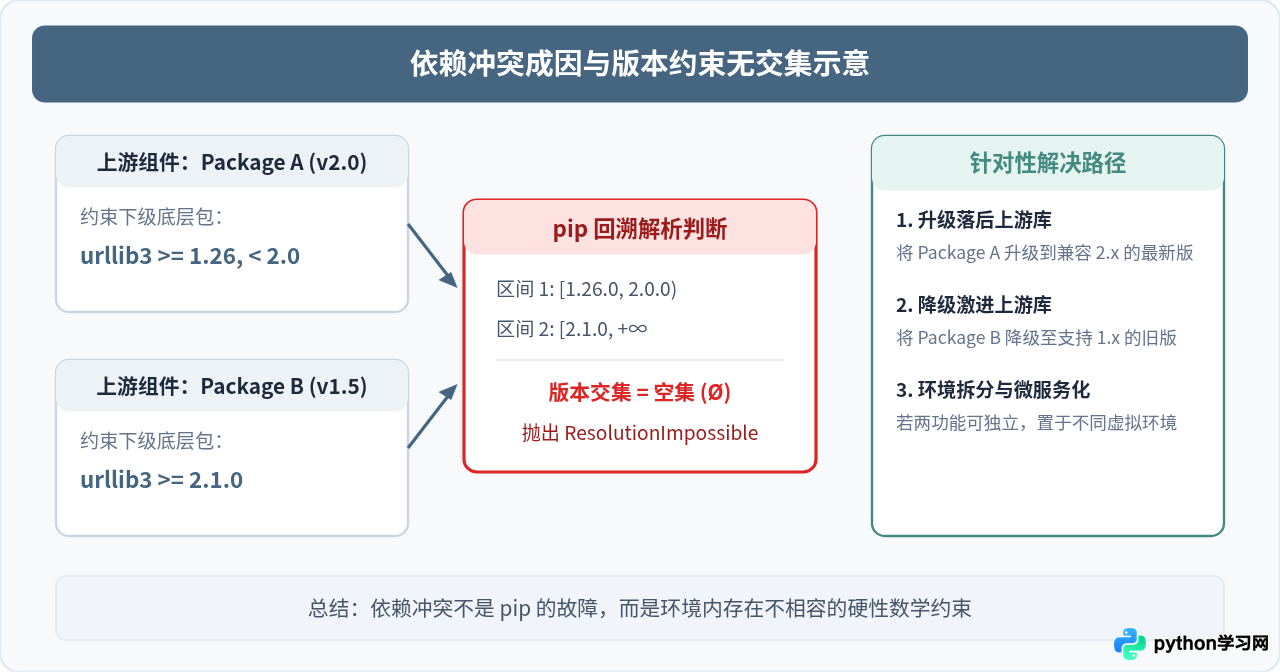
    package-a 2.0.0 depends on urllib3<2.0.0 and >=1.26.0
    package-b 1.5.0 depends on urllib3>=2.1.0

To fix this you could try to:
1. loosen the range of package versions you've specified
2. remove package versions to allow pip attempt to solve the dependency conflict

ERROR: ResolutionImpossible: for help visit https://pip.pypa.io/en/latest/topics/dependency-resolution/
1. 依赖冲突的根本原因
Python 的同一个运行环境中,任意一个第三方库在同一时间只能存在一个确定的版本。如果库 A 依赖 urllib3 < 2.0.0,而库 B 要求 urllib3 >= 2.1.0,二者的有效版本区间交集为空集($\emptyset$)。任何解析算法都无法同时满足这两项约束,冲突因而产生。
2. 依赖冲突的排查与处理操作
步骤一:检查已有环境中的损坏状态
当安装中断后,当前环境可能残留了部分不完整的包。首先运行:
pip check若存在冲突,终端会明确输出具体的包名与版本失配信息,例如:
package-a 2.0.0 has requirement urllib3<2.0.0,>=1.26.0, but you have urllib3 2.1.0.
步骤二:梳理依赖链路
使用 pip show <package> 查看指定库的依赖声明;若需要更直观的树状层级,可使用轻量工具:
# 查看特定包的具体版本与其声明的依赖
pip show package-a

# 借助 pipdeptree 导出全局依赖树(如果已安装)
pip install pipdeptree
pipdeptree -p urllib3
通过依赖树可以明确究竟是哪两个顶层包在争抢底层依赖,避免盲目尝试。
步骤三:协调版本约束
- 协同更新:查看 Package A 的更新日志。若其最新发行版已适配了
urllib3 >= 2.0,直接执行pip install --upgrade package-a即可消除冲突。 - 放宽或锁定版本:在
requirements.txt中尽量避免对间接依赖做过度死锁。如果不需要指定特定补丁号,采用兼容范围声明(如urllib3~=1.26.15或urllib3>=1.26,<3.0)有助于 pip 找到最佳交集。 - 物理环境隔离:如果两个第三方包确实在底层依赖上势同水火,且上游作者均停止维护,说明这两个库不应该运行在同一个 Python 进程中。应按照业务边界将其拆分为两个独立项目,分别使用各自的
.venv进行管理。
--no-deps 的应急说明:在安装命令中附加 --no-deps 可以强制 pip 忽略依赖约束只安装指定包。但这只适用于极少数已知底层代码兼容、仅是元数据未更新的特定场景。滥用此参数会导致运行时 ImportError 或 AttributeError,不应作为常规解法。
三、Python 报错排查与修复的标准工作流
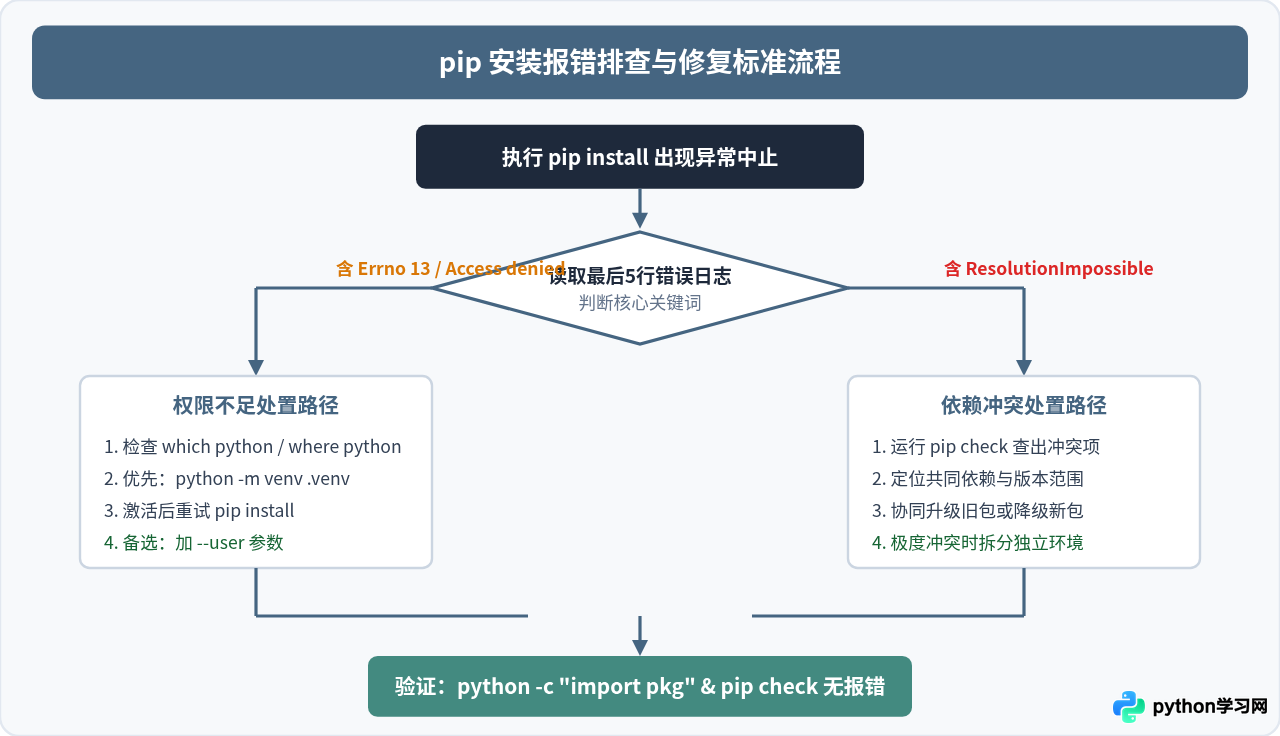
遇到报错时,按照固定逻辑层层收敛排查,能大幅缩短定位时间。以下是经过实践验证的标准化处置流程:
结果验证方法
完成修复或重新安装后,切勿仅凭安装过程未亮红字就直接判定成功。应执行以下两个验证动作确认环境稳固:
- 验证导入与版本:直接在终端启动 Python 单行代码进行导包与版本测试:
此命令能确认加载的正是预期环境中的包路径,而非系统其他角落残留的老旧文件。python -c "import requests; print(requests.__file__, requests.__version__)" - 环境全局体检:执行
pip check,当返回No broken requirements found.时,表明当前环境中的所有依赖均处于健康约束范围内。
四、日常运维建议与全景速查
除了权限和直接的依赖约束外,以下几个细节也是高频诱发报错的因素,在日常维护中需予以规避:
- 保持 pip 自身为稳定新版:旧版本的 pip(特别是低于 20.3 的版本)没有回溯解析器,可能会静默安装破损的依赖组合,最终在运行时抛出奇怪的语法或导入异常。升级命令为:
python -m pip install --upgrade pip - 始终使用
python -m pip代替纯pip:在机器上安装了多个 Python 版本(如系统自带 Python 3.8、自装 Python 3.11)时,直接敲pip可能绑定的是另一个版本的解释器。显式使用python3.11 -m pip可以确保包准确写入目标解释器的路径中。 - Windows 长路径限制:在 Windows 上安装某些深层嵌套依赖(如深度学习库或庞大的前端构建工具)时,可能因为路径超过 260 字符抛出权限或找不到文件异常。可在管理员注册表或组策略中启用“长路径支持”(LongPathsEnabled)。
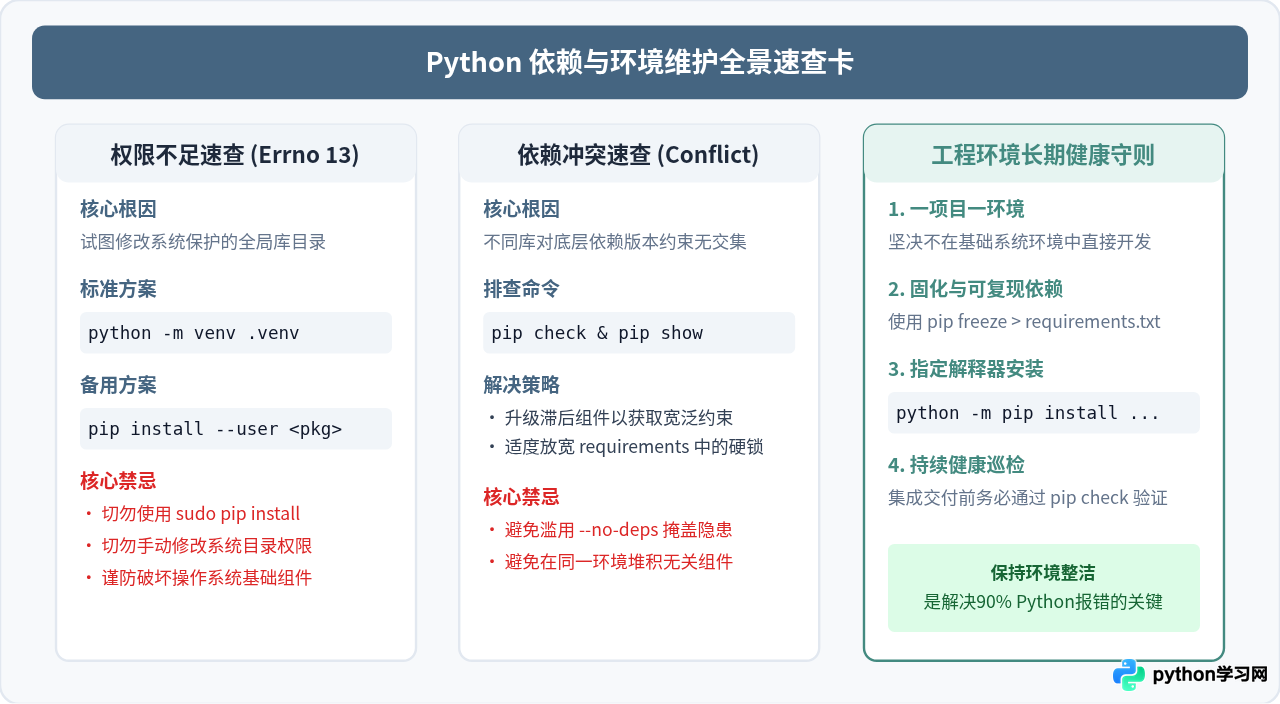
综上所述,处理 Python 安装报错时,优先确认当前终端所在的运行上下文环境。通过 python -m venv 建立隔离沙箱能直接消除因权限不足造成的系统写保护问题;在此基础上,善用 pip check 与约束范围调整,即可清晰定位并化解各类依赖冲突。
本站声明
本文内容仅供参考,不代表本站观点。转载或引用请注明出处。如发现内容问题,请通过联系我们页面反馈。















