


Python安装pandas报错怎么办?依赖冲突与权限问题修复

针对Python安装pandas时最常见的权限不足(Errno 13)与依赖冲突(ResolutionImpossible)提供系统化排查与修复方案,详解--user边界、虚拟环境规范与numpy等依赖库的协同约束。
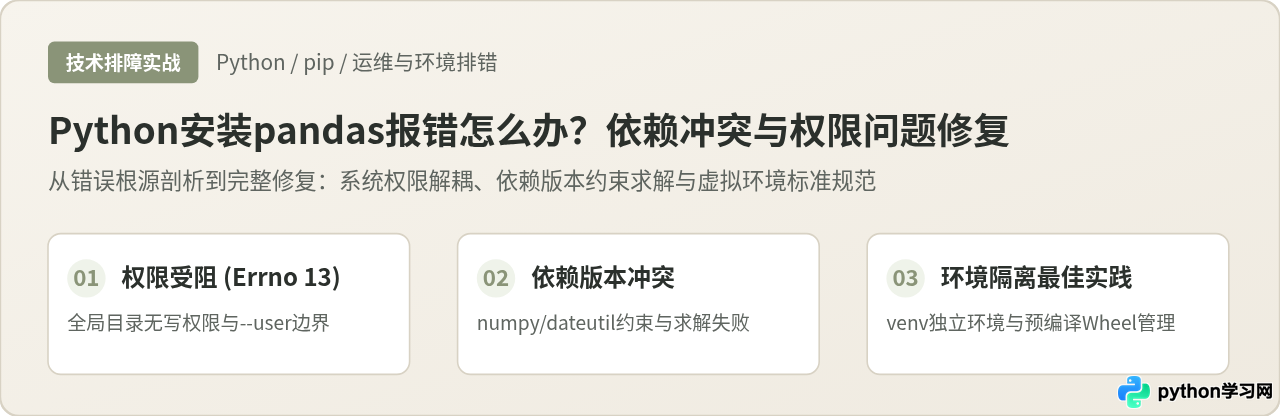
pip install pandas 遭遇报错,绝大多数情况下并不是安装包损坏,而是触发了系统目录写入受阻(权限不足)或底层库依赖版本互斥(依赖冲突)。解决这一问题的关键在于看懂终端给出的最后一段核心报错提示,针对权限问题建立普通用户隔离区或虚拟环境,针对依赖冲突通过版本约束求解与工具升级完成解耦。
一、快速定位报错类型:看懂终端输出的关键信息
使用 pip 安装扩展库时,如果发生错误,终端会打印长篇的回溯日志(Traceback)。初学者往往容易被大量的调用栈文字分散注意力。实际上,排查的核心线索集中在输出日志末尾的最后 5 到 10 行。
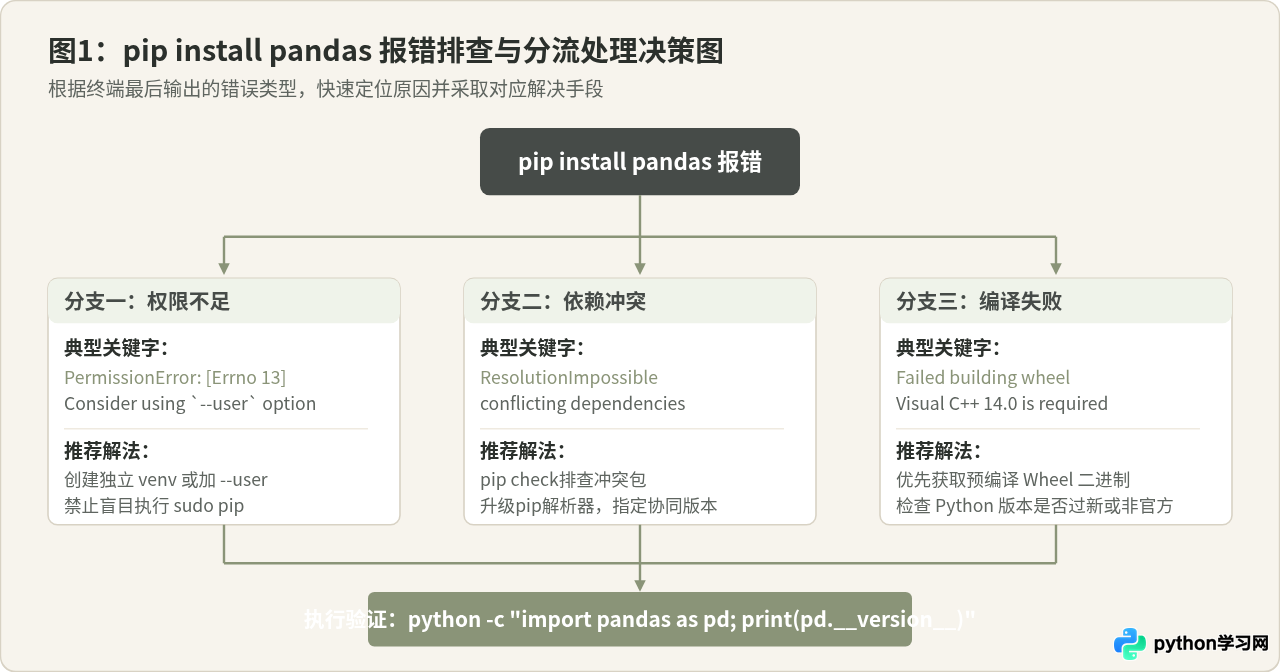
通常,根据核心关键词可以将其精准划分为三类:
- 权限不足类:日志末尾出现
PermissionError: [Errno 13] Permission denied,或者伴随提示Consider using the `--user` option or check the permissions.这表明当前 pip 正在尝试向操作系统受保护的公共目录写入文件,但当前执行终端未获授权。 - 依赖冲突类:日志中出现
ERROR: Cannot install pandas because these package versions have conflicting dependencies.或ResolutionImpossible: for ...,并伴随numpy、python-dateutil的版本区间提示。这表明环境中已有包或目标包的依赖约束存在数学上的不可求解交集。 - 本地编译失败类:提示
ERROR: Failed building wheel for pandas,并在其上方出现Microsoft Visual C++ 14.0 or greater is required(Windows)或gcc: error(Linux/macOS)。这表明 pip 未能匹配到与当前 Python 版本一致的预编译二进制 Wheel 包,被迫回退到源码编译,而本地缺乏 C/C++ 构建链。
二、权限报错修复:为什么不建议直接使用管理员权限
当终端抛出 PermissionError: [Errno 13] 时,最直接的原因是当前使用的 Python 位于系统受保护目录中。例如,在 macOS/Linux 下位于 /usr/local/lib/python3.x/site-packages,或在 Windows 下位于 C:\Program Files\Python3x\Lib\site-packages。普通用户执行终端命令时,操作系统内核禁止对这些路径进行写操作。
sudo pip install pandas 或在 Windows 下以管理员身份运行 CMD”。这种说法在表面上成立,因为超级管理员权限确实可以向系统目录强行写入文件。但它埋下了严重后患:其一,在 Linux/macOS 上,使用 sudo 会将新文件的所有者更改为 root,此后普通用户执行任何 pip 操作都会彻底失去修改权限;其二,Linux 系统本身的系统工具(如 yum, dnf, apt)深度依赖系统自带的 Python 运行库,强行升级或修改全局库极易导致操作系统系统组件崩溃。
解决方案 1:使用 --user 选项进行单用户安装
如果当前机器无法创建独立工程目录,只是需要临时在本地运行脚本,可以使用 pip 提供的 --user 标志。该参数指示 pip 将第三方包下载并解压到当前用户的家目录(Home Directory)下,避免触碰系统全局文件。
python -m pip install --user pandasInstalling collected packages: numpy, python-dateutil, pytz, tzdata, pandas
Successfully installed numpy-1.26.4 pandas-2.2.2 python-dateutil-2.9.0 pytz-2024.1 tzdata-2024.1
安装完成后,包会被存放在 Linux 的 ~/.local/lib/python3.x/site-packages 或 Windows 的 %APPDATA%\Python\Python3x\site-packages 中。
解决方案 2:标准工程方案——创建 venv 虚拟环境(首选推荐)
--user 虽然解决了权限报错,但所有个人项目依然共用同一个用户目录,未来当项目 A 需要 pandas 1.5 而项目 B 需要 pandas 2.2 时,依赖依然会撞车。行业标准的根治方案是为每个项目创建独立的虚拟环境。在虚拟环境中,整个目录结构都归属当前用户,彻底消除权限冲突。
# 1. 在当前项目目录下创建名为 .venv 的虚拟环境
python3 -m venv .venv

# 2. 激活虚拟环境
source .venv/bin/activate

# 3. 在完全隔离的环境中无特权安装 pandas
pip install pandas# 1. 创建虚拟环境
python -m venv .venv
# 2. 激活虚拟环境(若遇到脚本执行策略限制,可先执行 Set-ExecutionPolicy -Scope Process RemoteSigned)
.venv\Scripts\Activate.ps1
# 3. 安装 pandas
pip install pandas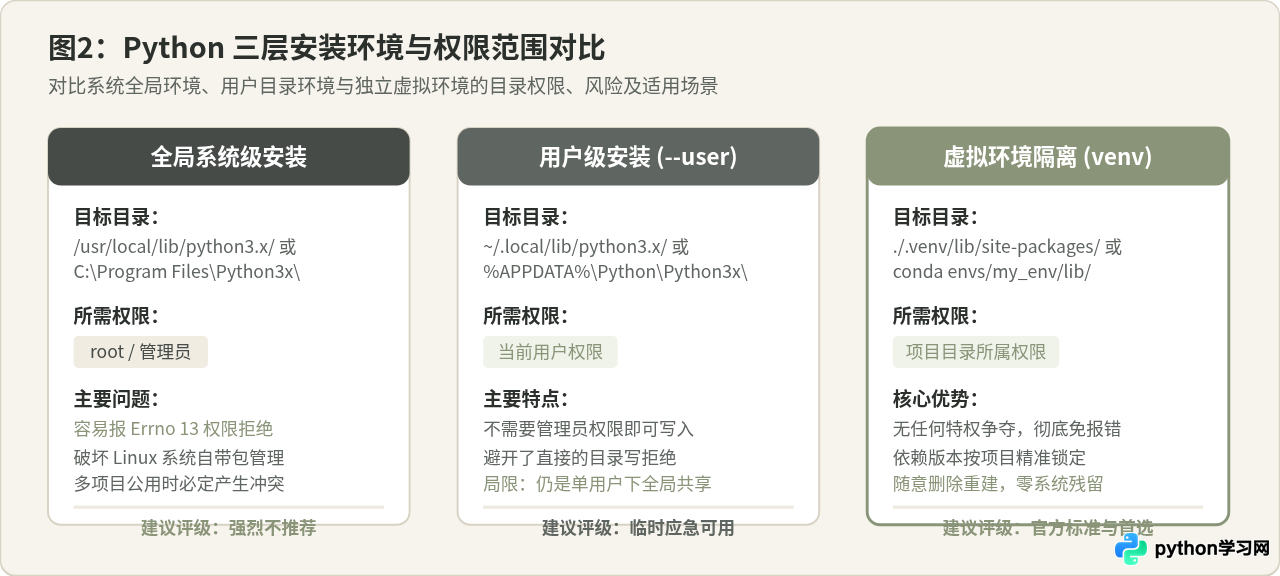
三、依赖冲突修复:版本约束与底层依赖解耦
pandas 并不是一个孤立的纯 Python 库,它的底层深度依赖于 numpy、python-dateutil 和 pytz。特别是 numpy,由于涉及底层的 C-API 接口,版本匹配要求极为严苛。
典型的依赖冲突场景通常是这样的:当前环境中已经存在某个较老版本的 numpy(例如 numpy==1.19.2),而新版 pandas 2.x 在元数据中声明了 numpy >= 1.22.4。当 pip 尝试同时满足所有包的依赖声明时,由于旧版本被锁定或其它已安装的第三方库(例如旧版 scipy、tensorflow)限制了 numpy 无法升级,解析器便会直接报错:
ERROR: Cannot install pandas because these package versions have conflicting dependencies.
The conflict is caused by:
    The user requested pandas
    old-package 0.1.0 depends on numpy==1.19.2
    pandas 2.2.0 depends on numpy>=1.22.4

To fix this you could try to:
1. loosen the range of package versions you've specified
2. remove package versions to allow pip attempt to solve the dependency conflict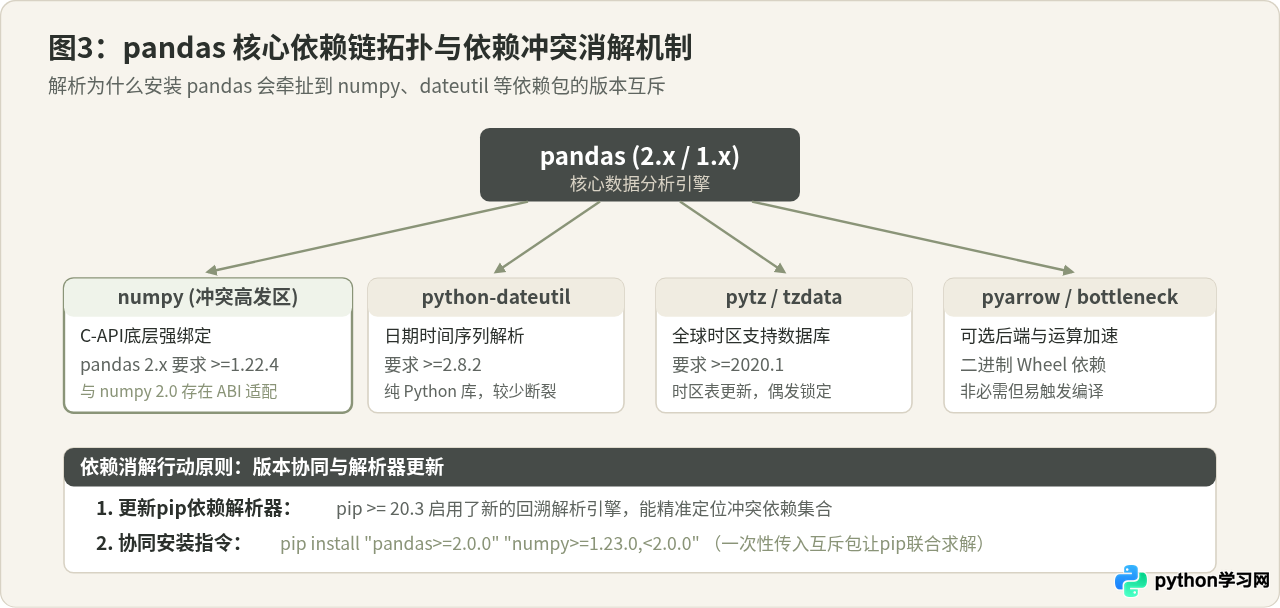
排查与解决依赖冲突的四个标准步骤
-
第一步:全面升级构建工具。
旧版本的 pip(特别是低于 20.3 的版本)采用简单的自顶向下贪婪匹配算法,无法回溯求解复杂的依赖图,经常发生误报。必须首先更新 pip、setuptools 和 wheel:
终端执行命令
python -m pip install --upgrade pip setuptools wheel -
第二步:运行全局依赖健康检查。
利用 pip 内置的诊断工具检查当前环境中已经断裂的依赖关系:
终端执行命令
如果终端输出了诸如pip checkscipy 1.5.0 has requirement numpy<1.20.0, but you have numpy 1.26.4.之类的信息,说明当前环境中既有包之间本就已经存在冲突,需要同步更新或卸载老旧包。 -
第三步:显式协同指定兼容版本。
不要单独安装 pandas,而是将产生冲突的包以明确的版本范围同时传入 pip 命令中,让解析器在同一个方程组里进行统一求解:
终端执行命令(联合求解示例)
# 针对需要稳定兼容 numpy 1.x 体系的环境 pip install "pandas>=2.0.0,<2.2.0" "numpy>=1.22.4,<2.0.0" # 针对较早期的遗留系统(如仅支持 Python 3.8) pip install "pandas<2.1.0" "numpy<1.25.0" -
第四步:确保拉取预编译 Wheel,规避本地 C 编译器缺失。
如果你的 Python 版本刚刚发布,PyPI 上可能尚无预编译好的二进制
.whl文件,pip 会退回下载源码.tar.gz并试图调用本地 C 编译器进行编译构建,从而引发Failed building wheel。此时应通过限制只能使用二进制安装包来做测试确认: 终端执行命令
如果报错提示没有匹配的二进制分发,说明你的 Python 架构或小版本过新/过冷门,此时切换到主流支持的主版本(如 Python 3.10 / 3.11 / 3.12 官方 64 位版本)即可直接获得打包完备的 Wheel 文件。pip install --only-binary :all: pandas
四、常见安装策略误区与辨析
在排查 pandas 安装问题的过程中,不少开发者会尝试一些经验主义的技巧。这些做法在特定条件下能让命令执行过去,但往往牺牲了环境的长期稳定性。
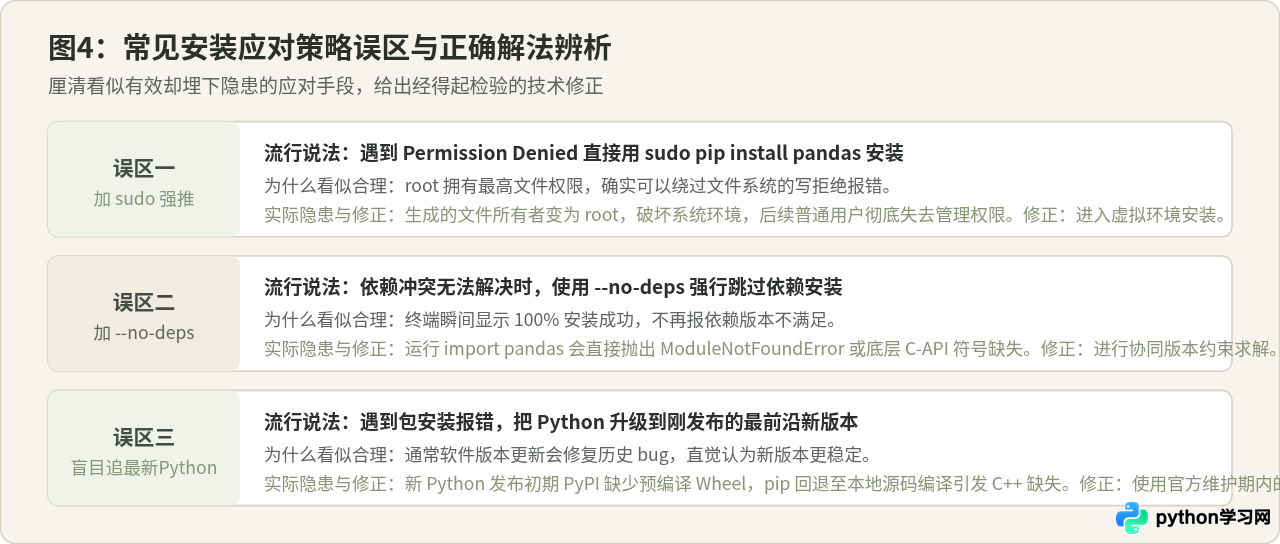
| 常见做法 | 看似合理的原因 | 实际引发的隐患与边界 | 工程推荐替代方案 |
|---|---|---|---|
sudo pip install pandas |
提权直接越过操作系统的只读保护 | 修改全局目录属主为 root,破坏系统自带包一致性 | 使用 python -m venv 建立项目专属虚拟环境 |
pip install pandas --no-deps |
跳过一切依赖检查,终端立即显示成功 | 缺少 numpy 等运行时核心模块,import pandas 必定报错崩溃 |
升级 pip 后使用 pip install "pandas" "numpy<2" 联合求解 |
pip install pandas --force-reinstall |
强行重写已有文件,冲掉表面冲突 | 打破其他已安装项目的依赖平衡,可能导致相关依赖链断裂 | 先用 pip check 排查破损点,在干净的隔离环境中重装 |
| 安装最新预览版 Python | 新版本运行更快、修复了旧版问题 | 生态跟进有时间差,PyPI 暂无对应平台的预编译 Wheel 导致编译失败 | 选用处于 Active Support 阶段的成熟稳定版本(如 3.10 ~ 3.12) |
五、安装后验证与健康检查
安装命令执行完毕并返回 Successfully installed 之后,务必进行真正的 Python 进程级运行时验证,确保动态链接库、C-API 以及各子模块完全可用。
1. 核心功能与版本校验
在命令行终端中执行以下单行命令,如果能够正确输出 pandas 版本号且无任何警告,即证明基础安装完全成功:
终端执行命令python -c "import pandas as pd; print('pandas版本:', pd.__version__)"pandas版本: 2.2.22. 依赖全景健康审查
如果你的项目涉及 Excel 读写、Parquet 处理或复杂的时间序列运算,可使用 pandas 内置的 show_versions() 函数打印出整套数据栈的依赖状态:
python -c "import pandas as pd; pd.show_versions()"INSTALLED VERSIONS
------------------
commit : d9cdd2ee7038073f9f4ba5d157a433d49d9f2e86
python : 3.11.8.final.0
python-bits : 64
OS : Darwin
OS-release : 23.4.0
machine : arm64
processor : arm
byteorder : little
USE_ENV_VARS : None
pandas : 2.2.2
numpy : 1.26.4
pytz : 2024.1
dateutil : 2.9.0
setuptools : 69.1.1
pip : 24.0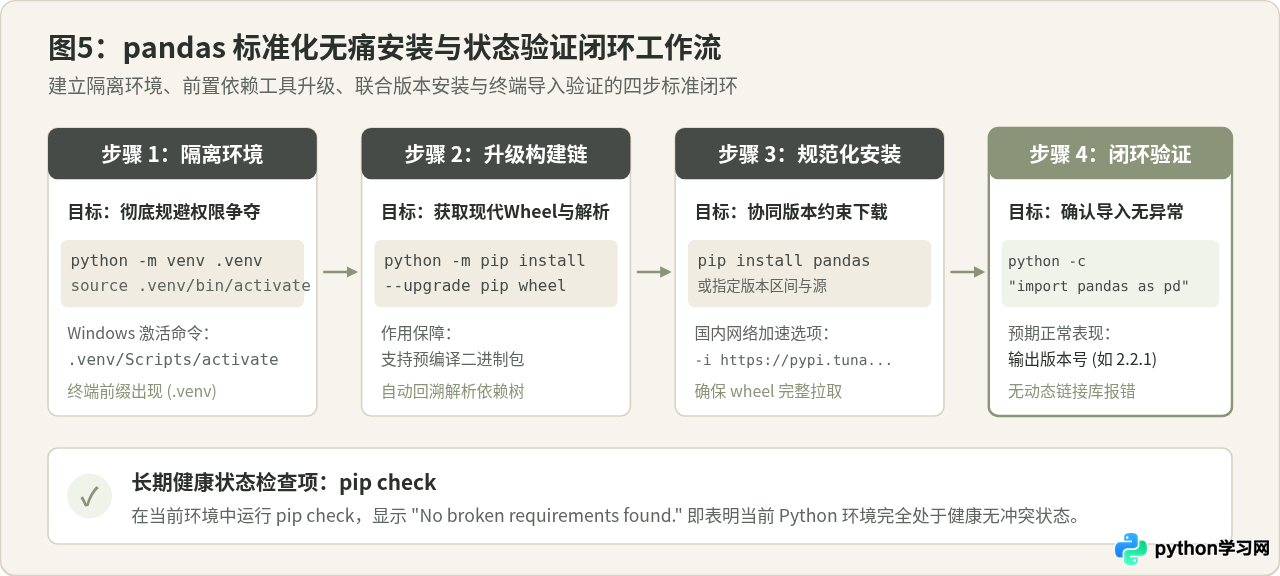
本站声明
本文内容仅供参考,不代表本站观点。转载或引用请注明出处。如发现内容问题,请通过联系我们页面反馈。















