


除了Tkinter和PyQt,Python还有哪些现代GUI库推荐?

深入对比除了Tkinter和PyQt之外的四个现代化Python GUI框架:CustomTkinter、Flet、Dear PyGui与Eel。解析架构原理、代码范例、适用场景与选型决策指南。
在Tkinter视觉风格老旧、PyQt/PySide商业授权与打包体积受限的背景下,Python生态已发展出多款兼具现代审美与开发效率的GUI框架。目前最值得推荐的四个方案是:CustomTkinter(零改造成本升级现代扁平化UI)、Flet(基于Flutter的响应式跨平台开发)、Dear PyGui(基于GPU硬件加速的极速即时模式GUI)以及 Eel / PyWebView(基于Web前端技术栈的轻量桌面方案)。
传统GUI框架的局限与现代开发诉求
多年来,提到Python图形界面开发,开发者往往首选内置的Tkinter或成熟的PyQt/PySide。然而在现代桌面应用开发中,这两者都面临显著的实际痛点:
- Tkinter的视觉断层:自带的原生控件继承自上世纪90年代的Tk引擎,缺乏圆角微件、平滑阴影和自适应暗黑模式。虽然可以通过ttk样式表进行定制,但配置逻辑晦涩,要达成现代设计系统需要耗费大量额外精力。
- PyQt的授权与体积包袱:PyQt采用严格的GPL协议,若闭源商用必须购买高额商业授权;改用LGPL协议的PySide虽然规避了商业授权风险,但C++包装层使得打包后的二进制文件动辄达到80MB至120MB以上,对轻量级脚本分发并不友好。
因此,现代Python GUI的核心诉求聚焦于四点:原生支持暗黑与浅色主题、高DPI屏幕自适应、更现代的声明式或组件化语法、以及受控的分发体积与执行效率。

推荐一:CustomTkinter —— Tkinter的现代视觉无痛升级
如果已经熟悉Tkinter的布局逻辑,或者正在维护基于Tkinter的老旧小工具,CustomTkinter 是转换阻力最小、效果最直观的现代库。
CustomTkinter并不是重新发明GUI体系,而是在Tkinter的基础架构之上,使用Canvas重绘了一整套符合现代审美的控件库。它默认支持Windows 11与macOS的系统级暗黑模式与浅色模式自动切换,提供圆角按钮、卡片容器、输入框、平滑开关(Switch)以及进度条等组件。
核心特点与代码示例
- API几乎与Tkinter一致:将
tkinter.Tk()换为customtkinter.CTk(),将tkinter.Button()换为customtkinter.CTkButton(),原有的pack()、grid()布局语法完全保留。 - 开箱即用的高DPI缩放:在4K高分辨率显示器上,CustomTkinter会自动适配系统DPI缩放比,避免文字或界面模糊。
- 打包极其轻巧:因为依赖的是Python内置的Tk引擎,使用PyInstaller打包后通常仅15MB至25MB。
import customtkinter as ctk

# 设置外观模式与默认配色主题
ctk.set_appearance_mode("System")  # 支持 "System", "Dark", "Light"
ctk.set_default_color_theme("blue")  # 内置 "blue", "green", "dark-blue"

class App(ctk.CTk):
    def __init__(self):
        super().__init__()
        self.title("CustomTkinter 现代控制面板")
        self.geometry("400x260")

        self.label = ctk.CTkLabel(self, text="欢迎使用现代 Python GUI", font=ctk.CTkFont(size=18, weight="bold"))
        self.label.pack(padx=20, pady=(30, 15))

        self.entry = ctk.CTkEntry(self, placeholder_text="请输入操作参数...")
        self.entry.pack(padx=20, pady=10, fill="x")

        self.btn = ctk.CTkButton(self, text="执行任务", command=self.on_submit)
        self.btn.pack(padx=20, pady=15)

    def on_submit(self):
        content = self.entry.get()
        self.label.configure(text=f"已接收参数: {content}" if content else "输入不能为空")

if __name__ == "__main__":
    app = App()
app.mainloop()threading.Thread 中执行,否则会导致界面无响应。
推荐二:Flet —— 基于Flutter的跨平台声明式框架
Flet 是近年来Python社区最受瞩目的全功能GUI框架之一。它的核心机制是将Google的 Flutter 渲染引擎与Python结合。开发者无需学习Dart语言,直接用Python编写声明式界面,即可享受Flutter强大的动画、质感设计(Material Design 3)与多端适配能力。
适用场景与开发优势
- 全平台覆盖:同一套Python代码不仅可以打包为Windows、macOS、Linux桌面客户端,还可以直接作为Web单页应用运行,甚至支持打包至iOS和Android移动端。
- 声明式UI开发范式:采用类似现代前端的组件树(Tree of Controls)结构,通过数据驱动状态更新,避免了繁琐的命令式微调。
- 内置丰富的复杂控件:数据表格(DataTable)、图表(Charts)、音频播放、自适应导航栏等无需第三方插件即可直接调用。

import flet as ft

def main(page: ft.Page):
    page.title = "Flet 响应式应用示例"
    page.vertical_alignment = ft.MainAxisAlignment.CENTER
    page.theme_mode = ft.ThemeMode.DARK  # 开启现代深色模式

    counter_text = ft.Text(value="0", size=40, weight=ft.FontWeight.BOLD)

    def increment_click(e):
        counter_text.value = str(int(counter_text.value) + 1)
        page.update()  # 触发局部重绘

    def reset_click(e):
        counter_text.value = "0"
        page.update()

    page.add(
        ft.Row(
            [
                ft.IconButton(ft.icons.REFRESH, on_click=reset_click, tooltip="重置"),
                counter_text,
                ft.ElevatedButton("增加数值", icon=ft.icons.ADD, on_click=increment_click),
            ],
            alignment=ft.MainAxisAlignment.CENTER,
        )
    )

if __name__ == "__main__":
    ft.app(target=main)
推荐三:Dear PyGui —— 面向数据科学与高性能渲染的即时模式GUI
如果应用场景涉及传感器数据实时采集、硬件监控仪表盘、算法仿真可视化或游戏修改器开发,传统的保留模式(Retained Mode)GUI往往会在高刷新率下出现掉帧与卡顿。此时 Dear PyGui (DPG) 是最优解。
Dear PyGui基于著名的C++即时模式GUI库 Dear ImGui 深度封装。它并不使用操作系统的标准控件绘制,而是直接调用底层的 DirectX 11、Metal 或 OpenGL 进行硬件级GPU加速渲染,能够稳定在60FPS甚至更高帧率下绘制数万个数据点。
核心技术优势
- 极速渲染引擎:无论是动态曲线图、散点图还是高频刷新的日志窗口,GPU渲染几乎不占用CPU计算周期。
- 开箱即用的专业绘图组件:内置了极为强大的
dpg.add_plot绘图模块,支持实时缩放、框选放大、多坐标轴同步,不需要引入庞大的matplotlib。 - 纯C语言内核绑定:运行开销极小,内存占用通常低于普通Webview方案数倍。
import dearpygui.dearpygui as dpg

dpg.create_context()
dpg.create_viewport(title="Dear PyGui 高性能实时监控", width=600, height=350)

with dpg.window(label="控制台仪表盘", width=580, height=300):
    dpg.add_text("GPU 硬件加速即时渲染窗口")
    dpg.add_button(label="开始采集", callback=lambda: print("开始高频采集"))
    dpg.add_slider_float(label="采样频率 (Hz)", default_value=60.0, min_value=1.0, max_value=240.0)

    # 内置高性能绘图组件
    with dpg.plot(label="实时信号波形", height=180, width=-1):
        dpg.add_plot_legend()
        x_axis = dpg.add_plot_axis(dpg.mvXAxis, label="时间 (s)")
        y_axis = dpg.add_plot_axis(dpg.mvYAxis, label="电压 (V)")
        dpg.add_line_series([0, 1, 2, 3, 4], [1.2, 2.5, 1.8, 3.6, 2.9], label="Sensor A", parent=y_axis)

dpg.setup_dearpygui()
dpg.show_viewport()
dpg.start_dearpygui()
dpg.destroy_context()
推荐四:Eel 与 PyWebView —— Web技术栈驱动的桌面应用
在企业级开发中,很多团队已经拥有成熟的HTML/CSS/JavaScript开发经验,希望将Vue、React或Tailwind CSS的现成UI组件直接用作桌面客户端界面。Eel 和 PyWebView 就是专为这种场景打造的轻量级胶水库。
与著名的Electron不同,Eel和PyWebView并不在安装包中捆绑一个几十兆的完整Chromium浏览器和Node.js运行时,而是直接调用操作系统自带的现代化浏览器内核(Windows上的Edge WebView2、macOS上的WebKit/Safari)。
- Eel:在本地启动一个微型WebSocket服务器,允许Python函数与前端JavaScript函数互相直接异步调用,非常适合小型实用小工具。
- PyWebView:提供一个更加底层的原生窗口容器,将Web页面嵌入其中,并通过JS-API注入实现双向通信,可与现代Vite/Vue3工程深度整合。

综合选型建议与决策依据
面对不同的业务场景与工程限制,没有绝对最好的框架,只有最契合当前条件的方案。读者可依据下述条件作出清晰决策:
- 追求最快上手且分发体积最小:选择 CustomTkinter。如果项目此前是用标准Tkinter写的,或者只是写一个单机小助手,不想处理多端配置和复杂环境,它是最稳妥且现代化的选择。
- 需要商业级现代视觉与多端发布:选择 Flet。不仅界面质感上乘、动画丝滑,而且一份代码可以直接编译到桌面和移动设备上,适合中型商业工具与标准化产品。
- 涉及密集数据流、传感器或游戏工具:毫不犹豫选择 Dear PyGui。即时渲染模式省去了繁重的数据绑定,能够承受每秒数百次的图表重绘。
- 团队具备Web开发经验或重度依赖现代CSS动效:选择 Eel / PyWebView。直接复用ECharts、Ant Design或Tailwind生态,免去在Python中重复造界面的成本。
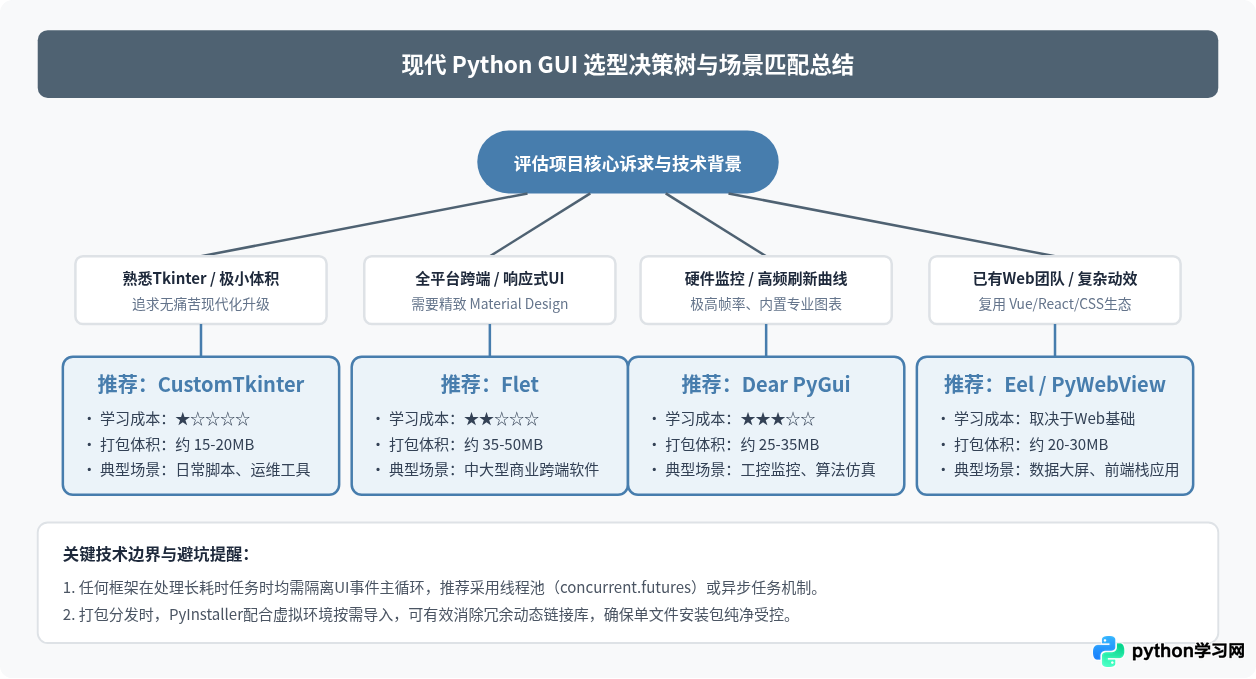
现代GUI开发的关键注意事项
选定库之后,在实际编写与最终打包阶段,还有两个直接影响用户体验的关键细节:
- 避免阻塞主UI事件循环:无论使用上述哪款现代库,UI绘制循环都必须时刻保持高响应性。若在按钮点击回调中直接运行长时间的网络爬虫、文件下载或机器学习推理,窗口会立即变灰甚至触发系统“未响应”提示。标准做法是使用
threading.Thread(target=..., daemon=True).start()或asyncio协程将业务逻辑放入后台执行,通过线程安全队列更新界面状态。 - 精简打包体积:建议在专属的 Python
venv干净虚拟环境中安装依赖,并使用pyinstaller -F -w app.py进行打包。避免在全局环境中打包,防止将无关的科学计算大包(如Pandas、Torch)无意打包进最终的可执行程序中。
本站声明
本文内容仅供参考,不代表本站观点。转载或引用请注明出处。如发现内容问题,请通过联系我们页面反馈。















