


使用ttk模块美化Python Tkinter界面样式

深入讲解如何使用Python内置ttk模块美化Tkinter界面样式。通过ttk.Style样式引擎、基底主题切换、动态状态映射与实际控件定制,打造现代扁平桌面程序。
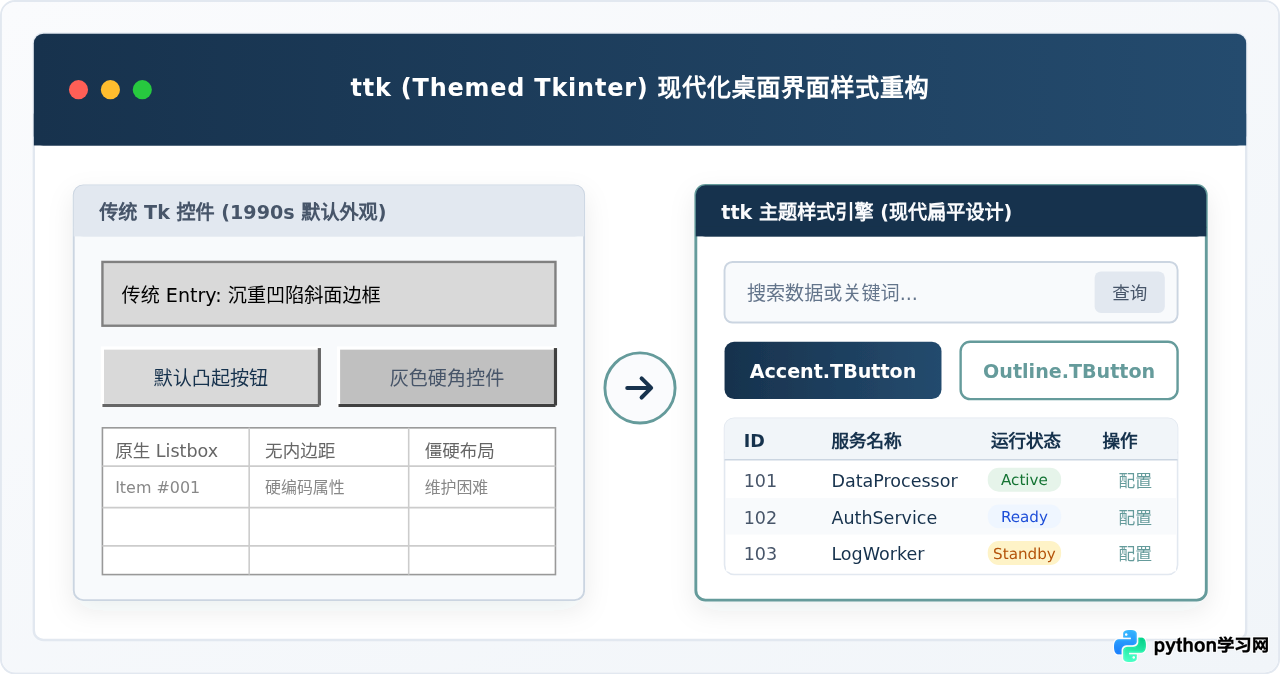
Python 标准库自带的 Tkinter 能够快速搭建桌面图形界面,但很多初学者在运行第一个窗口时,往往会被它粗糙灰暗的按钮、厚重凹陷的文本框和充满 90 年代风格的斜面阴影所劝退。其实无需引入体积庞大的第三方重量级框架,Python 早在 2.7 与 3.1 版本便内置了 tkinter.ttk(Themed Tkinter)模块。ttk 彻底重构了传统 Tkinter 的控件表现层,将逻辑交互与外观绘制解耦,通过 ttk.Style 样式引擎、主题切换机制以及细粒度的状态映射(State Mapping),让纯原生 Python 代码同样能够构建出简洁、优雅且符合现代审美的桌面应用程序。本文将系统拆解 ttk 的美化机制,并给出可直接复用的实战方案。
一、传统 Tk 与 ttk 的底层差异
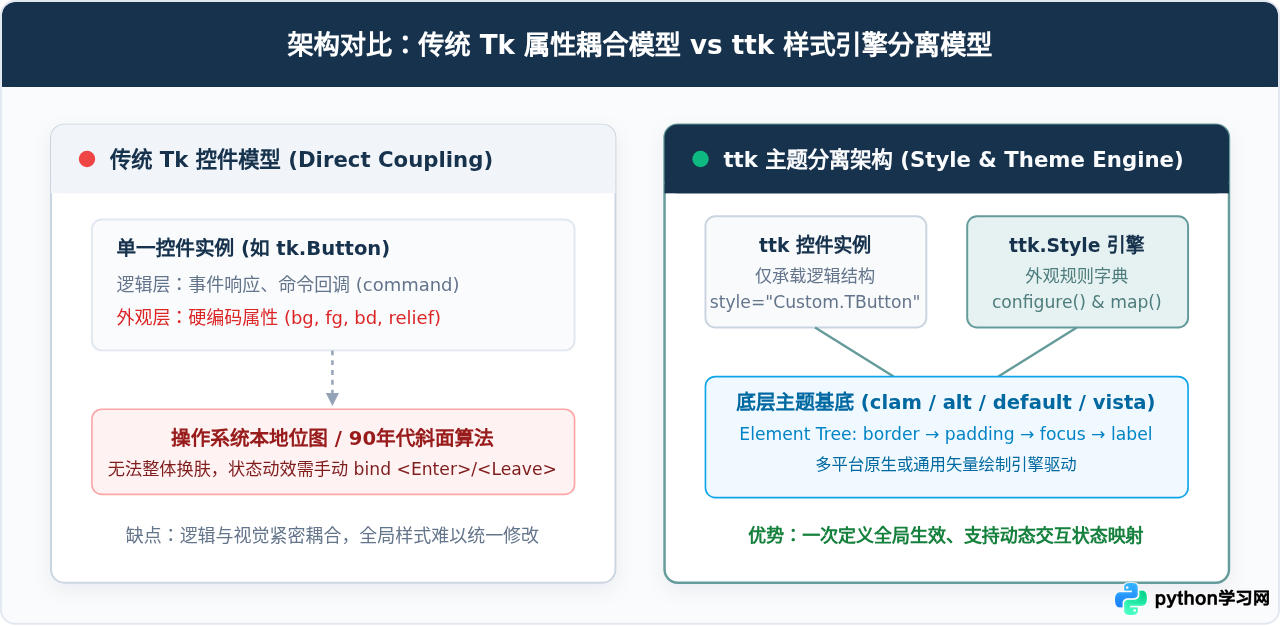
在传统的 Tkinter 编程中,若想修改一个控件的背景色、字体或边框,开发者通常直接在控件实例化参数中传入属性,例如 tk.Button(root, text="提交", bg="#1E40AF", fg="#FFFFFF", bd=0)。这种“属性直接耦合”的设计存在明显的弊端:一旦界面中存在几十个不同控件,统一调整色系或字号就会变成繁琐的全局搜索替换;更重要的是,传统 Tk 控件无法优雅地响应鼠标悬停(Hover)、按下(Pressed)、禁用(Disabled)等交互状态,必须为每个控件手动绑定 <Enter> 与 <Leave> 事件。
ttk 模块借鉴了现代前端与原生操作系统 UI 的“结构与表现分离”理念:
- 逻辑与数据归控件:
ttk.Button、ttk.Entry等控件只保留数据绑定(如textvariable)与事件逻辑(如command),不再接受bg、fg等硬编码样式参数。 - 视觉外观归 Style 引擎:所有的颜色、边距、圆角与状态反馈,统一通过
ttk.Style()类进行全局配置与细分派生。 - 分层元素(Elements)组装:每一个 ttk 控件内部由多个可视元素嵌套构成(如边框、内边距、焦点框、文本标签),样式引擎能够深入到具体元素进行精细化调整。
二、ttk 样式体系与四步标准化工作流
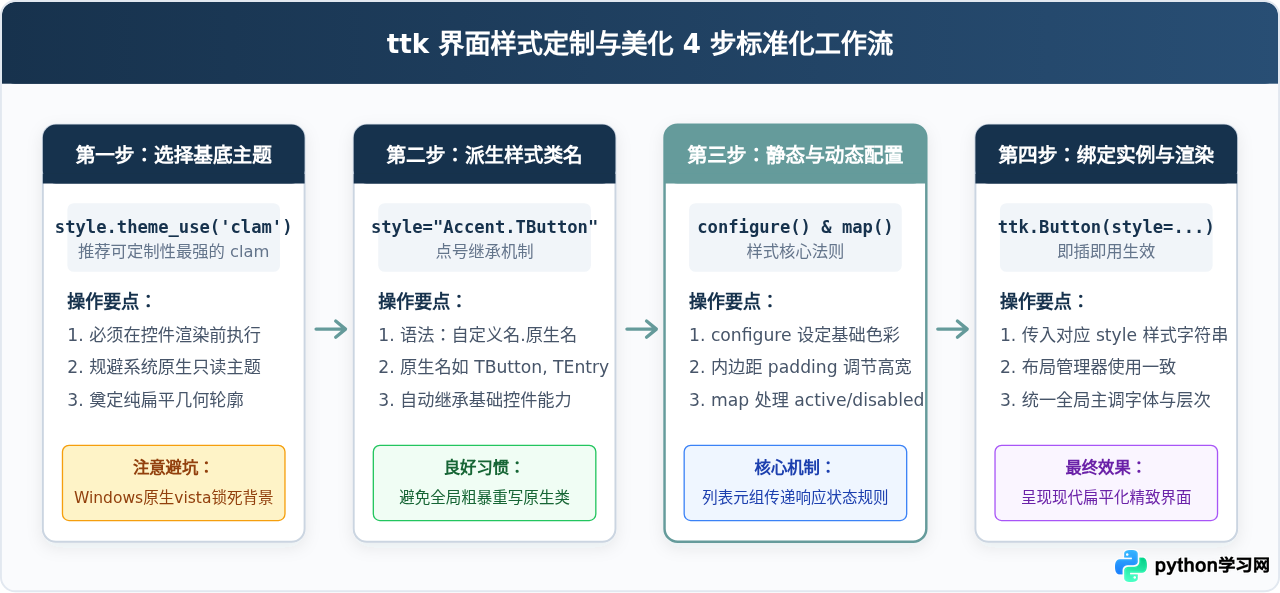
使用 ttk 模块进行界面美化,本质上是在操作 ttk.Style 实例。为了避免样式修改无效或在不同操作系统上出现视觉差异,推荐遵循标准化的四步工作流:
- 选择合适的基底主题(Base Theme):ttk 依赖底层主题引擎绘制控件。Windows 或 macOS 的默认原生主题(如
'vista'或'aqua')会直接调用操作系统的位图渲染,导致开发者设置的自定义背景色被原生引擎强制覆盖。因此,要想完全自定义颜色,第一步应切换为可塑性最强的跨平台主题'clam'或'alt'。 - 派生自定义样式类名(Derived Style Name):为了避免破坏整个应用中其他基础控件的默认表现,不建议直接重写
TButton,而是使用点号语法派生出具备语义的子类,例如Accent.TButton或Danger.TButton。 - 配置静态属性与动态状态映射:使用
style.configure()设置控件静止状态下的背景色、前景色、字体与内边距;使用style.map()设定鼠标移入、点击和禁用时的状态变化规则。 - 挂载样式类到具体控件实例:在创建控件时,通过
style="Accent.TButton"参数完成样式绑定。
三、深入掌握 ttk 核心控件的样式定制
了解了整体流程后,我们需要掌握几个核心高频控件的针对性美化技巧。
1. 现代化扁平按钮(TButton)
传统按钮的陈旧感主要来自于凸起的灰白色边框。通过 clam 主题,将边框厚度设为 0,并利用 padding 替代传统 Tkinter 中通过字符数撑开按钮的生硬做法,即可获得平整舒适的按钮高宽:
import tkinter as tk
from tkinter import ttk

root = tk.Tk()
style = ttk.Style()
style.theme_use('clam')

# 定义主色按钮样式
style.configure(
    'Accent.TButton',
    font=('Segoe UI', 10, 'bold'),
    background='#17324D',
    foreground='#FFFFFF',
    borderwidth=0,
    padding=(16, 8)
)

# 动态配置鼠标悬停(active)与点击(pressed)颜色
style.map(
    'Accent.TButton',
    background=[('pressed', '#0F2338'), ('active', '#244B6E'), ('disabled', '#CBD5E1')],
    foreground=[('disabled', '#94A3B8')]
)

btn = ttk.Button(root, text="确认提交", style='Accent.TButton')
btn.pack(padx=20, pady=20)
2. 输入框与下拉选择框(TEntry & TCombobox)
传统输入框通常具有深黑色的内凹阴影。ttk 的 TEntry 可以实现极简边框,并通过 fieldbackground 控制输入框内部底色:
# 美化输入框
style.configure(
    'Modern.TEntry',
    fieldbackground='#FFFFFF',
    bordercolor='#CBD5E1',
    lightcolor='#659B9B',
    darkcolor='#659B9B',
    padding=6
)

entry = ttk.Entry(root, style='Modern.TEntry', width=28)
entry.pack(padx=20, pady=10)
3. 数据表格(Treeview)的现代化重构
ttk.Treeview 是开发管理系统最常用的控件,但默认行高极低、表头粗硬。美化 Treeview 的关键在于调整全局行高 rowheight、定制表头背景色,并结合 Tag 实现斑马线交替背景:
# 配置表格主体与表头
style.configure(
    'Custom.Treeview',
    background='#FFFFFF',
    fieldbackground='#FFFFFF',
    foreground='#1E293B',
    rowheight=32,
    font=('Segoe UI', 9)
)
style.configure(
    'Custom.Treeview.Heading',
    background='#F1F5F9',
    foreground='#17324D',
    font=('Segoe UI', 9, 'bold'),
    padding=(6, 8)
)
# 选中行颜色映射
style.map('Custom.Treeview', background=[('selected', '#E2E8F0')], foreground=[('selected', '#17324D')])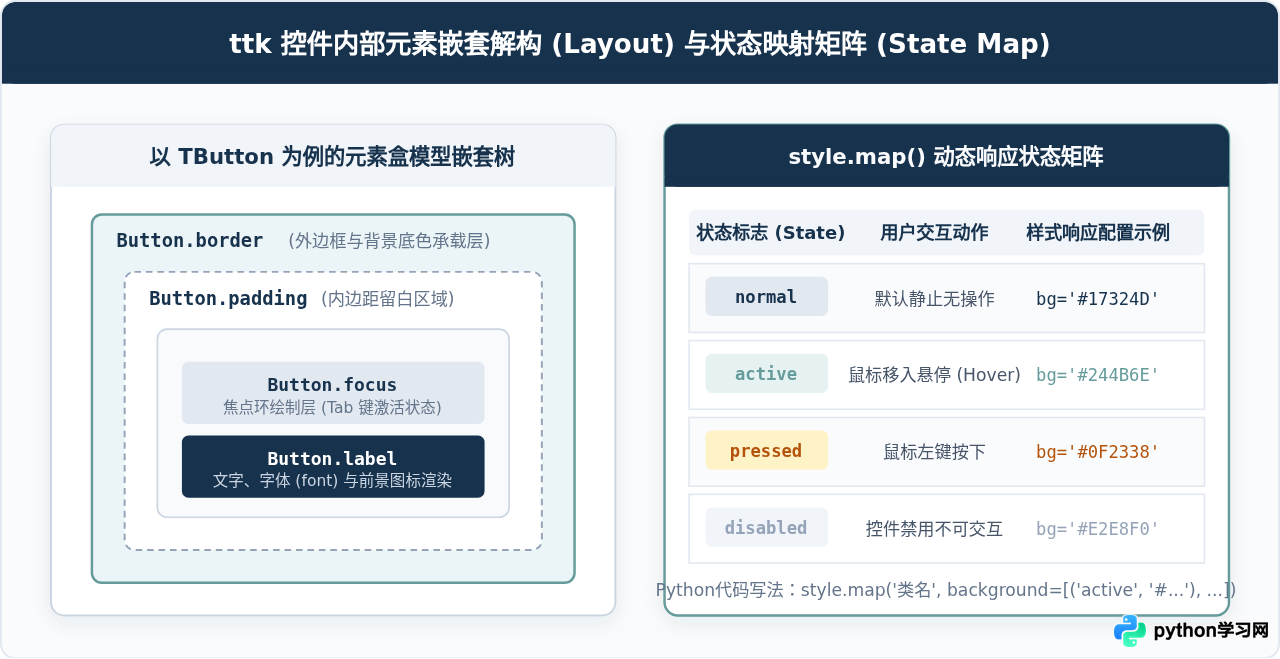
四、完整实战项目:企业级轻量运维管理面板
下面是一个包含现代化顶部导航、搜索输入栏、主操作按钮与斑马纹数据表格的完整可运行代码。整个程序零第三方依赖,可直接使用 Python 3 运行:
import tkinter as tk
from tkinter import ttk

class ModernAdminDashboard(tk.Tk):
    def __init__(self):
        super().__init__()
        self.title("系统服务监控控制台 - ttk 现代样式范例")
        self.geometry("760 480")
        self.minsize(680, 400)
        self.configure(bg="#FAFBFD")

        self.setup_styles()
        self.create_widgets()

    def setup_styles(self):
        self.style = ttk.Style(self)
        # 1. 切换为可完全自定义的跨平台基础主题
        self.style.theme_use('clam')

        # 2. 全局卡片与容器
        self.style.configure('Card.TFrame', background='#FFFFFF', relief='flat')
        self.style.configure('Main.TFrame', background='#FAFBFD')

        # 3. 标题与说明标签
        self.style.configure(
            'Header.TLabel',
            background='#FAFBFD',
            foreground='#17324D',
            font=('PingFang SC', 14, 'bold')
        )
        self.style.configure(
            'Subtitle.TLabel',
            background='#FAFBFD',
            foreground='#64748B',
            font=('PingFang SC', 9)
        )

        # 4. 主按钮与次级线框按钮
        self.style.configure(
            'Accent.TButton',
            background='#17324D',
            foreground='#FFFFFF',
            font=('PingFang SC', 9, 'bold'),
            borderwidth=0,
            padding=(14, 6)
        )
        self.style.map(
            'Accent.TButton',
            background=[('pressed', '#0F2338'), ('active', '#244B6E'), ('disabled', '#CBD5E1')]
        )

        self.style.configure(
            'Outline.TButton',
            background='#FFFFFF',
            foreground='#659B9B',
            bordercolor='#659B9B',
            borderwidth=1,
            font=('PingFang SC', 9),
            padding=(12, 5)
        )
        self.style.map(
            'Outline.TButton',
            background=[('active', '#F0F7F7'), ('pressed', '#E2EFEF')]
        )

        # 5. 搜索输入框
        self.style.configure(
            'Search.TEntry',
            fieldbackground='#FFFFFF',
            bordercolor='#CBD5E1',
            padding=6,
            font=('PingFang SC', 9)
        )

        # 6. 数据表格样式定制
        self.style.configure(
            'Custom.Treeview',
            background='#FFFFFF',
            fieldbackground='#FFFFFF',
            foreground='#1E293B',
            rowheight=30,
            font=('PingFang SC', 9),
            borderwidth=0
        )
        self.style.configure(
            'Custom.Treeview.Heading',
            background='#F1F5F9',
            foreground='#17324D',
            font=('PingFang SC', 9, 'bold'),
            relief='flat',
            padding=(6, 8)
        )
        self.style.map(
            'Custom.Treeview',
            background=[('selected', '#E2E8F0')],
            foreground=[('selected', '#17324D')]
        )

    def create_widgets(self):
        # 顶部操作栏容器
        top_bar = ttk.Frame(self, style='Main.TFrame')
        top_bar.pack(fill='x', padx=24, pady=(20, 12))

        # 标题区域
        title_box = ttk.Frame(top_bar, style='Main.TFrame')
        title_box.pack(side='left')
        ttk.Label(title_box, text="集群节点服务状态", style='Header.TLabel').pack(anchor='w')
        ttk.Label(title_box, text="实时监控核心微服务节点负载与响应", style='Subtitle.TLabel').pack(anchor='w')

        # 右侧操作区:搜索框与按钮
        action_box = ttk.Frame(top_bar, style='Main.TFrame')
        action_box.pack(side='right')

        search_entry = ttk.Entry(action_box, style='Search.TEntry', width=20)
        search_entry.insert(0, "输入服务名检索...")
        search_entry.pack(side='left', padx=(0, 10))

        refresh_btn = ttk.Button(action_box, text="刷新数据", style='Outline.TButton')
        refresh_btn.pack(side='left', padx=(0, 8))

        create_btn = ttk.Button(action_box, text="新建任务", style='Accent.TButton')
        create_btn.pack(side='left')

        # 表格卡片容器
        card_frame = ttk.Frame(self, style='Card.TFrame', padding=1)
        card_frame.pack(fill='both', expand=True, padx=24, pady=(0, 20))

        columns = ('id', 'service', 'cluster', 'status', 'latency')
        self.tree = ttk.Treeview(
            card_frame,
            columns=columns,
            show='headings',
            style='Custom.Treeview',
            selectmode='browse'
        )

        headings = [
            ('id', '节点 ID', 80),
            ('service', '核心服务名称', 180),
            ('cluster', '所在可用区', 120),
            ('status', '运行健康度', 110),
            ('latency', 'P99 延迟', 100)
        ]
        for col, text, width in headings:
            self.tree.heading(col, text=text, anchor='w')
            self.tree.column(col, width=width, anchor='w')

        # 示例数据
        data = [
            ("NODE-1001", "Auth-Gateway-API", "cn-north-2a", "Healthy", "12 ms"),
            ("NODE-1002", "Payment-Worker-Core", "cn-north-2a", "Healthy", "28 ms"),
            ("NODE-1003", "Order-Scheduler", "cn-north-2b", "Warning", "145 ms"),
            ("NODE-1004", "Data-Sync-Kafka", "cn-north-2c", "Healthy", "8 ms"),
            ("NODE-1005", "Cache-Proxy-Redis", "cn-north-2b", "Healthy", "3 ms"),
            ("NODE-1006", "Search-Indexing", "cn-north-2c", "Standby", "0 ms")
        ]

        # 斑马纹交替底色
        self.tree.tag_configure('even', background='#FFFFFF')
        self.tree.tag_configure('odd', background='#F8FAFC')

        for i, row in enumerate(data):
            tag = 'even' if i % 2 == 0 else 'odd'
            self.tree.insert('', 'end', values=row, tags=(tag,))

        self.tree.pack(fill='both', expand=True)

if __name__ == "__main__":
    app = ModernAdminDashboard()
    app.mainloop()
五、常见问题排查与避坑要点
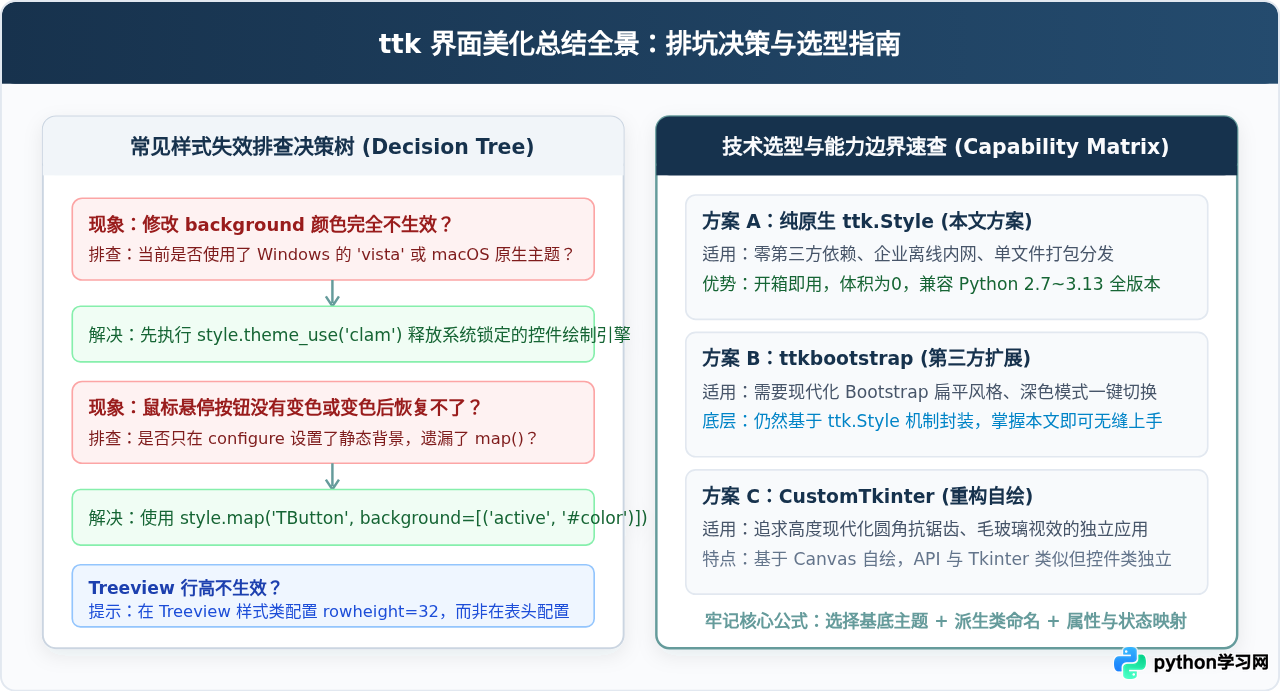
| 常见问题表现 | 根本原因 | 标准解决方法 |
|---|---|---|
设置 background 颜色在 Windows 上完全不生效 |
当前处于 Windows 默认的 'vista' 或 'winnative' 主题,这些原生主题由系统 Win32 API 直接绘制控件位图,屏蔽了自定义背景色。 |
在主窗口初始化后,立刻执行 style.theme_use('clam'),释放绘制控制权。 |
| 按钮悬停时变成刺眼的白块或恢复原色失败 | 只在 configure 中定义了默认背景,未通过 map() 覆盖 active 状态,导致系统回退到默认的高亮机制。 |
显式补充 style.map('类名', background=[('active', '#...'), ('pressed', '#...')])。 |
Treeview 的 rowheight 设置后行距依然局促 |
误将 rowheight 配置写在了 Custom.Treeview.Heading 上,或者在某些旧版本中未指定为整型像素。 |
务必配置在表格主体 Treeview 上,例如 style.configure('Custom.Treeview', rowheight=32)。 |
| 修改了全局样式导致其它默认控件样式错乱 | 直接修改了原生样式类(如 style.configure('TButton', ...))。 |
使用语义化子样式派生,如 style.configure('Primary.TButton', ...),并通过 style= 参数显式分配。 |
六、总结
通过本文的讲解与实战,我们可以看到,Python 自带的 Tkinter 并不意味着“丑陋”和“过时”。借助 ttk.Style 样式引擎,我们可以在不引入任何外部第三方包的前提下,彻底重塑桌面程序的视觉语言。记住核心的“三要素”法则:以 clam 作为可塑基底、以派生类名避免全局污染、以 configure 配合 map 赋予静态色彩与动态交互反馈。这种纯原生方案打包体积为零、运行稳定快速,是开发轻量级工具、内部管理软件及跨平台小工具的绝佳选择。
本站声明
本文内容仅供参考,不代表本站观点。转载或引用请注明出处。如发现内容问题,请通过联系我们页面反馈。















