


多版本Python共存时怎么单独卸载Python 3.8而不影响其他版本

详细讲解在Windows、macOS和Linux多版本Python共存环境下,如何安全、彻底地单独卸载Python 3.8,同时保留其他Python版本、独立第三方库及系统底层依赖的完整操作指南。
多版本 Python 并存时的单独卸载,核心原则在于“物理路径隔离清理”与“调用路由分流维护”。无论是 Windows、macOS 还是 Linux,不同大版本的 Python 在标准规范下都是安装在完全隔离的独立目录中的,各自拥有专属的解释器执行文件、标准库以及 site-packages 第三方包目录。只要通过正确的卸载入口移除 Python 3.8 的核心文件,并清理对应的环境变量或软链接,同时保留多版本调度入口(例如 Windows 的 Python Launcher py.exe)和系统自带环境,其他共存的 Python 3.9、3.10 或 3.11 就不会受到任何牵连。
一、多版本 Python 的隔离机制与调用分流原理
想要安全地单独移除某一特定版本,首先需要明确系统在多版本并存时是如何识别和定位 Python 的。Python 并没有一个跨版本的“全局中央解释器”,每个版本从诞生起就是自治的沙箱结构:
- 独立的存储目录:以 Windows 默认安装为例,Python 3.8 通常安装在
%LocalAppData%\Programs\Python\Python38,而 Python 3.10 则位于...\Python310。macOS 的 Homebrew 则分别将它们存放在独立的Cellar/python@3.8与Cellar/python@3.10路径中。 - 专属的第三方依赖(site-packages):运行
python3.8 -m pip install numpy安装的模块,只会被写入 Python 3.8 专属的Lib/site-packages文件夹下,与 Python 3.9 或 3.10 的依赖库物理绝缘。 - 命令路由机制:在终端输入
python命令时,操作系统仅仅是依照PATH环境变量中列出的路径从前往后逐一匹配,谁排在最前面就启动谁;而在 Windows 上,系统还提供了全局注册的py.exe(Python Launcher),它读取注册表中的各版本记录,通过py -3.8或py -3.10进行精准分发。

二、主流操作系统下的单独卸载实操步骤
明确了各版本之间相互独立的逻辑后,在具体操作时,我们只需要按照正确的步骤精准执行卸载,并在完成后完成环境清理即可。
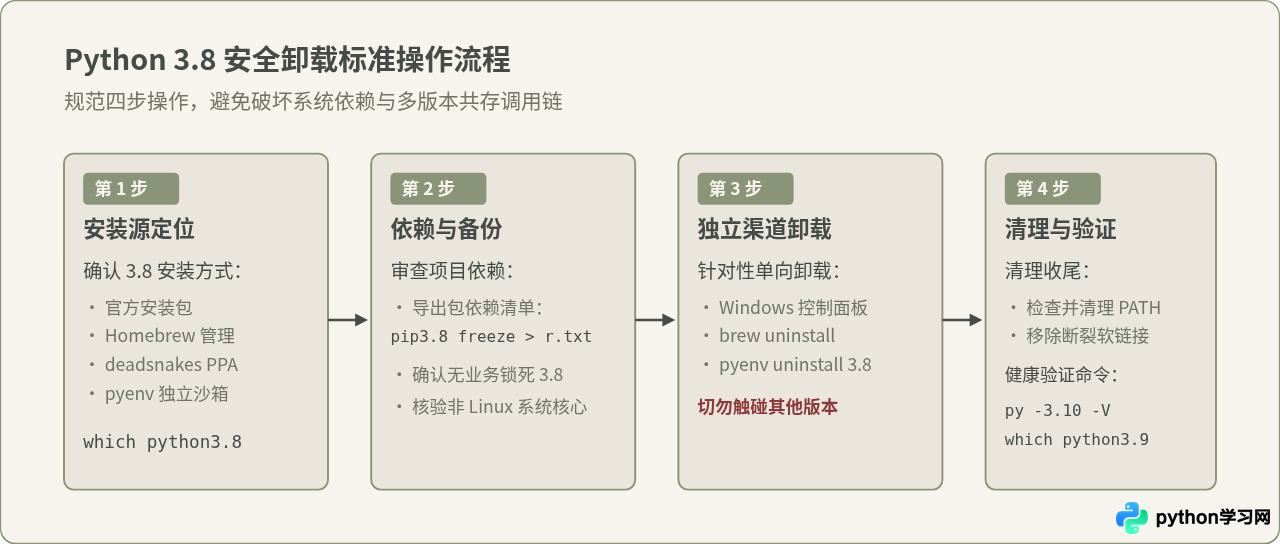
1. Windows 操作系统环境
在 Windows 上,最规范、干净的卸载方式是利用系统自带的应用程序管理或安装程序本身,避免手动强行删除文件夹。
- 使用系统“已安装的应用”卸载:
按
Win + i打开系统设置,进入“应用” > “安装的应用”(或在控制面板打开“程序和功能”)。在搜索栏输入Python,此时列表中会显示所有已安装的版本,例如Python 3.8.10 (64-bit)、Python 3.10.11 (64-bit)和Python Launcher。找到
Python 3.8.x,点击右侧的选项按钮选择“卸载”。按照向导完成删除。 - 保留 Python Launcher(极为重要):
在应用列表中,请务必保留
Python Launcher。这个小工具即为py.exe,是 Windows 上多版本共存的管理中枢。只要它在,即使 3.8 被移除,你依然能随时使用py -3.9或py -3.11唤起其他版本。 - 检查并清理环境变量(PATH):
虽然官方卸载程序会尽量清理自身写入的 PATH,但仍需手动确认一次:
按
Win + R键输入sysdm.cpl打开系统属性,依次点击“高级” > “环境变量”。在“用户变量”和“系统变量”的Path项中进行查看。如果发现残留的类似...\Python38\或...\Python38\Scripts\的条目,直接选中并点击“删除”。确认其他版本(如Python310)的条目依然完好保留。
备用方案:如果你在应用列表中无法正常卸载 Python 3.8,可以重新下载对应小版本的官方安装包(例如 python-3.8.10-amd64.exe),双击打开后选择界面上的 Uninstall,或者在命令行执行:
python-3.8.10-amd64.exe /uninstall
2. macOS 操作系统环境
macOS 上多版本共存通常有三种安装来源,根据安装渠道选择对应的清理命令:
- 渠道 A:Homebrew 安装的版本
如果 3.8 是通过 Homebrew 安装的,只需运行专用卸载命令:
Homebrew 会自动解除# 卸载 Python 3.8 brew uninstall python@3.8 # 清理无用的缓存与孤立依赖包 brew cleanup/opt/homebrew/bin/python3.8(Apple Silicon)或/usr/local/bin/python3.8(Intel)等符号链接,完全不干扰其他例如python@3.9或python@3.11。 - 渠道 B:官网 .pkg 安装包(Framework 模式)
macOS 官方包安装在特定的系统框架目录下,卸载时需要删除 3.8 的专属目录及软链接:# 1. 删除 Python 3.8 的框架目录(需要管理员权限) sudo rm -rf /Library/Frameworks/Python.framework/Versions/3.8 # 2. 删除 /usr/local/bin 下指向 3.8 的软链接(仅删除带 3.8 标识的文件) sudo rm -f /usr/local/bin/python3.8* sudo rm -f /usr/local/bin/pip3.8* # 3. 检查剩余的 Python 版本框架,确认其他版本安然无恙 ls /Library/Frameworks/Python.framework/Versions/ - 渠道 C:使用 pyenv 管理的多版本
如果你使用pyenv来管理版本,整个过程最为清爽:# 查看已安装版本 pyenv versions # 安全注销并删除指定的 3.8 版本 pyenv uninstall 3.8.18
3. Linux 操作系统环境(Ubuntu / Debian / CentOS)
高危警示:在 Linux 系统中,操作系统底层许多关键工具(例如 Ubuntu 的 apt 软件包管理器、系统桌面组件、cloud-init 等)直接依赖系统出厂自带的默认 Python。绝不可在终端盲目执行 sudo apt remove python3 或全局通配删除,否则会导致整个系统包管理工具损坏甚至无法开机!
在 Linux 上安全卸载非默认的 Python 3.8:
- 通过 deadsnakes PPA 安装的共存版本:
如果你的系统自带 Python 是 3.10,而 3.8 是额外通过 PPA 仓库安装的,可以使用精确包名进行卸载:# 精确移除 python3.8 及其衍生包,绝不波及默认的 python3 sudo apt remove python3.8 python3.8-venv python3.8-dev sudo apt autoremove - 源码编译安装的版本:
若曾经使用make altinstall(带有版本隔离前缀)进行编译安装,通常其文件位于/usr/local/lib/python3.8和/usr/local/bin/python3.8。直接删除对应的专属路径与二进制程序即可:sudo rm -rf /usr/local/lib/python3.8 sudo rm -f /usr/local/bin/python3.8 sudo rm -f /usr/local/bin/pip3.8
三、常见认知误区与隔离边界辨析
许多开发者在面对多版本卸载时往往心存顾虑,根源在于对环境隔离机制的一些常见直觉误解。
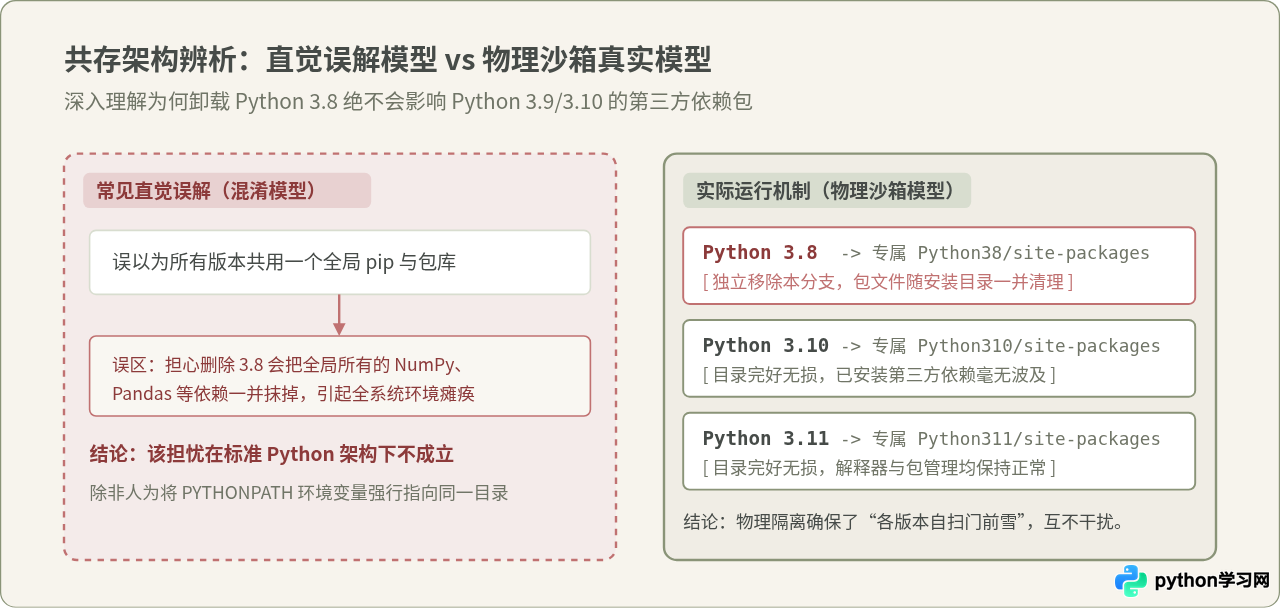
误区一:“卸载 3.8 会把其他版本的第三方库或全局 pip 搞丢”
辨析:这是初学者最常遇见的误解。在命令终端里,很多人习惯直接敲 pip install xxx,误以为系统里只有一个统管一切的“全局 pip”。其实,pip 只是对应 Python 安装目录下 Scripts/pip.exe 或 bin/pip 的一个符号映射。每个大版本的 Python 都有属于自己的专属 site-packages 目录。卸载 3.8 只会随目录销毁属于 3.8 的那套库,3.9、3.10、3.11 的库完全保存在各自的独立文件夹中,纹丝不动。
误区二:“Windows 上直接把 Python38 文件夹扔进回收站更省事”
辨析:手动物理强删虽然粗暴清空了文件,但会留下大量隐患:注册表项仍然残留、PATH 环境变量中指向空路径导致检索耗时、Windows 系统应用列表仍记录为已安装,并且 py.exe 仍会去尝试查找该注册表,导致 py -3.8 报出未预期的死链接错误。正确做法永远是优先使用系统的卸载程序,或使用安装包的 /uninstall 开关。
误区三:“基于 Python 3.8 创建的虚拟环境在卸载后依然能跑”
辨析:不能。无论是使用 python3.8 -m venv myenv 还是 virtualenv,虚拟环境并不是把整个 Python 解释器完整克隆一份,而是在 myenv/pyvenv.cfg 中记录主安装目录的路径,或者直接通过软链接指向全局的 python3.8.exe。一旦作为“母体”的 Python 3.8 被彻底卸载,所有基于它创建的虚拟环境都会因为母体解释器丢失而失效。因此在卸载前,务必检查你的生产项目,若有依赖 3.8 的项目,需先切换或在新版本下重建虚拟环境。
四、卸载后的环境清理与多版本状态自查
卸载完成后,花 2 分钟进行系统的状态核对,能够确保你的开发环境处于最干净的运行状态。
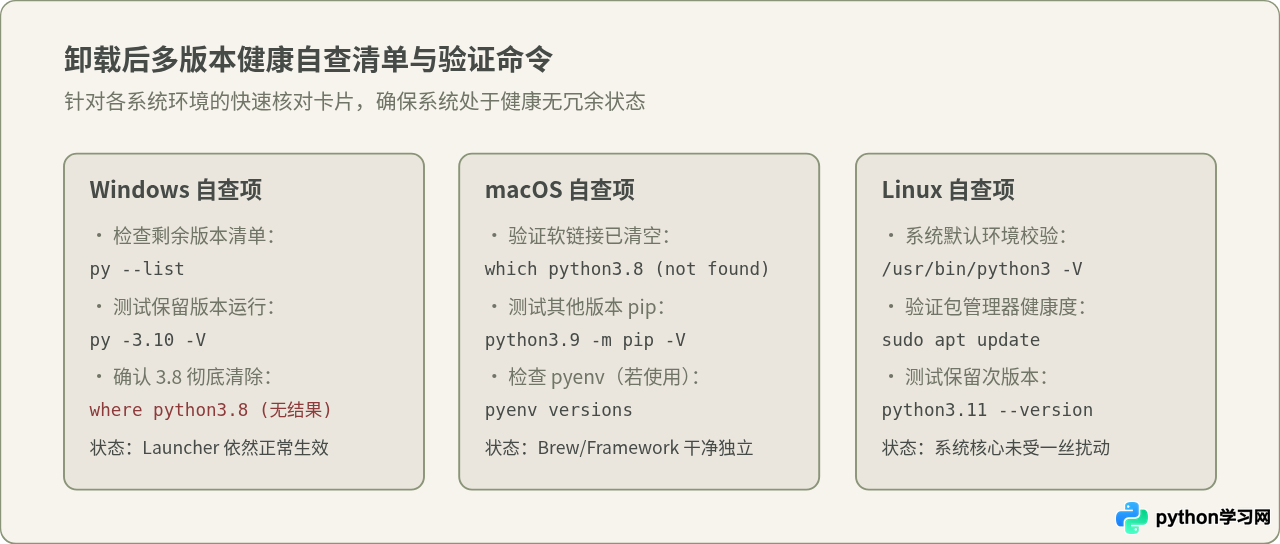
1. 验证命令执行与预期输出
打开新的终端窗口(必须新开窗口,以使环境变量的改动生效),依次运行以下检测命令:
- 检查 3.8 是否完全解除映射:
# Linux / macOS 执行: which python3.8 # 预期:提示 not found 或无任何输出 # Windows 执行: where python3.8 # 预期:提示“信息: 用提供的模式无法找到文件。” - 验证其他共存版本是否正常运行:
# 测试 Python 3.9 或 3.10 python3.9 --version python3.10 --version # 在 Windows 上使用 py launcher 测试 py --list # 预期示例输出: # -V:3.11 * Python 3.11 (64-bit) # -V:3.10 Python 3.10 (64-bit) # (列表中已无 3.8 条目,且默认星号指向正常) - 测试保留版本的独立包管理功能:
# 确保保留版本的 pip 依然健康运作,未受任何依赖损坏
python3.10 -m pip --version
python3.10 -m pip list
2. 迁移或重建原 3.8 虚拟环境
如果手头现有的代码项目曾经绑定了 Python 3.8,可以在项目根目录中删除旧的虚拟环境文件夹(例如 rm -rf .venv 或 Windows 上直接删除 .venv 文件夹),然后调用保留的更高版本重新创建:
# 使用保留的 Python 3.10 创建全新的虚拟环境
python3.10 -m venv .venv

# 激活新虚拟环境(Windows)
.venv\Scripts\activate

# 激活新虚拟环境(macOS/Linux)
source .venv/bin/activate

# 重新安装之前导出的依赖
pip install -r requirements.txt
总结
单独卸载多版本共存环境中的某一个 Python 版本并不复杂,只要牢记:
- 认准安装渠道:通过官方安装器、系统“已安装应用”、Homebrew 或 pyenv 等原始入口进行对等卸载。
- 保留多版本中枢:在 Windows 下坚决保留
Python Launcher;在 Linux 下坚决不动系统底层默认的python3。 - 清理环境变量与失效软链:将 PATH 环境变量中指向 Python 3.8 目录的遗留字符串清理干净。
- 重新检验剩余版本:使用
py --list或明确带版本号的python3.x --version进行验证。
遵循这套清晰的解耦流程,你便可以在任何开发机器上随心所欲地裁剪无用的旧版本,确保本地 Python 多版本共存环境始终清晰、轻量且稳定运行。
本站声明
本文内容仅供参考,不代表本站观点。转载或引用请注明出处。如发现内容问题,请通过联系我们页面反馈。















