


Python使用pip安装gym库的标准命令与验证方法

本文详细介绍在Python环境中使用pip安装gym库的标准命令、不同依赖场景的扩展安装方式,以及通过终端命令与Python脚本快速验证安装成功的完整操作步骤与常见排错方法。
安装 OpenAI Gym 库最标准的命令是 pip install gym,但在实际操作中,为了避免多 Python 版本的环境混淆,推荐使用与解释器严格绑定的 python -m pip install gym。完成安装后,可以通过命令行检查版本信息,并运行一段包含经典环境(如 CartPole-v1)的简易交互脚本,以确认基础框架与底层依赖均能正常调用。本文将详细演示准备工作、标准安装指令、两阶段验证方法及常见报错的排查手段。
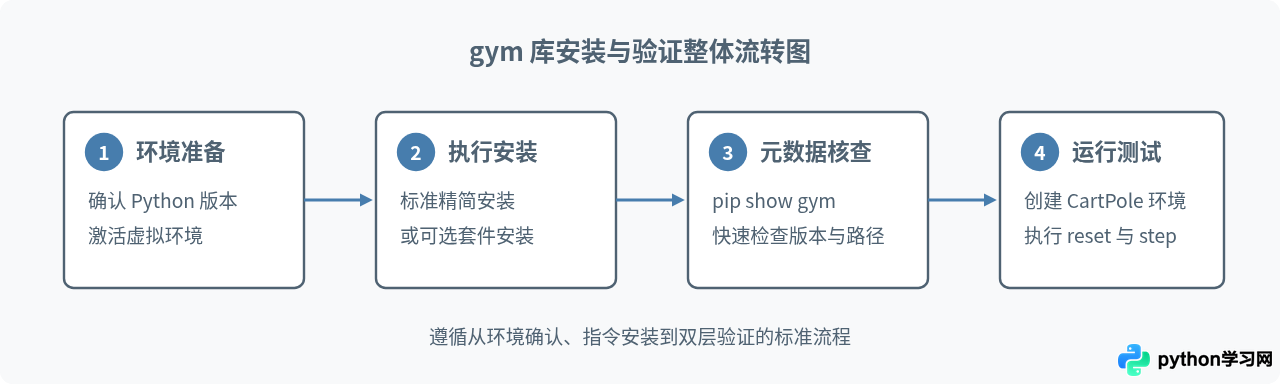
一、安装前的环境准备
在安装 gym 之前,建议明确执行安装的 Python 解释器环境。由于现代开发环境中经常共存系统 Python、Anaconda 以及各类独立的虚拟环境,直接在终端敲击 pip 可能会将依赖安装到非预期的全局路径中。
1. 确认当前 Python 解释器路径:
在 Linux 或 macOS 终端中执行:
which python3在 Windows PowerShell 中执行:
Get-Command python2. 升级基础构建工具:
较旧的 pip 或 wheel 版本可能会导致 wheel 二进制包解包失败或回退到缓慢的源码编译流程。在安装任何复杂库前,建议先运行升级命令:
python -m pip install --upgrade pip setuptools wheel二、使用 pip 安装 gym 的标准命令
gym 提供了基础核心模块和多个扩展子套件。读者应根据项目具体需要选择最小依赖安装或扩展套件安装。
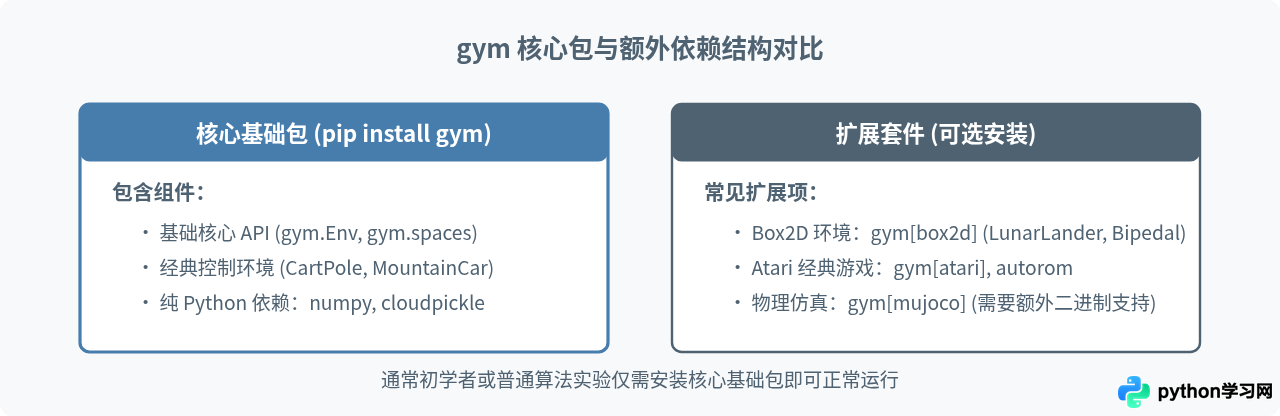
1. 标准基础安装命令
这是绝大多数用户日常学习算法时的标准命令:
python -m pip install gym该命令仅安装 gym 的核心功能及经典控制任务(Classic Control),例如车杆平衡问题(CartPole)和小车爬坡问题(MountainCar)。由于这些环境不需要编译底层 C++ 物理引擎,安装轻量且极少发生构建错误。
2. 指定国内镜像源加速安装
如果连接官方 PyPI 速度较慢或容易超时,可以临时指定国内镜像加速:
python -m pip install gym -i https://pypi.tuna.tsinghua.edu.cn/simple3. 安装额外环境套件(按需可选)
如果后续需要运行类似月球着陆器(LunarLander)等 Box2D 仿真环境,可以通过方括号语法安装对应的依赖套件:
python -m pip install "gym[box2d]"[ ] 会被当作模式匹配符解析,建议使用双引号将 "gym[box2d]" 包裹起来执行。
三、安装结果的两阶段验证方法
安装完成后,建议通过“元数据检查”与“代码运行测试”两个阶段交叉确认。
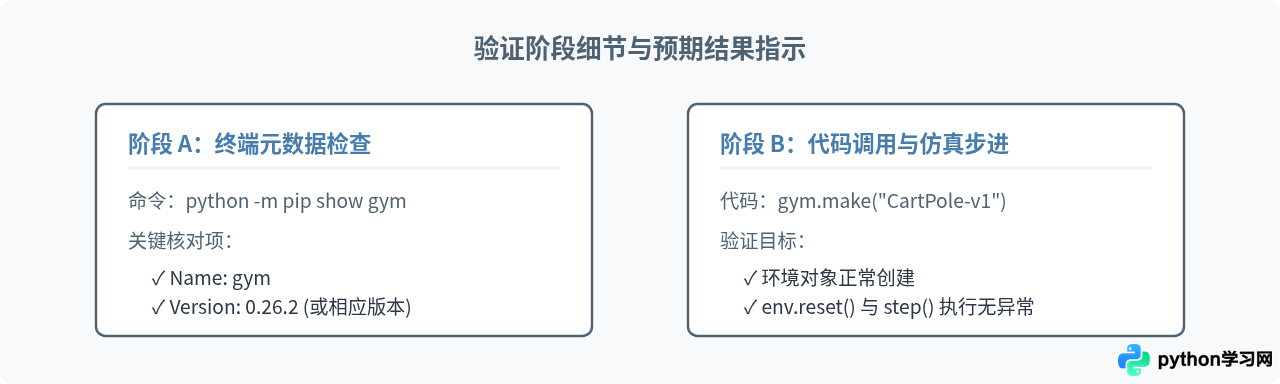
第一阶段:终端元数据检查
在安装指令返回成功后,在终端执行:
python -m pip show gym示例输出:
Name: gym
Version: 0.26.2
Summary: The OpenAI Gym: A toolkit for developing and comparing your reinforcement learning agents.
Home-page: https://www.gymlibrary.dev/
Author: Gym Community
Author-email: jkterry@umd.edu
License: MIT
Location: /path/to/your/env/lib/python3.10/site-packages
Requires: cloudpickle, gym-notices, importlib-metadata, numpy
Required-by:
核对要点:只要输出了 Name: gym、版本号以及当前环境对应的安装路径,即说明包文件已正确放置在解释器的 site-packages 目录中。
第二阶段:Python 交互式代码验证
单凭包信息不能保证运行环境完整无缺。编写一个简短的 Python 测试脚本 test_gym.py,或者在终端打开 Python 交互解释器:
import gym

# 1. 创建经典车杆环境
env = gym.make("CartPole-v1")

# 2. 初始化环境
observation, info = env.reset()
print(f"环境初始化成功,初始状态观察值: {observation}")

# 3. 采取一次随机动作测试
action = env.action_space.sample()
step_result = env.step(action)

# 兼容性处理:不同版本的 step 返回值
if len(step_result) == 5:
    obs, reward, terminated, truncated, info = step_result
    done = terminated or truncated
else:
    obs, reward, done, info = step_result

print(f"执行动作 {action} 成功,单步奖励: {reward}")

# 4. 释放环境资源
env.close()
print("gym 库核心环境运行验证通过!")
示例运行输出:
环境初始化成功,初始状态观察值: [ 0.01234567 -0.02345678  0.03456789  0.01234567]
执行动作 0 成功,单步奖励: 1.0
gym 库核心环境运行验证通过!
只要脚本顺利输出状态向量与单步奖励,并且没有抛出 ModuleNotFoundError 或环境注册异常,就证明 gym 库的核心模块已经完全可用。
四、常见安装与验证问题排查
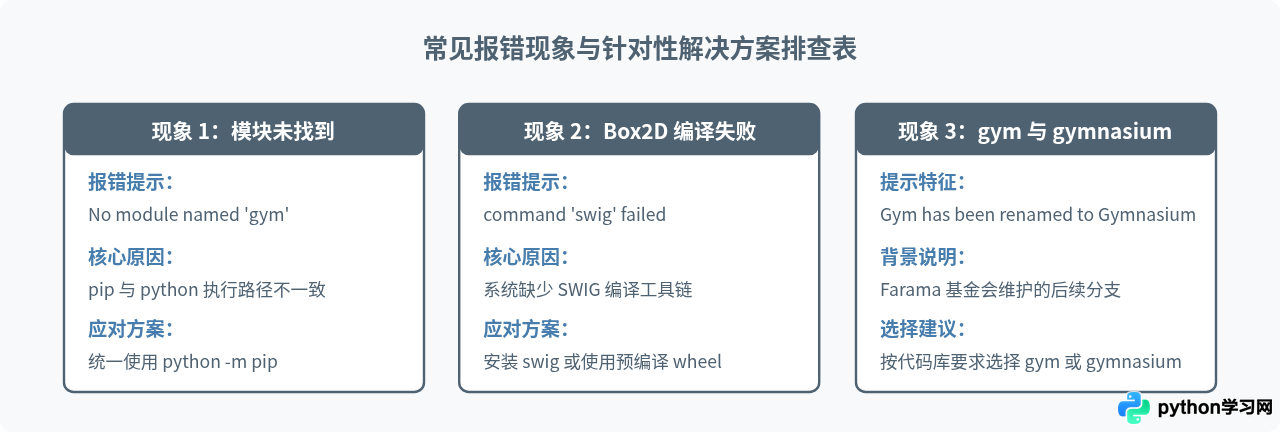
1. 终端显示安装成功,但脚本中提示 No module named 'gym'
这是最普遍的环境不一致问题。通常是因为系统环境变量中直接输入的 pip 和运行代码的 python 对应了两个完全不同的解释器(如一个指向 Anaconda,另一个指向操作系统自带环境)。解决方式:始终使用 python -m pip install gym,并确保运行脚本的命令同样是该 python 解释器。
2. 安装 gym[box2d] 报 swig 缺失错误
Box2D 包含 C++ 代码封装。如果在安装扩展组件时遇到 error: command 'swig' failed,需要在操作系统层面安装编译依赖:
- Ubuntu / Debian:
sudo apt-get install -y swig - macOS (Homebrew):
brew install swig - Windows:可直接安装社区打包好的二进制轮子
pip install Box2D-kengz,或通过 conda 环境安装conda install -c conda-forge box2d-py。
3. 关于 gym 与 gymnasium 的维护关系
在安装和运行 gym 时,控制台经常会输出一条警告提示:Gym has been renamed to Gymnasium。这是因为 OpenAI 已将 gym 的后续维护正式移交给 Farama 基金会,后续版本更名为 gymnasium。如果读者是在复现较早的经典论文、开源强化学习教程或项目代码,继续使用 pip install gym 是完全可行的;若是开展全新项目,也可以根据团队需要评估直接使用 pip install gymnasium。
本站声明
本文内容仅供参考,不代表本站观点。转载或引用请注明出处。如发现内容问题,请通过联系我们页面反馈。















